

הוספת תרשימים, מיון וסינון
במדריך הזה תלמדו איך להפוך נתונים לתרשים, למיין אותם ולסנן אותם כדי להציג רק את השורות הרלוונטיות — כך תוכלו לזהות מגמות ולמצוא ערכים במהירות בגיליונות גדולים. תרשימים, מיון וסינון עובדים הכי טוב עם עמודות מסומנות, אז כדאי לעבוד עם גיליון שיש בו כותרות עמודות ברורות. השלבים מתחילים עם Windows, ואחריהם סעיפים קצרים עבור Mac, Android ו-iOS.
לפני שמתחילים
ודאו שיש לכם:
MobiOffice מותקן על המכשיר שלכם. ראו Installing MobiOffice on multiple devices.
גיליון עם נתונים פתוח ב־MobiSheets. ראו Creating and editing spreadsheets.
אתם מחוברים ל־MobiSheets. ראו Signing in to MobiSheets.
חיבור לאינטרנט, אם תרצו לשמור בענן.
הוספת תרשים ב-Windows
1. בחרו את טווח התאים שרוצים להציג בתרשים, כולל כותרות העמודות.
2. לחצו על תרשים בסרגל הכלים. אפשר גם לפתוח את הכרטיסייה הוספה מהתפריט הנפתח, ואז ללחוץ על תרשים.
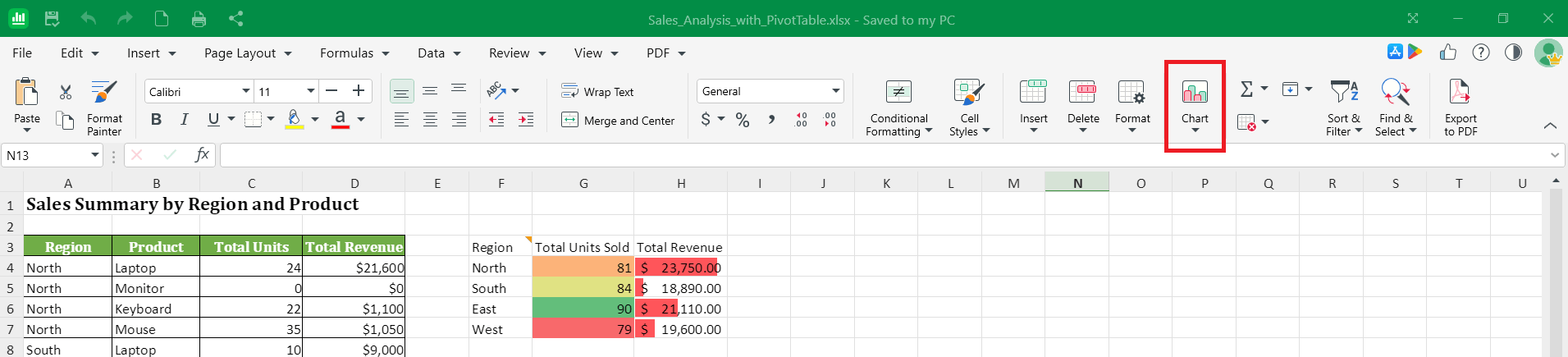
3. בחרו סוג תרשים, כמו עמודות, קווים או עוגה.
4. התאימו את התרשים עם האפשרויות הזמינות, ואז שנו את גודלו או מיקומו בגיליון. לאפשרויות נוספות, לחצו לחיצה ימנית על התרשים ובחרו עיצוב אזור התרשים בתפריט ההקשר.
טיפ: בחרו סוג תרשים שמתאים לנתונים שלכם. השתמשו בתרשים עמודות או בתרשים פסים להשוואת ערכים, בתרשים קווים להצגת שינוי לאורך זמן, ובתרשים עוגה להצגת חלקים מתוך שלם.
מיון נתונים
מיון מסדר מחדש את השורות לפי הערכים בעמודה אחת או יותר — למשל מ-א' עד ת' או מהקטן לגדול.
1. בחרו תא בעמודה שברצונכם למיין לפיה, או בחרו את הטווח המלא.
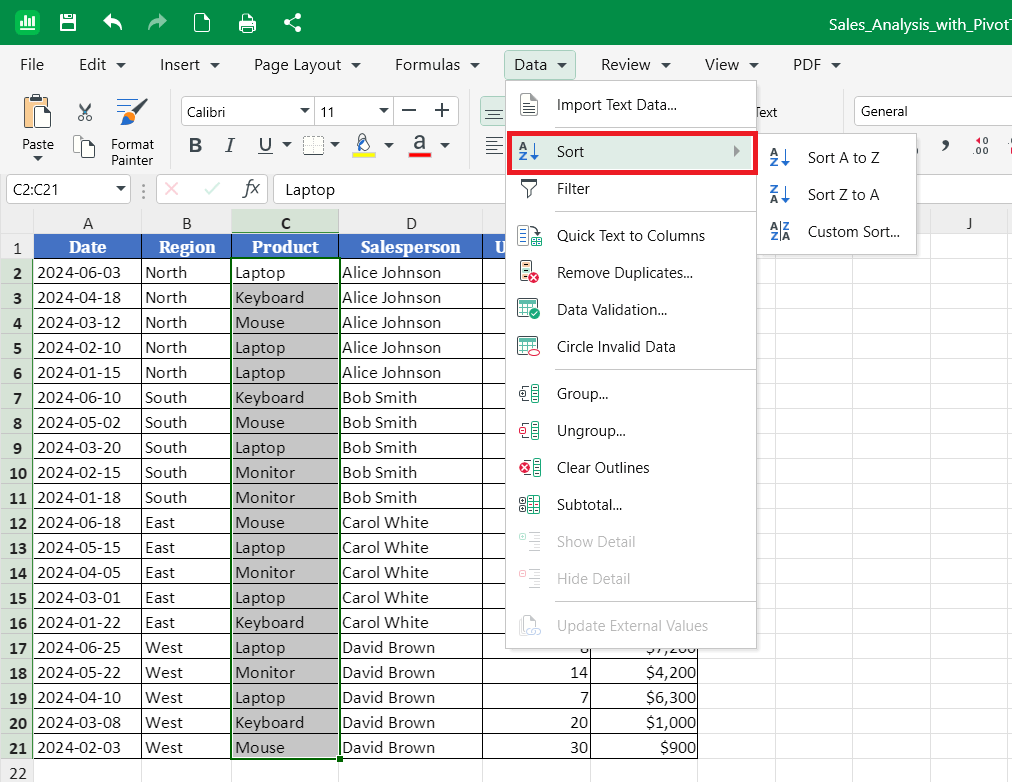
2. פתחו את הכרטיסייה נתונים מהתפריט הנפתח.
3. בחרו כיצד למיין:
מ-א' עד ת' כדי למיין בסדר עולה, או
מ-ת' עד א' כדי למיין בסדר יורד.
4. כדי למיין לפי יותר מעמודה אחת, בחרו באפשרות מיון מותאם אישית והגדירו את התנאים שלכם.
שימו לב: כללו את שורת הכותרת בנתונים כדי ש-MobiSheets יוכל למיין לפי שם עמודה ולשמור את הכותרות במקומן.
סינון נתונים
סינון מסתיר את השורות שאינן רלוונטיות, כדי שתוכלו להתמקד בערכים הספציפיים שאתם צריכים — בלי למחוק נתונים.
1. בחרו תא בטווח הנתונים שלכם.
2. לחצו על מיון וסינון בסרגל הכלים. לחלופין, פתחו את הכרטיסייה נתונים מהתפריט הנפתח ולחצו על סינון.
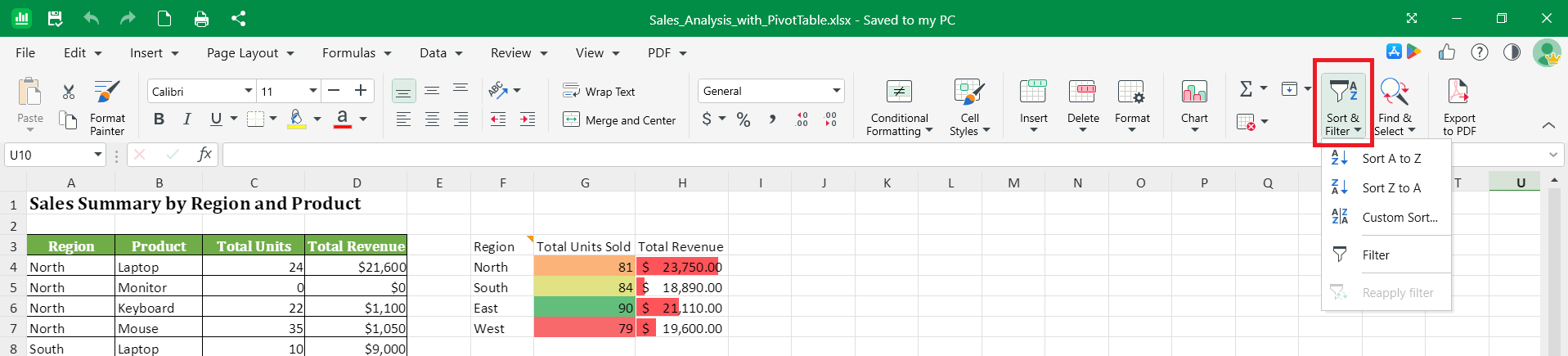
3. חצים קטנים של סינון מוצגים בשורת הכותרת של כל עמודה.
4. לחצו על חץ הסינון בעמודה שאותה תרצו לסנן.
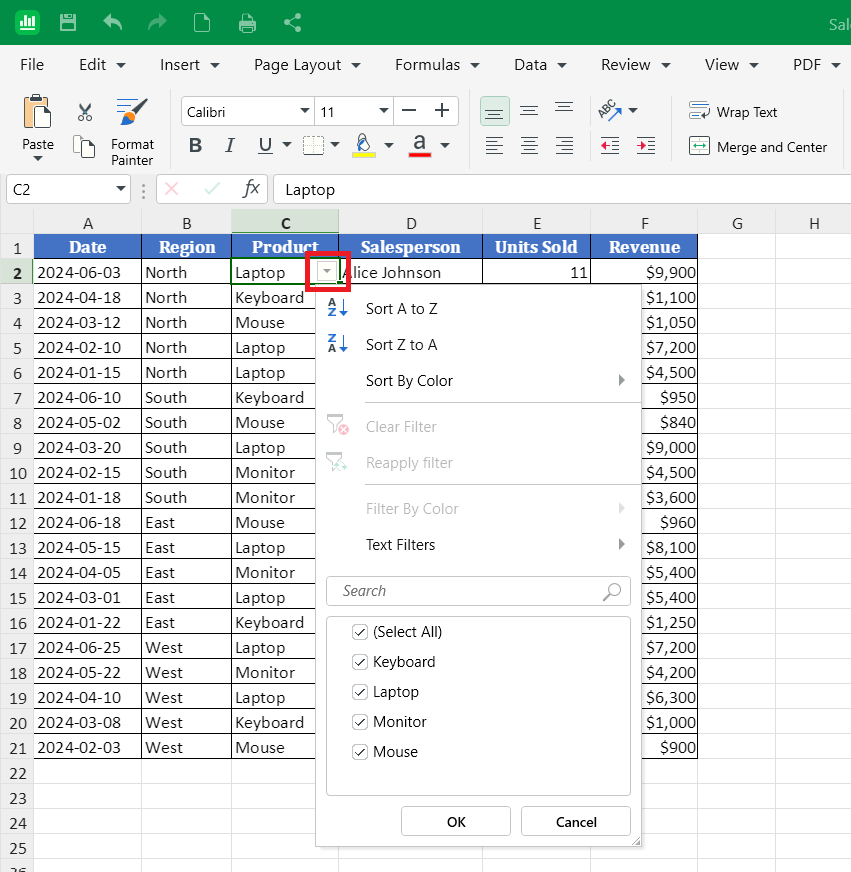
5. בחרו מה להציג:
סמנו או הסירו את הסימון מערכים ספציפיים כדי להציג רק את השורות שאתם רוצים, או
השתמשו במסנן טקסט כמו שווה ל-, מכיל או מתחיל ב- כדי להגדיר תנאים משלכם.
6. לחצו על אישור.
כדי להציג את כל השורות שוב, פתחו את חץ הסינון ונקו את המסנן, או לחצו על סינון בכרטיסייה נתונים כדי לכבות את הסינון.
תרשימים, מיון וסינון ב‑Mac
1. פתחו את הגיליון האלקטרוני שלכם ב-MobiSheets.
2. כדי להוסיף תרשים, בחרו את הנתונים, פתחו את הכרטיסייה הוספה ובחרו תרשים.
3. כדי למיין או לסנן, בחרו את הנתונים, פתחו את הכרטיסייה נתונים ובחרו מיון או סינון.
תרשימים, מיון וסינון ב-Android וב-iOS
בטלפונים ובטאבלטים, MobiSheets הוא חלק מאפליקציית MobiOffice.
1. פתחו את הגיליון האלקטרוני שלכם באפליקציית MobiOffice.
2. בחרו את הנתונים שבהם תרצו להשתמש על ידי הקשה על תא וגרירת הידיות.
3. כדי להוסיף תרשים, הקישו על הוספה, ואז על תרשים ובחרו סוג.
4. כדי למיין או לסנן, הקישו על בית, בחרו נתונים, ואז בחרו מיון או סינון.
פתרון בעיות
התרשים שלי ריק או לא נראה נכון. ודאו שבחרתם את טווח הנתונים, כולל הכותרות, לפני הוספת התרשים. ודאו שהתאים מכילים מספרים ולא טקסט.
המיון בלגן לי את השורות. בחרו את כל טווח הנתונים לפני המיון, ולא רק עמודה אחת, כדי שכל שורה תישאר שלמה. השתמשו ב-ביטול פעולה (Ctrl+Z) כדי לבטל את המיון.
הכותרות שלי מוינו יחד עם הנתונים. כללו את שורת הכותרת בבחירה שלכם כדי ש-MobiSheets ישמור אותה בחלק העליון.
הסינון הסתיר שורות שאני צריך. סינון מסתיר שורות, הוא לא מוחק אותן. נקו את המסנן או כבו את הסינון כדי להציג שוב את כל השורות.


