

הוספת טבלאות רגילות וטבלאות ציר
במדריך הזה תוסיפו טבלה כדי לשמור על סדר בנתונים, וטבלת ציר (Pivot) כדי לסכם ולנתח קבוצות נתונים גדולות יותר. טבלה מעצבת את הנתונים ומקלה על ניהולם, בעוד שטבלת ציר מקבצת ומסכמת אותם כדי שתוכלו לזהות דפוסים במהירות. השלבים מתחילים ב-Windows, ולאחריהם מופיעים סעיפים קצרים יותר עבור Mac, Android ו-iOS.
לפני שמתחילים
ודאו שיש לכם:
MobiOffice מותקן במכשיר שלך. ראו התקנת MobiOffice על מספר מכשירים.
גיליון אלקטרוני פתוח ב-MobiSheets. ראו יצירה ועריכה של גיליונות אלקטרוניים.
התחברות ל-MobiSheets. ראו התחברות ל-MobiSheets.
חיבור לאינטרנט, אם ברצונך לשמור בענן.
הוספת טבלה ב-Windows
1. בחרו את טווח התאים שרוצים לכלול, או לחצו על תא בתוך הנתונים.
2. פתחו את הכרטיסייה הוספה מתפריט הנפתח.
3. בחרו טבלה.
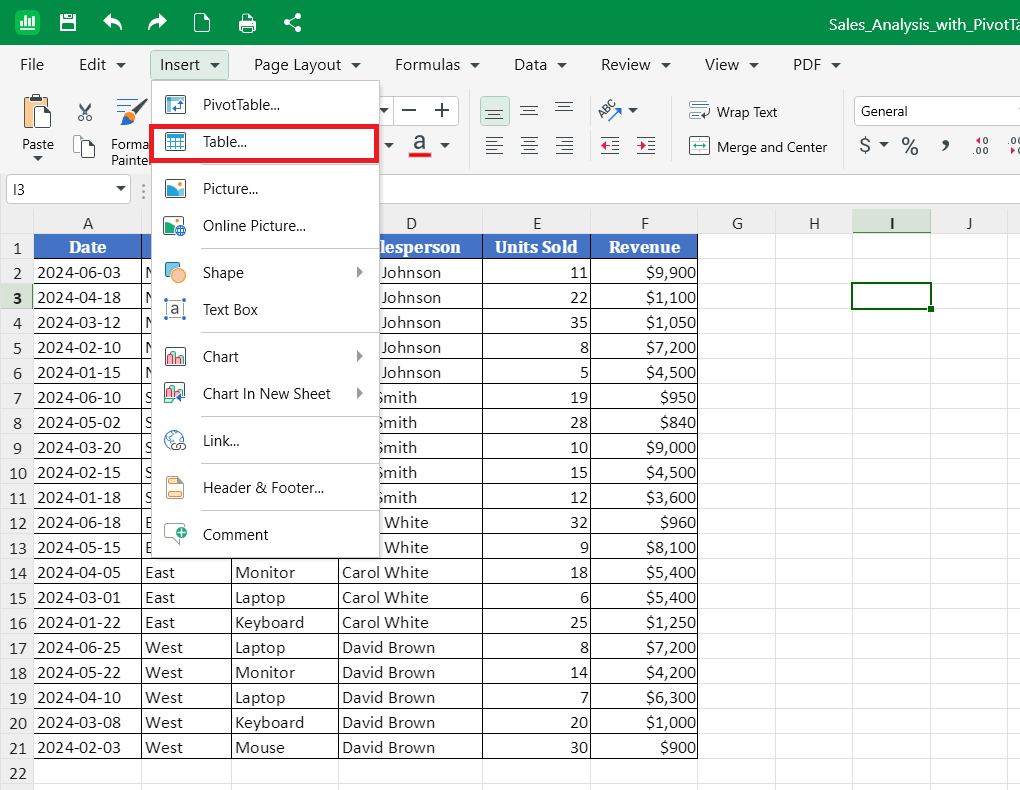
4. בדקו את טווח הטבלה. תוכלו לשנות אותו לפני האישור.
5. לחצו על אישור.
6. השתמשו באפשרויות בחלון עיצוב טבלה כדי לעצב את הטבלה.
כדי להפוך טבלה בחזרה לטווח תאים רגיל מאוחר יותר, בחרו את הטבלה ולחצו על המרה לטווח. הנתונים יישארו במקומם, אבל העיצוב והכלים של הטבלה יוסרו.
הוספת טבלת ציר ב-Windows
הכינו את הנתונים לטבלת ציר. טבלת ציר צריכה נתוני מקור נקיים. לפני שמתחילים, בדקו שהנתונים שלכם:
כוללים שורת כותרות אחת בלבד בחלק העליון.
לא כוללים שורות או עמודות ריקות.
לא כוללים תאים ממוזגים.
זה עוזר לטבלת הציר לקרוא כל עמודה בצורה נכונה.
כדי להוסיף טבלת ציר, בצעו את השלבים הבאים:
1. לחצו בכל מקום בתוך נתוני המקור.
2. פתחו את הכרטיסייה הוספה מתפריט הבחירה.
3. בחרו PivotTable. חלון הוספת Pivot Table ייפתח.
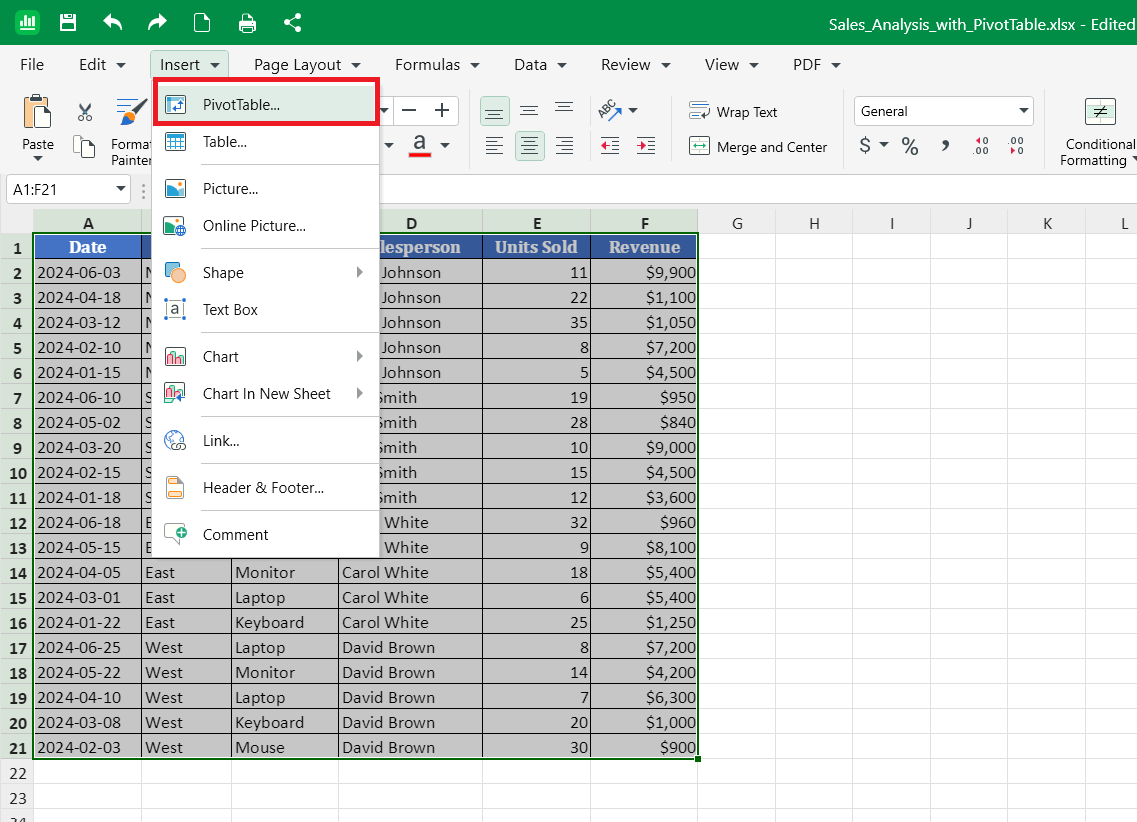
4. ודאו שהערך תחת טבלה/טווח נכון. כדי לעדכן אותו, לחצו על סמל הרשת ובחרו את טווח הנתונים הרצוי.
5. תחת יעד, בחרו היכן תופיע טבלת הציר:
גיליון עבודה חדש – כדי להוסיף אותה לגיליון חדש, או
גיליון עבודה קיים – כדי להציג אותה בגיליון הנוכחי. לחצו על סמל הרשת ואז בחרו תא שממוקם מחוץ לנתוני המקור.
6. לחצו על אישור. תופיע טבלת ציר ריקה, והחלונית אפשרויות טבלת הציר תיפתח.
בנו טבלת ציר
1. בחלונית אפשרויות טבלת ציר, חפשו את רשימת השדות. אלה כותרות העמודות שלכם.
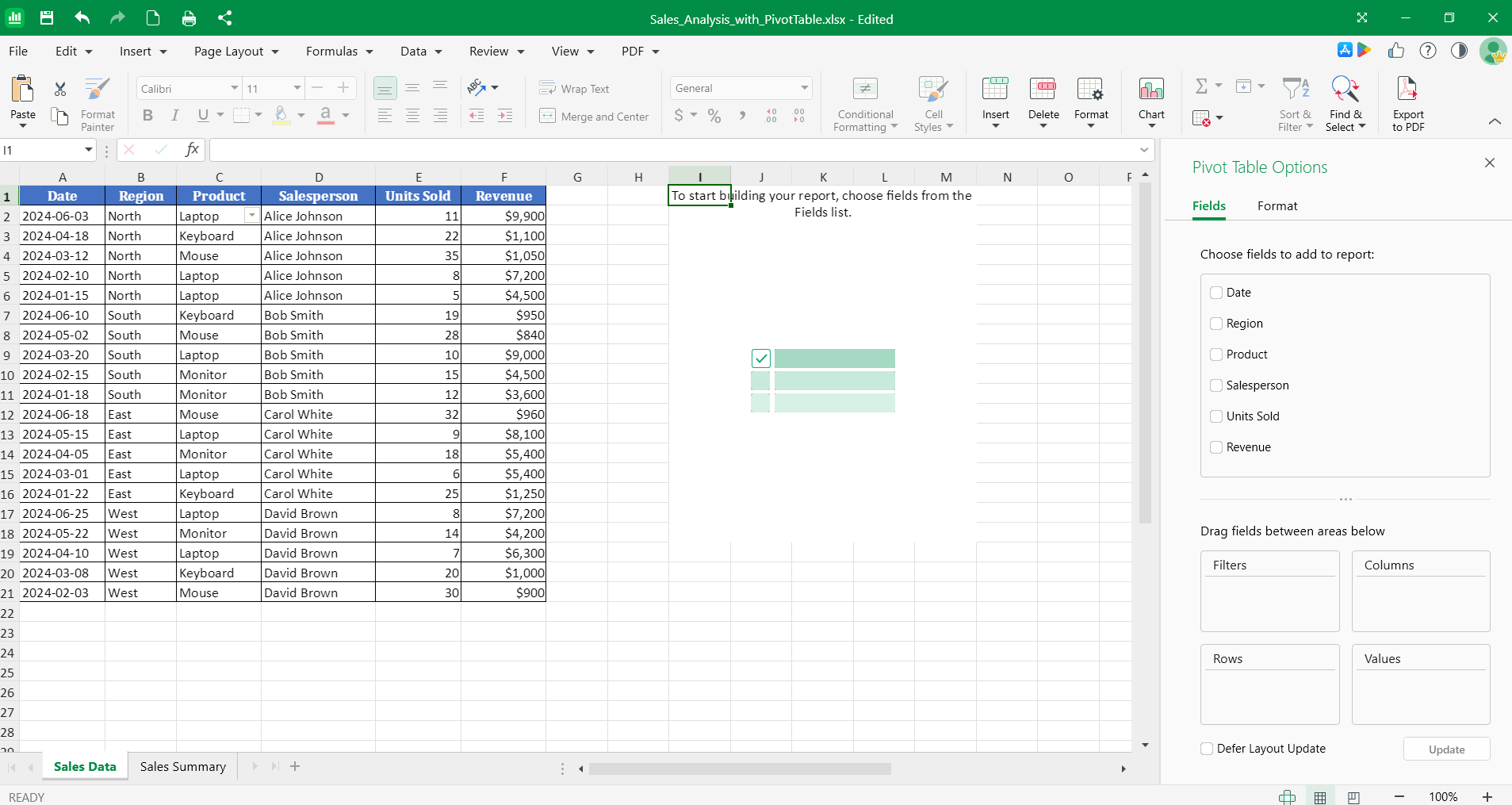
2. הוסיפו שדות לאזורים השונים כדי לארגן את הנתונים:
מסננים כדי לסנן את הנתונים.
שורות כדי להציג את הערכים בצד.
עמודות כדי לפרוס את הערכים למעלה.
ערכים כדי לחשב סיכומים, כמו Sum או Count.
3. הטבלה הדינמית תתעדכן בכל פעם שתוסיפו שדה.
עצה: כדי לשנות חישוב, בחרו את השדה באזור ערכים ובחרו אפשרות אחרת, כמו ספירה במקום סכום.
עיצוב טבלת ציר
1. לחצו בתוך טבלת הציר.
2. באזור אפשרויות טבלת ציר, לחצו על עיצוב.
3. בחרו פריסה שמתאימה לנתונים שלכם.
מחיקת טבלת ציר
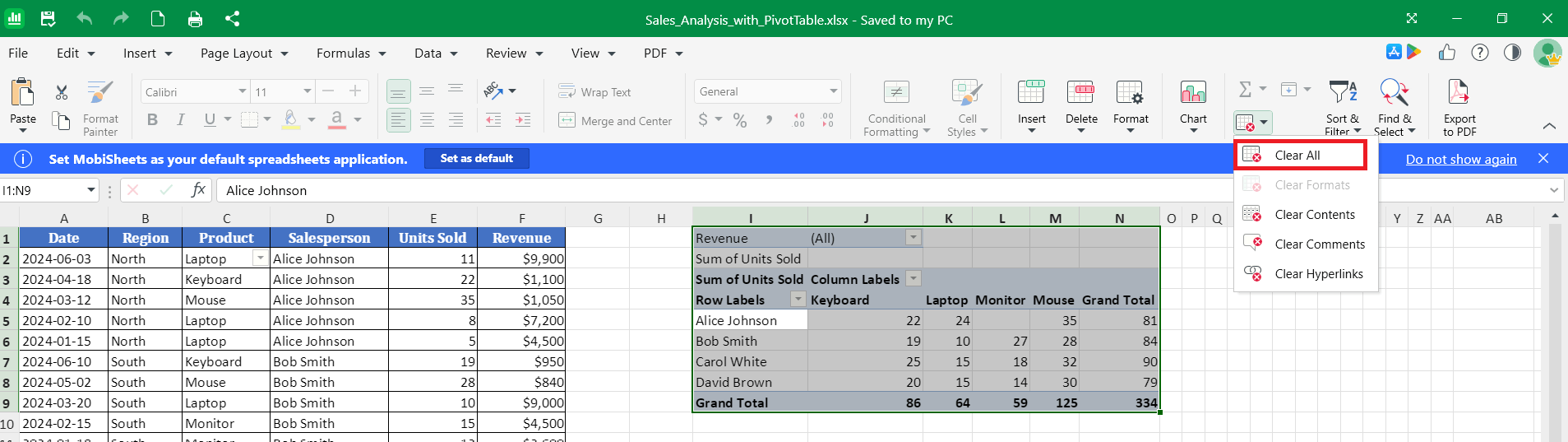
1. לחצו במקום כלשהו בתוך טבלת הציר, ואז לחצו על Ctrl + A כדי לבחור את טבלת הציר.
2. ברצועת הכלים, לחצו על הלחצן נקה ואז בחרו באפשרות נקה הכל.
טבלאות ב-Mac
1. פתחו את הגיליון האלקטרוני שלכם ב־MobiSheets.
2. כדי להוסיף טבלה, סמנו את הנתונים, פתחו את הכרטיסייה הוספה ובחרו טבלה.
הערה: טבלאות Pivot ניתנות לצפייה בלבד ב-macOS — לא ניתן ליצור אותן שם.
טבלאות ב-Android וב-iOS
בטלפונים ובטאבלטים, MobiSheets הוא חלק מאפליקציית MobiOffice.
1. פתחו את הגיליון האלקטרוני שלכם באפליקציית MobiOffice.
2. בחרו את הנתונים על ידי הקשה על תא וגרירת הסמנים.
3. הקישו על הוספה, ואז בחרו טבלה.
הערה: משתמשי אפליקציית MobiOffice ב‑Android וב‑iOS יכולים רק להציג ולשנות את הפריסה, השם והסגנון של טבלת ציר. כדי לשנות טבלת ציר, בחרו תא בטבלת הציר ואז הקישו על PivotTable.
פתרון בעיות
טבלת הציר שלי לא נבנית כראוי. בדקו את נתוני המקור. הסירו שורות ריקות, תאים ממוזגים וכל שורות כותרת מיותרות, ואז נסו שוב.
טבלת הציר לא התעדכנה אחרי שינוי הנתונים. טבלאות ציר לא תמיד מתרעננות אוטומטית. לחצו לחיצה ימנית בתוך טבלת הציר ובחרו רענן מתפריט ההקשר.
לא מוצאים את אפשרויות עיצוב הטבלה. חלון עיצוב טבלה נפתח בעת הוספת טבלה. כדי לשנות את העיצוב מאוחר יותר, לחצו לחיצה ימנית בתוך הטבלה או טבלת הציר ובחרו את אפשרות העיצוב המתאימה מתפריט ההקשר.


