

טיפים לעבודה עם גיליונות אלקטרוניים
במדריך הזה תמצאו טיפים מעשיים לעבודה מהירה ומדויקת יותר ב-MobiSheets. אלה טכניקות קטנות שאפשר להשתמש בהן אחרי שמכירים את הבסיס – מהקפאת כותרות ועד עיצוב מותנה וקיצורי מקשים. השלבים מתחילים ב-Windows, ואחריהם יש חלקים קצרים יותר ל-Mac, ל-Android ול-iOS.
הערה: חלק מהטיפים שבהמשך – עיצוב אובייקט, עיצוב מותנה, אימות נתונים, הגדרת שמות והמרת טווח לטבלה – הם תכונות של Premium בלבד. במינוי Free תופיע בקשה לשדרג או להתחיל תקופת ניסיון כשמנסים להשתמש בהן.
לפני שמתחילים
צריך לוודא שיש:
MobiOffice מותקן על המכשיר שלכם. ראו Installing MobiOffice on multiple devices.
גיליון עם נתונים פתוח ב־MobiSheets. ראו Creating and editing spreadsheets.
אתם מחוברים ל־MobiSheets. ראו Signing in to MobiSheets.
חיבור לאינטרנט, אם תרצו לשמור בענן.
הקפיאו שורה כדי שהכותרות יישארו גלויות
הקפאה נועלת שורה במקומה, כך שהיא נשארת גלויה בזמן הגלילה בגיליון גדול.
1. לחצו על התא שרוצים להקפיא.
2. פתחו את התפריט הנפתח תצוגה.
3. לחצו על הקפאה.
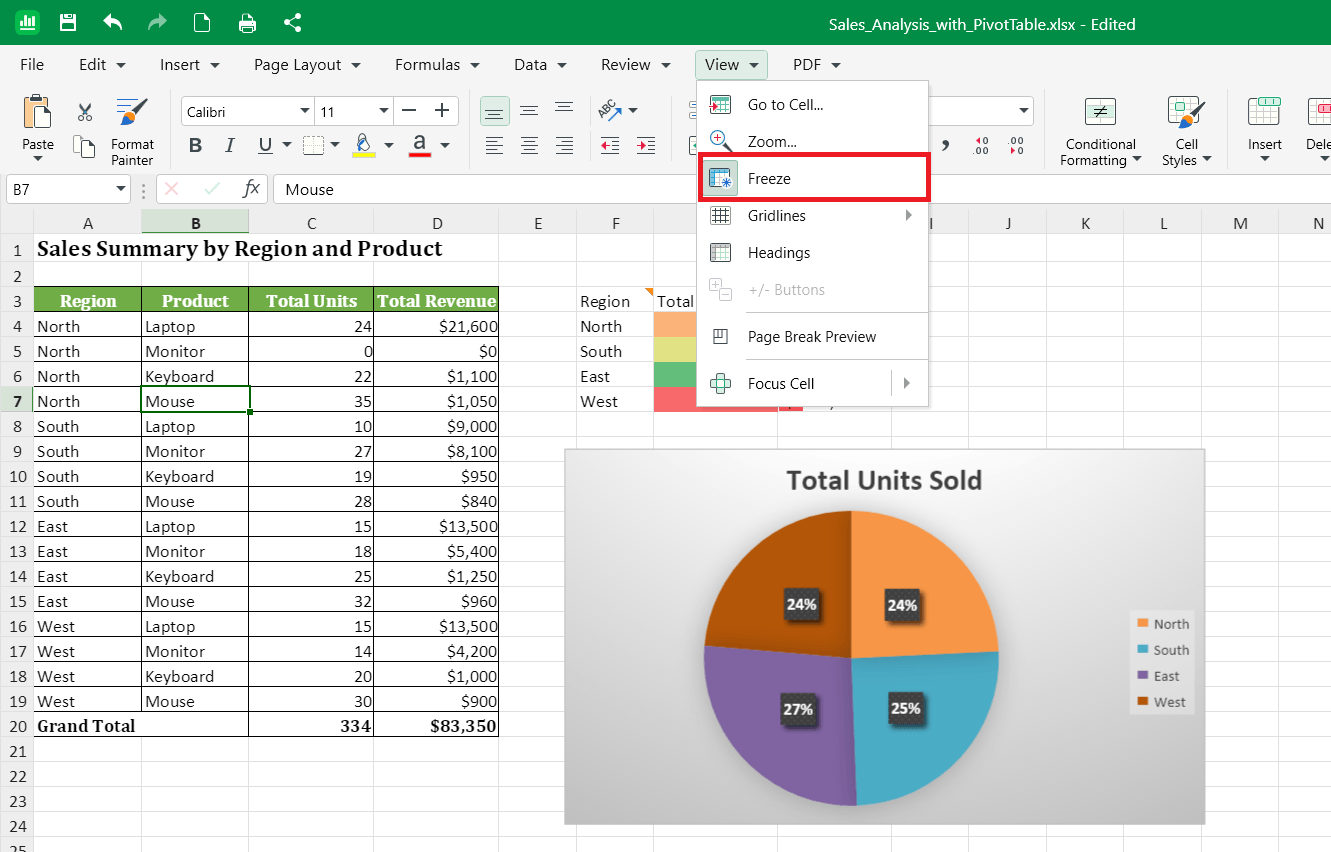
כדי לבטל את ההקפאה, פתחו את התפריט תצוגה ולחצו שוב על הקפאה.
השתמש בקיצורי מקלדת כדי לעבוד מהר יותר
קיצורי מקלדת חוסכים זמן בפעולות שמבצעים לעתים קרובות.
Ctrl+S לשמירה
Ctrl+Z לביטול
Ctrl+Y לביצוע חוזר
Ctrl+C להעתקה
Ctrl+X לגזירה
Ctrl+V להדבקה
Ctrl+F לחיפוש
Ctrl+H לחיפוש והחלפה
Ctrl+A לבחירת הכל
Ctrl+B, Ctrl+I, Ctrl+U להחלת מודגש, נטוי או קו תחתון
הרשימה המלאה זמינה במאמר קיצורי מקשים ב-MobiSheets.
שימוש חוזר בעיצוב באמצעות מברשת העיצוב
במקום לעצב תאים אחד אחד, אפשר להעתיק את המראה מתא אחד לאחר.
1. בחרו תא עם העיצוב הרצוי.
2. ברצועת הכלים, לחצו על עיצוב אובייקט.
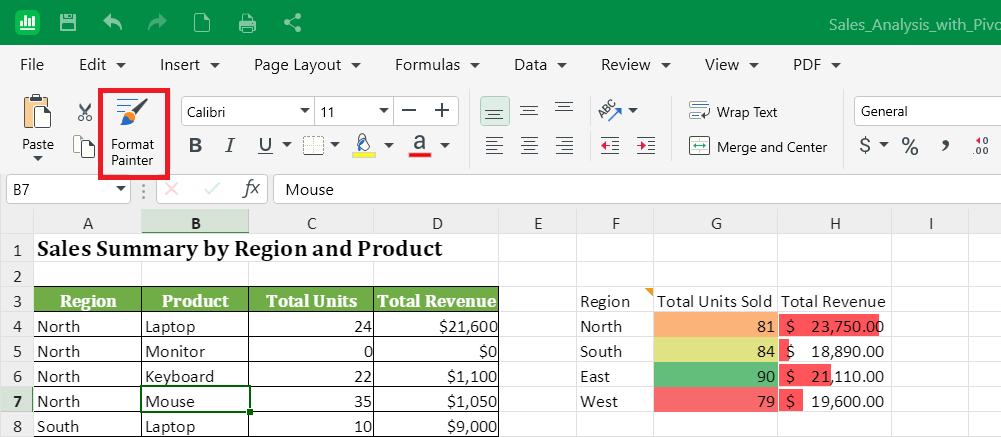
3. בחרו את התאים שרוצים לעצב.
הגופן, הצבע, תבנית המספר והגבולות מועברים בפעולה אחת.
הדגישו ערכים בעזרת עיצוב מותנה
עיצוב מותנה משנה את מראה התא לפי הערך שבו, כך שמספרים חשובים בולטים בלי לעבור על כל שורה.
1. בחרו את התאים שרוצים לעצב.
2. ברצועת הכלים, פתחו את עיצוב מותנה.
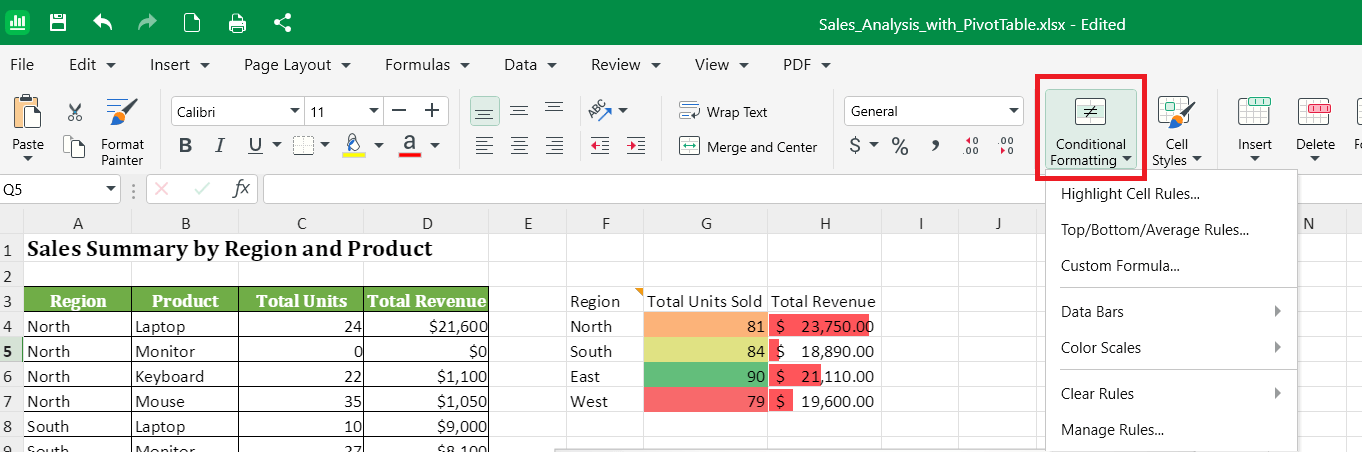
3. בחרו כלל, למשל:
סולמות צבעים – לצביעת תאים במעבר צבעים לפי הערך שלהם.
כללי סימון תאים – לסימון ערכים שעומדים בתנאי, למשל גדולים ממספר מסוים.
פסי נתונים – להוספת פסים בתוך התאים, באורך שתלוי בערך.
4. הגדירו את הערך או הסגנון ואשרו.
קבעו מה אפשר להקליד בעזרת אימות נתונים
אימות נתונים מגביל את מה שאפשר להזין בתא, וכך עוזר לשמור על נתונים נקיים.
1. בחרו את התא או הטווח.
2. פתחו את הכרטיסייה נתונים.
3. לחצו על אימות נתונים.
4. בחרו מה לאפשר, למשל:
רשימת ערכים לתפריט נפתח.
מספר בטווח מסוים.
טווח תאריכים מסוים.
5. אשרו.
בכל תא מופיע חץ של תפריט נפתח, כך שהמשתמשים בוחרים מהרשימה במקום להקליד.
תנו שמות לטווחים חשובים בעזרת 'הגדרת שמות'
מתן שם לטווח הופך את הנוסחאות לקריאות יותר. לדוגמה, =SUM(Sales) ברור יותר מ-=SUM(B2:B25).
1. בחרו את הטווח שרוצים לתת לו שם.
2. פתחו את התפריט הנפתח נוסחאות.
3. לחצו על הגדרת שמות.
4. הקלידו שם קצר וברור, למשל Sales או Q1Revenue.
5. אשרו.
עכשיו אפשר להשתמש בשם הזה בכל נוסחה בגיליון.
מלאו נתונים במהירות
אפשר להשתמש בנקודת המילוי כדי לחזור על נתונים או להרחיב אותם בתוך שניות.
1. הקלידו ערך בתא הראשון, למשל תאריך, מספר או יום בשבוע.
2. בחרו את התא.
3. גררו את הריבוע הקטן שבפינה הימנית התחתונה למטה או הצידה.
MobiSheets ממשיך את הסדרה אוטומטית. לדוגמה, ינו׳ ימשיך ל-פבר׳, מרץ, אפר׳, וכן הלאה.
הערה: כדי למלא סדרה מספרית (למשל 1, 2, 3 וכו'), צריך למלא את שני התאים הראשונים.
ארגנו את העבודה בכמה גיליונות
אפשר להשתמש בכמה גיליונות באותו קובץ כדי לשמור נתונים קשורים יחד, בלי להעמיס על רשת אחת.
1. בתחתית חוברת העבודה, לחצו על הלחצן + כדי להוסיף גיליון חדש.
2. לחצו לחיצה כפולה על לשונית של גיליון כדי לשנות את שמו, למשל Q1, Q2 או סיכום.
3. לחצו לחיצה ימנית על לשונית של גיליון כדי לראות את האפשרויות העברה, העתקה, מחיקה או שינוי צבע הלשונית.
טיפ: כדי להשתמש בנוסחה בערך מגיליון אחר, כתבו את שם הגיליון וסימן קריאה, למשל =Q1!B5.
חפשו והחליפו בכל הגיליון
כשצריך לעדכן את אותה מילה או את אותו ערך בתאים רבים, אפשר להשתמש ב'חיפוש והחלפה' במקום לערוך כל תא בנפרד.
1. הקישו Ctrl+H כדי לפתוח את חיפוש והחלפה.
2. בכרטיסייה חיפוש, הקלידו את מה שרוצים לשנות.
3. בכרטיסייה החלפה, הזינו את מה שרוצים לשנות ואז הקלידו את הערך החדש.
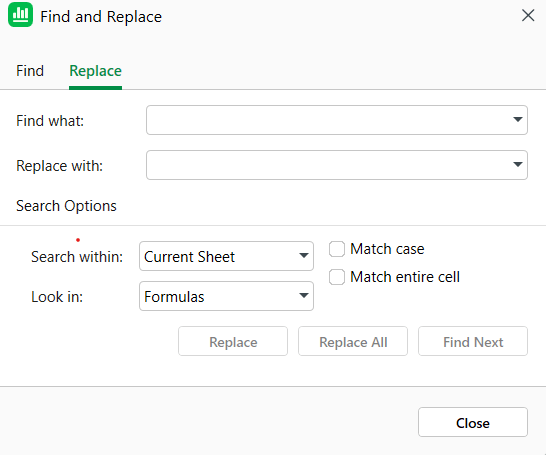
4. לחצו על החלף הכל, או לחצו על החלפה כדי לעדכן את המופעים אחד אחד.
כתבו נוסחאות חכמות יותר
כמה הרגלים קטנים הופכים את הנוסחאות לקלות יותר לכתיבה, לשימוש חוזר ולאיתור שגיאות.
נעלו הפניה לתא בעזרת $. כשמעתיקים נוסחה, ההפניות זזות עם כל שורה או עמודה. הוסיפו $ כדי שההפניה תישאר קבועה. לדוגמה, =A2*$B$1 תמיד מכפילה בתא B1, לא משנה לאן מעתיקים את הנוסחה.
השתמשו ב'סכום אוטומטי' לסכומים מהירים. ברצועת הכלים, לחצו על הסמל סכום אוטומטי ובחרו סכום אוטומטי מהתפריט הנפתח. לחלופין, בכרטיסייה נוסחאות, לחצו על סכום אוטומטי ובחרו סכום, ממוצע, ספירה, מינימום, מקסימום או חציון במקום להקליד את הפונקציה.
שלבו פונקציות עם IF. השתמשו ב-IF כדי לבדוק תנאי לפני החישוב. לדוגמה, =IF(B2>100,"Over","Under") מתייגת כל שורה לפי הערך שלה.
השתמשו ב-SUMIF וב-COUNTIF כדי לסכם רק את מה שמתאים. לדוגמה, =SUMIF(A:A,"Sales",B:B) מחברת את הערכים בעמודה B בשורות שבהן בעמודה A כתוב Sales.
שימו לב לקודי שגיאה. #DIV/0!, #NAME? ו-#REF! מצביעים כל אחד על בעיה אחרת. משמעותם מוסברת במאמר 'שימוש בנוסחאות ובפונקציות'.
הכינו נתונים לטבלאות ולטבלאות ציר
נתוני מקור נקיים הם ההבדל בין טבלת ציר שפשוט עובדת לבין טבלה שלא נבנית.
השאירו שורת כותרת אחת. כתבו את שמות העמודות בשורה אחת בראש הטבלה. אל תשתמשו בתאים ממוזגים או בכותרות של שתי שורות.
בלי שורות או עמודות ריקות בתוך הנתונים. כשנבחר תא אחד והטווח מזוהה אוטומטית, טבלת הציר קוראת עד השורה או העמודה הריקה הראשונה ועוצרת. מחקו את התאים הריקים או העבירו נתונים מפוזרים החוצה. כשבוחרים ידנית את כל הטווח לפני הוספת טבלת ציר, המערכת מתעלמת מהתאים הריקים ושאר הנתונים נכללים.
סוג ערך אחד בכל עמודה. אם בעמודה יש מספרים, אל תערבבו בה טקסט כמו "n/a". במקום זאת השתמשו בתא ריק או ב-0.
השתמשו בטבלה לנתונים שמשתנים. המירו את הטווח לטבלה בעזרת הוספה > טבלה כדי ששורות חדשות ייכללו אוטומטית כשמרעננים טבלת ציר שנבנתה ממנה. (הוספה > טבלה היא תכונה של Premium. משתמשים במינוי Free יראו בקשה לשדרג או להתחיל תקופת ניסיון.)
לכל השלבים, אפשר לעיין במאמר 'הוספת טבלאות רגילות וטבלאות ציר'.
בנו גיליון שקל לעדכן
כמה הרגלים הופכים גיליון לקל יותר לתחזוקה גם שבועות או חודשים אחר כך.
תנו שם לקובץ לפני שמתחילים. שמרו אותו בשם ברור כמו 2026-Q1-Budget במקום להשאיר אותו בשם Book1.
שמרו לעיתים קרובות בעזרת Ctrl+S. האפליקציה MobiSheets שומרת את השינויים במכשיר, ואם שומרים ב-MobiDrive – גם במכשירים האחרים.
ערך אחד בכל תא. שמרו מספרים ותוויות בתאים נפרדים כדי שאפשר יהיה למיין, לסנן ולחשב אותם.
הוסיפו הערות במקום לערוך נתונים. לחצו לחיצה ימנית על תא והוסיפו הערה כדי להשאיר הערה לעצמכם או לצוות בלי לשנות את הערך.
הקפיאו את שורת הכותרת ברגע שהנתונים חורגים ממסך אחד, כדי לדעת תמיד איזו עמודה היא איזו.
עצות למק
השתמשו ב-Cmd במקום ב-Ctrl בקיצורי מקשים, למשל Cmd+S לשמירה ו-Cmd+Z לביטול.
הקפיאו שורה מהתפריט תצוגה.
עיצוב אובייקט, עיצוב מותנה, אימות נתונים והגדרת שמות זמינים באותו אופן כמו ב-Windows.
עיצוב אובייקט, עיצוב מותנה, אימות נתונים והגדרת שמות פועלים באותו אופן כמו ב-Windows, כולל הדרישה ל-Premium.
טיפים באנדרואיד וב-iOS
בטלפונים ובטאבלטים, MobiSheets הוא חלק מאפליקציית MobiOffice.
הקישו על תא והחזיקו כדי להעתיק, לגזור או להדביק.
השתמשו ב-הקפאה מאפשרויות התצוגה כדי לנעול שורה.
החילו עיצוב מותנה ואימות נתונים מאפשרויות העיצוב בסרגל הכלים.
פתרון בעיות
קיצור מקשים לא עובד. ודאו שהגיליון נמצא בפוקוס. לחצו קודם בתוך הגיליון ואז נסו שוב את הקיצור.
העיצוב המותנה לא הוחל. ודאו שבחרתם את התאים לפני שפתחתם את התפריט, ושהתאים מכילים את סוג הערך שהכלל מצפה לו (למשל מספרים עבור כללי סימון תאים > גדול מ-).
התפריט הנפתח של אימות הנתונים לא מופיע. לחצו על תא בטווח המאומת כדי לראות את החץ. תאים מחוץ לטווח לא מציגים אותו.
טבלת הציר לא מתרעננת עם השורות החדשות. טבלאות ציר שנבנו מטווח קבוע לא כוללות שורות שנוספו מתחתיו. המירו קודם את נתוני המקור לטבלה, ואז בנו את טבלת הציר מהטבלה.
עיצוב אובייקט, הגדרת שמות או הוספת טבלה לא נפתחים. ודאו שיש לכם מינוי Premium או תקופת ניסיון פעילה – התכונות האלה לא זמינות במינוי Free.


