

יצירה ועריכה של גיליונות אלקטרוניים
במדריך הזה תלמדו איך ליצור גיליון אלקטרוני חדש ב-MobiSheets, להזין ולערוך נתונים ולשמור את העבודה שלכם. השלבים מתחילים ב-Windows, ולאחריהם מופיעים סעיפים קצרים יותר עבור Mac, Android ו-iOS.
לפני שמתחילים
ודאו שיש לכם:
MobiOffice מותקן במכשיר שלכם. ראו התקנת MobiOffice במכשירים מרובים.
מחוברים ל-MobiSheets, כדי שתוכלו לשמור את הקבצים שלכם ולהשתמש בכל התכונות. ראו התחברות ל-MobiSheets.
חיבור לאינטרנט, אם ברצונכם לשמור בענן.
יצירת גיליון אלקטרוני חדש ב-Windows
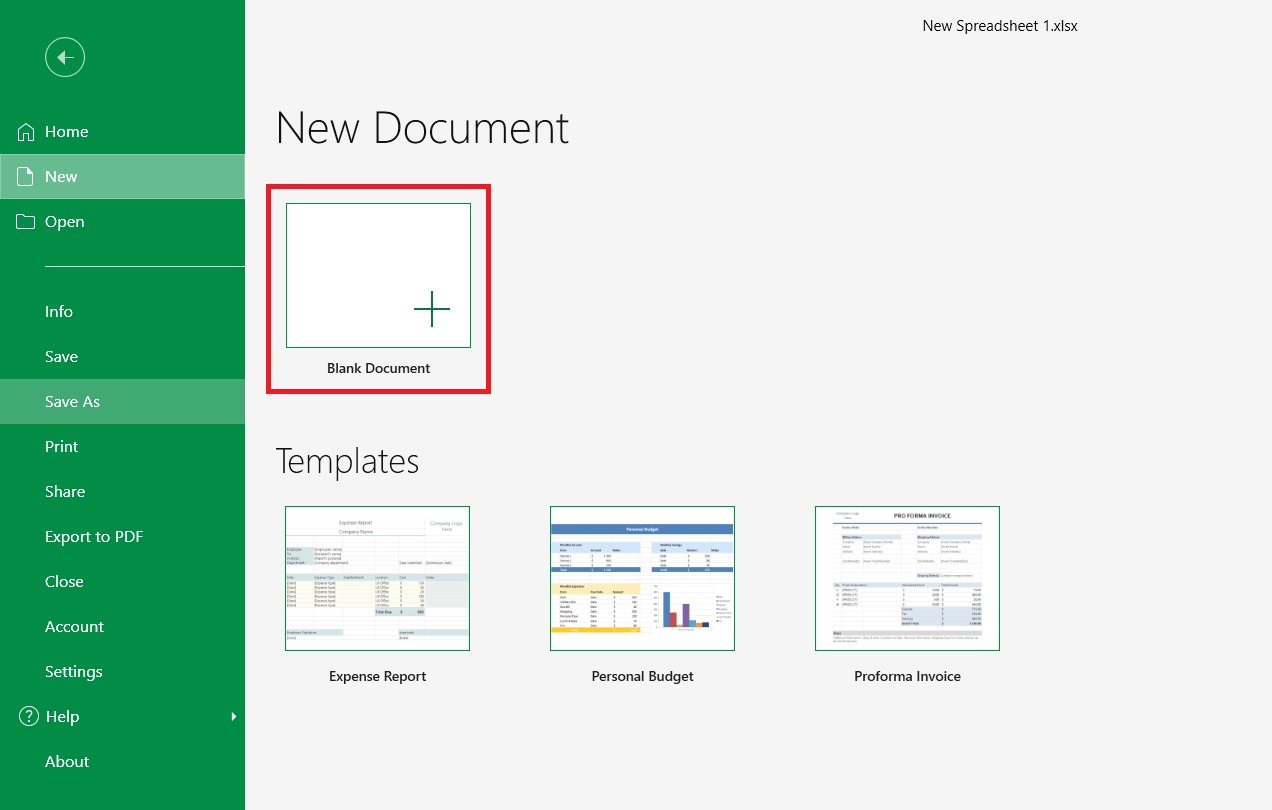
1. חפשו את MobiSheets בשורת החיפוש של Windows או פתחו אותו מתפריט ההתחלה.
2. במסך בית לחצו על חדש.
3. בחרו מסמך ריק כדי להתחיל מאפס או בחרו אחת מהתבניות.
הזנת נתונים ועריכתם
1. בחרו תא והזינו בו טקסט או מספרים.
2. הקישו על Enter כדי לאשר ולעבור לתא שמתחת, או על Tab כדי לעבור לתא שמימין.
3. כדי לערוך תא, לחצו עליו פעמיים וערכו את התוכן, או סמנו אותו והקלידו ערך חדש במקום מה שיש בו.
4. כדי להעביר או להעתיק מידע, סמנו את התאים ואז השתמשו בפקודות גזירה, העתקה והדבקה בלשונית בית.
5. כדי לבטל פעולה, לחצו Ctrl+Z לביטול או Ctrl+Y לביצוע חוזר.
טיפ: כדי להוסיף מקום, לחצו לחיצה ימנית על מספר שורה או אות עמודה ובחרו הוספה כדי להוסיף שורה או עמודה.
שמרו את הגיליון האלקטרוני
1. בלשונית קובץ, בחרו שמור בשם.
2. בחרו היכן לשמור:
שמרו ב-MobiDrive כדי לפתוח את הקובץ במכשירים אחרים, או
בחרו עיון כדי לשמור במכשיר או בתיקייה אחרת.
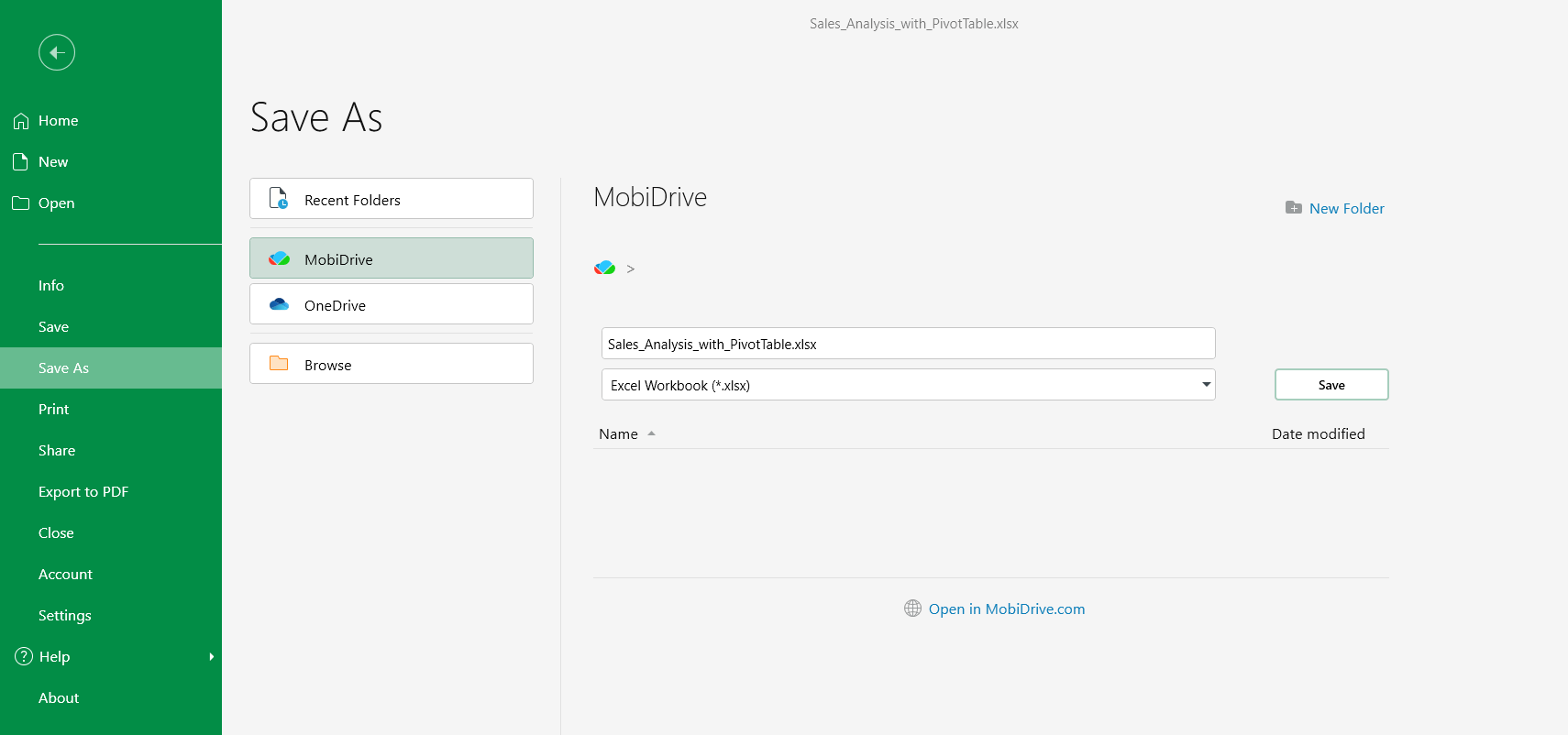
3. הזינו שם לגיליון האלקטרוני.
4. (אופציונלי) שנו את פורמט הקובץ, למשל XLSX או CSV.
5. בחרו שמור.
אחרי השמירה הראשונה, בוחרים בקובץ > שמור (או לוחצים על Ctrl+S) כדי להמשיך לשמור את השינויים.
פתיחת גיליון אלקטרוני קיים
1. במסך בית, הקישו על פתח.
2. בחרו היכן הקובץ שמור: במכשיר, ב-MobiDrive או בשירות מחובר כמו Google Drive, OneDrive או Dropbox.
3. סמנו את הגיליון האלקטרוני ולחצו על פתח.
יצירה ועריכה ב-Mac
1. פתחו את MobiSheets מLaunchpad או מתיקיית Applications.
2. בכרטיסיית File, לחצו על New, ואז בחרו Blank או תבנית.
3. הזינו וערכו את הנתונים שלכם באותו אופן כמו ב-Windows.
4. בכרטיסיית File, בחרו Save As כדי לתת שם לגיליון ולשמור אותו.
יצירה ועריכה ב-Android וב-iOS
בטלפונים ובטאבלטים, MobiSheets הוא חלק מאפליקציית MobiOffice.
1. פתחו את אפליקציית MobiOffice.
2. הקישו על הכפתור +, ואז בחרו גיליון כדי ליצור גיליון אלקטרוני.
3. הקישו על ריק כדי ליצור גיליון ריק, או בחרו מתוך התבניות.
4. הקישו על תא והתחילו להקליד כדי להזין נתונים. הקישו שוב על התא כדי לערוך אותו.
5. הקישו על שמור, ואז בחרו היכן לשמור את הקובץ.
פתרון בעיות
השינויים שלי לא נשמרים. אחרי עריכה, בחרו קובץ ואז שמור או לחצו על Ctrl+S. אם אתם שומרים בענן, בדקו את חיבור האינטרנט.
תא מציג ##### במקום מספר. העמודה צרה מדי. הרחיבו אותה על ידי גרירת הגבול של אות העמודה, או לחצו פעמיים על הגבול כדי להתאים אותו לתוכן.


