

הוספת הערות דובר ושימוש בתצוגת מציג
במדריך הזה תלמדו איך להוסיף הערות דובר לשקופיות ואיך להציג עם תצוגת מציג ב-MobiSlides. הערות דובר עוזרות לזכור את הנקודות החשובות בלי לשים אותן על השקופיות. תצוגת מציג מראה את ההערות ואת פקדי הצגת השקופיות על המסך שלכם, והקהל רואה רק את המצגת במסך שני. ההוראות מתחילות ב-Windows, ואחריהן יש חלקים קצרים יותר ל-Mac, ל-Android ול-iOS.
לפני שמתחילים
צריך לוודא שיש:
MobiOffice מותקן במכשיר. מידע נוסף: התקנת MobiOffice בכמה מכשירים.
מצגת פתוחה ב-MobiSlides. מידע נוסף: יצירה ועריכה של מצגות.
מסך שני, כמו מסך מחשב או מקרן, שמחובר למכשיר, אם רוצים להשתמש בתצוגת מציג.
הוספת הערות דובר ב-Windows
1. בחלונית השקופיות משמאל, בחרו את השקופית שאליה רוצים להוסיף הערות.
2. לחצו על תצוגה ואז על הערות. אפשר גם ללחוץ על האזור הערות בשורת המצב בתחתית.
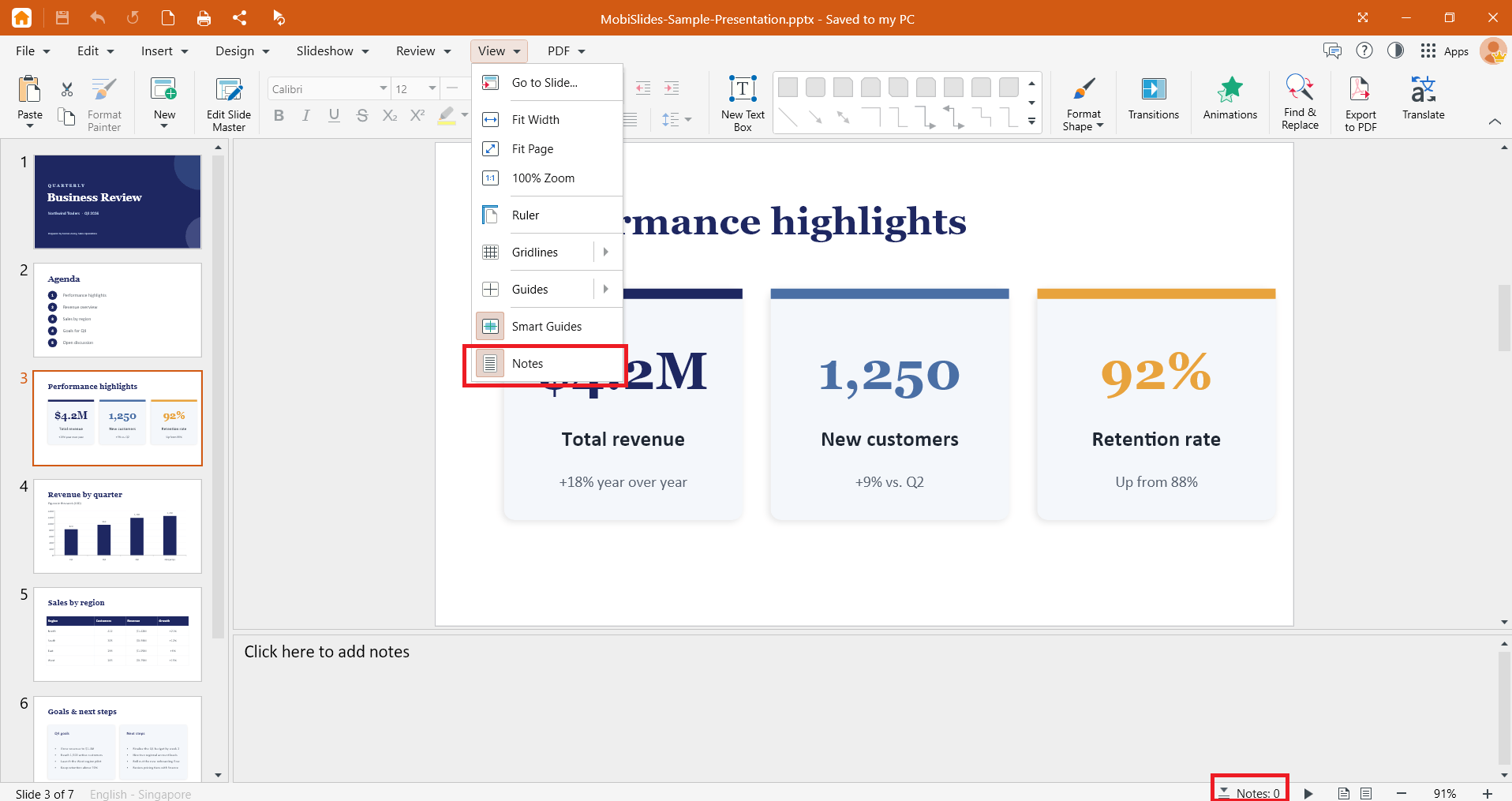
3. הקלידו את ההערות.
4. חזרו על הפעולה בכל שקופית שצריכה הערות.
5. הקישו Ctrl+S כדי לשמור את השינויים.
שורת המצב בתחתית החלון מראה כמה הערות יש במצגת.
כדי לערוך הערה, לחצו על אזור ההערות ושנו את הטקסט. כדי למחוק הערה, סמנו את הטקסט והקישו Delete.
טיפ: כדאי לכתוב הערות קצרות. השתמשו במילות מפתח או בתזכורות קצרות שאפשר לקרוא במבט אחד, ולא בטקסט מלא.
שימוש בתצוגת מציג ב-Windows
הקהל לא יראה את הערות הדובר. הן מופיעות רק על המסך שלכם בתצוגת מציג.
1. חברו את המסך השני.
2. הקישו Windows + P ובחרו הרחב, כדי שכל מסך יוכל להציג תוכן אחר.
3. לחצו על הצגת שקופיות ברצועת הכלים.
4. לחצו על שימוש בתצוגת מציג.
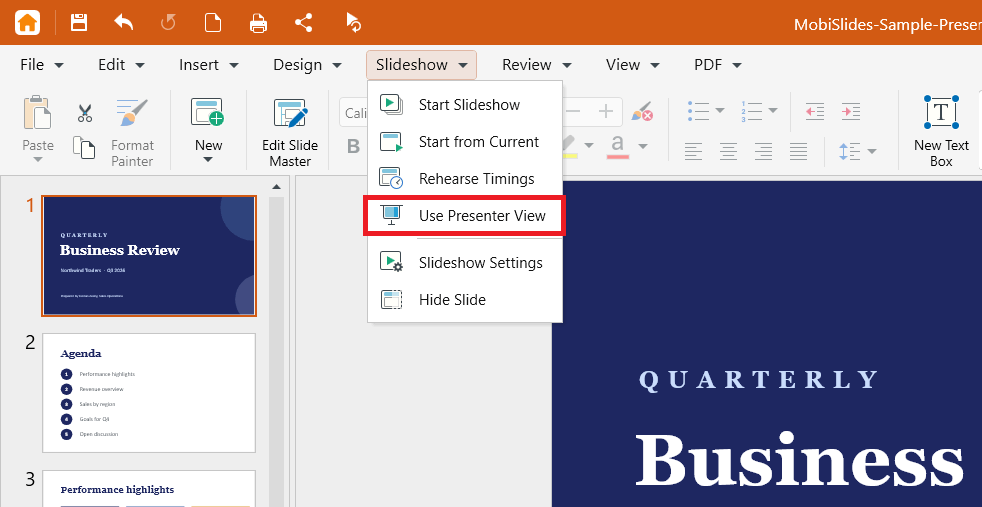
5. ההערות והפקדים מופיעים על המסך שלכם, והשקופיות מופיעות במסך השני.
6. השתמשו בפקדי הצגת השקופיות או במקשי החצים כדי לעבור בין השקופיות.
7. הקישו Esc כדי לסיים את הצגת השקופיות.
התחילו הצגת שקופיות בלי תצוגת מציג
כדי להציג בלי שההערות יופיעו על המסך, לחצו על הצגת שקופיות ברצועת הכלים ובחרו:
התחלת הצגת שקופיות כדי להתחיל מהשקופית הראשונה.
מהשקופית הנוכחית כדי להתחיל מהשקופית שבחרתם.
בחרו איך לקדם את השקופיות
1. לחצו על הצגת שקופיות ברצועת הכלים.
2. לחצו על הגדרות הצגת שקופיות.
3. בחרו ידנית כדי לעבור בין השקופיות בעצמכם, אוטומטית כדי שהשקופיות יתחלפו אחרי זמן מוגדר, או שימוש בתזמוני הצגת השקופיות, אם קיימים.
4. אם בחרתם אוטומטית, הגדירו את מרווח הזמן בעזרת הלחצנים למעלה ולמטה.
הוספת הערות ושימוש בתצוגת מציג ב-Mac
פריסת ה-Mac זהה ל-Windows.
1. פתחו את MobiSlides מ-Launchpad או מהתיקייה יישומים, ואז פתחו את המצגת.
2. בחרו שקופית והקלידו את ההערות באזור ההערות שמתחתיה.
3. חברו את המסך השני. בהגדרות המערכת > מסכים, ודאו ששיקוף המסך כבוי.
4. לחצו על הצגת שקופיות ברצועת הכלים, ואז על תצוגת מציג.
הוספת הערות ושימוש בתצוגת מציג ב-Android וב-iOS
בטלפונים ובטאבלטים, MobiSlides הוא חלק מאפליקציית MobiOffice.
1. פתחו את המצגת באפליקציה MobiOffice.
2. בחרו שקופית, הקישו על האזור הערות בתחתית והקישו פעמיים כדי להוסיף או לערוך הערות.
3. חברו את המכשיר למסך שני, כמו מסך חיצוני או טלוויזיה.
4. עברו לכרטיסייה הצגת שקופיות והקישו על תצוגת מציג. ההערות והפקדים מופיעים במכשיר, והשקופיות מופיעות במסך השני.
הערה: ב-Android אפשר גם לשדר את המצגת ל-Google Chromecast. ודאו שהמכשיר ו-Chromecast מחוברים לאותה רשת Wi-Fi, ואז הקישו על תפריט שלוש הנקודות במצגת כדי להתחיל לשדר.
פתרון בעיות
הקהל רואה את ההערות שלי. המסכים שלכם משוקפים. ב-Windows, הקישו Windows + P ובחרו הרחב. ב-Mac, כבו את השיקוף בהגדרות המערכת > מסכים.
תצוגת מציג נפתחת במסך הלא נכון. בהגדרות התצוגה של המכשיר, הגדירו את המסך שבו רוצים להשתמש כמסך הראשי, ואז הפעילו שוב את תצוגת מציג.
תצוגת מציג מראה רק את השקופיות. ודאו שמסך שני מחובר ומוגדר להרחב.
ההערות שלי לא מופיעות בתצוגת מציג. כל הערה שייכת לשקופית אחת. בחרו את השקופית וודאו שיש טקסט באזור ההערות שלה.
השקופיות מתחלפות לבד. לחצו על הצגת שקופיות > הגדרות הצגת שקופיות ובחרו ידנית.


