
Per creare un elenco a discesa in Microsoft Excel, seleziona le celle, vai a Dati > Convalida dati, scegli Elenco in Consenti e digita le opzioni separate da virgole oppure seleziona un intervallo di celle. Fai clic su OK: ogni cella mostrerà una freccia quando la selezioni. Puoi modificare o rimuovere l’elenco nella stessa finestra di dialogo.
Gli elenchi a discesa ti aiutano a mantenere coerenti i dati di un foglio di calcolo, perché ti permettono di scegliere tra opzioni predefinite invece di digitarle a mano. Sono utili per monitorare lo stato dei progetti, assegnare attività, registrare i dati dei clienti e organizzare altri dati con valori ripetuti. Questa guida spiega come creare un elenco a discesa, modificarne le opzioni, rimuoverlo senza perdere i dati e rendere un elenco dipendente da un altro.
Come creare un elenco a discesa in Excel
Per creare un elenco a discesa in Excel, aggiungi una regola di convalida dati di tipo Elenco alle celle che scegli. Tutta la configurazione avviene in un’unica finestra di dialogo. Prendiamo come esempio una colonna Stato in un registro attività di 200 righe:
1. Seleziona le celle che devono contenere l’elenco, ad esempio B2:B200.
2. Vai alla scheda Dati e fai clic su Convalida dati.
3. Apri la scheda Impostazioni.
4. Scegli Elenco nella casella Consenti.
5. Compila la casella Origine: digita le voci separate da virgole (Aperta,In corso,Completata) oppure fai clic nella casella e seleziona le celle che contengono l’elenco.
6. Lascia selezionata l’opzione Elenco nella cella. Lascia selezionata Ignora celle vuote se le celle vuote sono consentite.
7. Fai clic su OK.
8. Seleziona una delle celle e fai clic sulla freccia per provare l’elenco.
Accanto a Impostazioni ci sono due schede facoltative. Messaggio di input mostra un suggerimento quando qualcuno seleziona la cella. Messaggio di errore stabilisce cosa succede quando qualcuno digita un valore che non è nell’elenco.
Suggerimento: tieni gli elenchi lunghi in un foglio separato. Inserisci le voci in un foglio dedicato (ad esempio Elenchi) e fai puntare la casella Origine a quell’intervallo. Così l’elenco non ti intralcia e lo modifichi in un unico punto, invece che dentro una finestra di dialogo. Microsoft consiglia di formattare l’origine come tabella di Excel: seleziona una cella al suo interno e premi Ctrl+T.
In un registro lungo, bloccare la riga di intestazione mantiene visibili i nomi delle colonne mentre compili le celle dell’elenco più in basso.
Vuoi provare la stessa operazione in una suite per ufficio alternativa? MobiSheets aggiunge un elenco a discesa direttamente dal menu Inserisci.
Da dove prendere le voci dell’elenco
Gli elenchi a discesa di Excel possono usare voci digitate a mano, un intervallo di celle o un’origine che si aggiorna man mano che i dati crescono. L’opzione giusta dipende da quanto spesso dovrai cambiare le scelte disponibili.
Per elenchi brevi e fissi, digitare direttamente le voci è di solito l’opzione più rapida. Per elenchi più lunghi, fare riferimento a celle semplifica le modifiche future.
Prima di creare l’elenco, valuta di rimuovere le voci duplicate dai dati di origine, così la stessa opzione non compare più di una volta.
Come modificare un elenco a discesa
Per modificare un elenco a discesa in Excel, apri Convalida dati e aggiorna il campo Origine. La procedura dipende da come hai creato le opzioni: digitandole o selezionandole da un intervallo di celle.
Se hai digitato le voci a mano:
1. Seleziona una cella che contiene l’elenco a discesa.
2. Vai a Dati > Convalida dati.
3. Apri la scheda Impostazioni.
4. Modifica i valori nel campo Origine, mantenendoli separati da virgole.
5. Fai clic su OK per salvare le modifiche.
Ad esempio, puoi cambiare In attesa,Approvata,Respinta in In attesa,In revisione,Approvata,Respinta senza creare un nuovo elenco.
Se l’elenco usa un intervallo di celle:
1. Trova le celle che contengono le opzioni originali.
2. Modifica, sostituisci o rimuovi i valori direttamente in quelle celle.
3. Se hai aggiunto voci fuori dall’intervallo originale, apri Convalida dati e aggiorna Origine per includerle.
4. Fai clic su OK.
Se le stesse impostazioni di convalida sono usate in più celle, seleziona Applica le modifiche a tutte le altre celle con le stesse impostazioni nella finestra di dialogo Convalida dati.
In questo modo aggiorni insieme tutti gli elenchi a discesa corrispondenti, senza doverli modificare uno per uno.
Per gli elenchi che cambiano spesso, una tabella di Excel può ridurre la manutenzione, perché le nuove righe possono entrare a far parte dell’origine dell’elenco.
Come rimuovere un elenco a discesa
Puoi rimuovere un elenco a discesa in Excel senza eliminare i valori già selezionati nelle sue celle. Basta cancellare la regola di convalida dati invece del contenuto delle celle.
Segui questi passaggi:
1. Seleziona la cella o l’intervallo che contiene l’elenco a discesa.
2. Vai a Dati > Convalida dati.
3. Apri la scheda Impostazioni.
4. Fai clic su Cancella tutto.
5. Fai clic su OK per confermare.
La freccia dell’elenco a discesa scompare, ma i valori presenti nelle celle restano invariati. A questo punto puoi digitare nuove voci in quelle celle senza i limiti dell’elenco precedente.
È utile quando un foglio di calcolo non ha più bisogno di voci limitate, ma vuoi conservare le informazioni già registrate.
Come creare un elenco a discesa dipendente
Un elenco a discesa dipendente cambia le opzioni disponibili in base al valore selezionato in un’altra cella. Ad esempio, il paese scelto nel primo elenco può determinare quali città compaiono nel secondo.
Puoi crearlo usando gli intervalli denominati e la funzione INDIRETTO.
Esempio: elenchi a discesa per paese e città
Immagina di creare un foglio di calcolo in cui gli utenti scelgono prima un paese e poi una città.
Passaggio 1: prepara i dati di partenza.
Crea due colonne con le opzioni delle città:
Passaggio 2: assegna un nome a ogni intervallo.
Seleziona le città bulgare senza l’intestazione e digita Bulgaria nella Casella Nome. Ripeti l’operazione per le città francesi, chiamando l’intervallo Francia.
I nomi degli intervalli devono corrispondere alle opzioni del primo elenco a discesa.
Passaggio 3: crea l’elenco a discesa dei paesi.
Seleziona la cella A2 e vai a Dati > Convalida dati.
In Consenti, scegli Elenco e inserisci quanto segue in Origine:
Bulgaria,Francia
Fai clic su OK.
Passaggio 4: crea l’elenco dipendente delle città.
Seleziona la cella B2 e apri di nuovo Convalida dati.
Scegli Elenco e inserisci questa formula in Origine:
=INDIRETTO(A2)
Fai clic su OK.
Ora, quando scegli Bulgaria in A2, l’elenco in B2 contiene Sofia, Plovdiv e Varna. Se cambi A2 in Francia, l’elenco delle città propone Parigi, Lione e Marsiglia.
La funzione INDIRETTO converte il testo in A2 in un riferimento all’intervallo denominato corrispondente.
Questo metodo è utile per categorie di prodotti, reparti, sedi e altri dati collegati. Puoi anche usare formule e funzioni dei fogli di calcolo per lavorare con i valori selezionati dagli elenchi.
Nota: se cambi la prima selezione, le opzioni disponibili nel secondo elenco si aggiornano, ma un valore già selezionato nella seconda cella non viene cancellato automaticamente.
Problemi con gli elenchi a discesa e come risolverli
La maggior parte dei problemi con gli elenchi a discesa di Excel dipende da impostazioni di convalida dati errate o da un intervallo di origine che non corrisponde più ai dati. Ecco quattro problemi comuni e come risolverli.
La freccia dell’elenco a discesa non compare. Di solito Excel mostra la freccia solo quando è selezionata la cella che contiene l’elenco. Se continua a non comparire, apri Dati > Convalida dati > Impostazioni e verifica che Elenco nella cella sia selezionato.
Controlla anche che Consenti sia impostato su Elenco.
Nell’elenco mancano i nuovi elementi. Se hai aggiunto valori sotto l’intervallo di origine originale, Excel potrebbe non includerli automaticamente.
Apri Convalida dati ed estendi l’intervallo in Origine fino a includere le nuove voci. Una tabella di Excel ti aiuta a tenere aggiornati gli elenchi che crescono.
Excel rifiuta i valori che digiti nella cella. Le impostazioni di Messaggio di errore potrebbero bloccare le voci che non sono nell’elenco. Apri Convalida dati > Messaggio di errore per controllare le impostazioni. Puoi cambiare il modo in cui Excel reagisce alle voci non valide oppure modificare l’elenco di origine per includere il valore mancante.
L’elenco a discesa scompare dopo aver incollato dei dati. Incollare un’intera cella sopra una cella con convalida può sostituirne le impostazioni di convalida dati.
Per evitarlo, incolla solo i valori quando aggiorni il contenuto della cella. Se la regola è già stata sovrascritta, dovrai ripristinare le impostazioni di convalida dati.
Alternativa: MobiSheets
MobiSheets è un editor di fogli di calcolo incluso in MobiOffice, un’alternativa conveniente a Microsoft Office. Ti permette di creare e gestire elenchi a discesa con uno strumento dedicato, con opzioni per modificare le voci e applicare regole a più celle. Puoi usare gli elenchi a discesa insieme ad altre opzioni di formattazione delle celle e inserimento dati per organizzare il contenuto dei fogli di calcolo.
In MobiSheets per Windows, segui questi passaggi:
1. Seleziona una cella in cui vuoi inserire l’elenco.
2. Vai a Inserisci > Elenco a discesa….
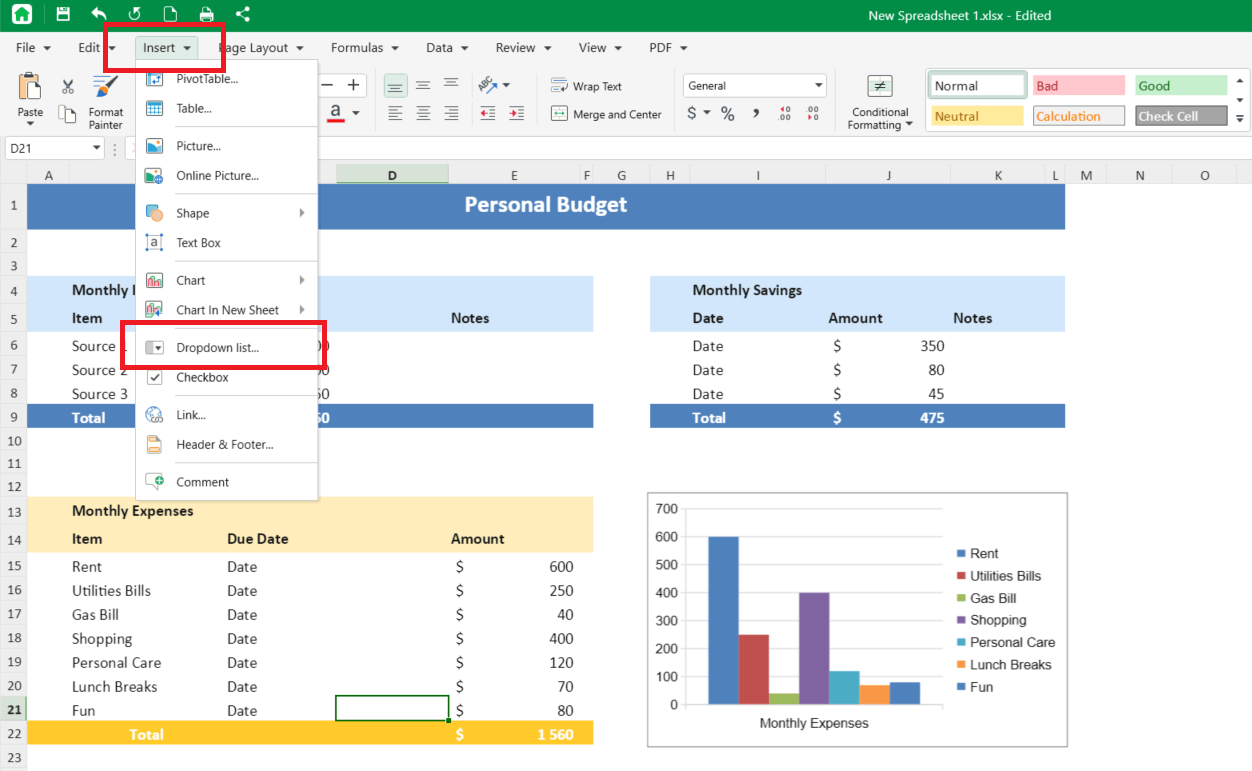
3. A destra si apre il pannello Modifica convalida dati, con Criteri di convalida già impostato su Elenco a discesa.
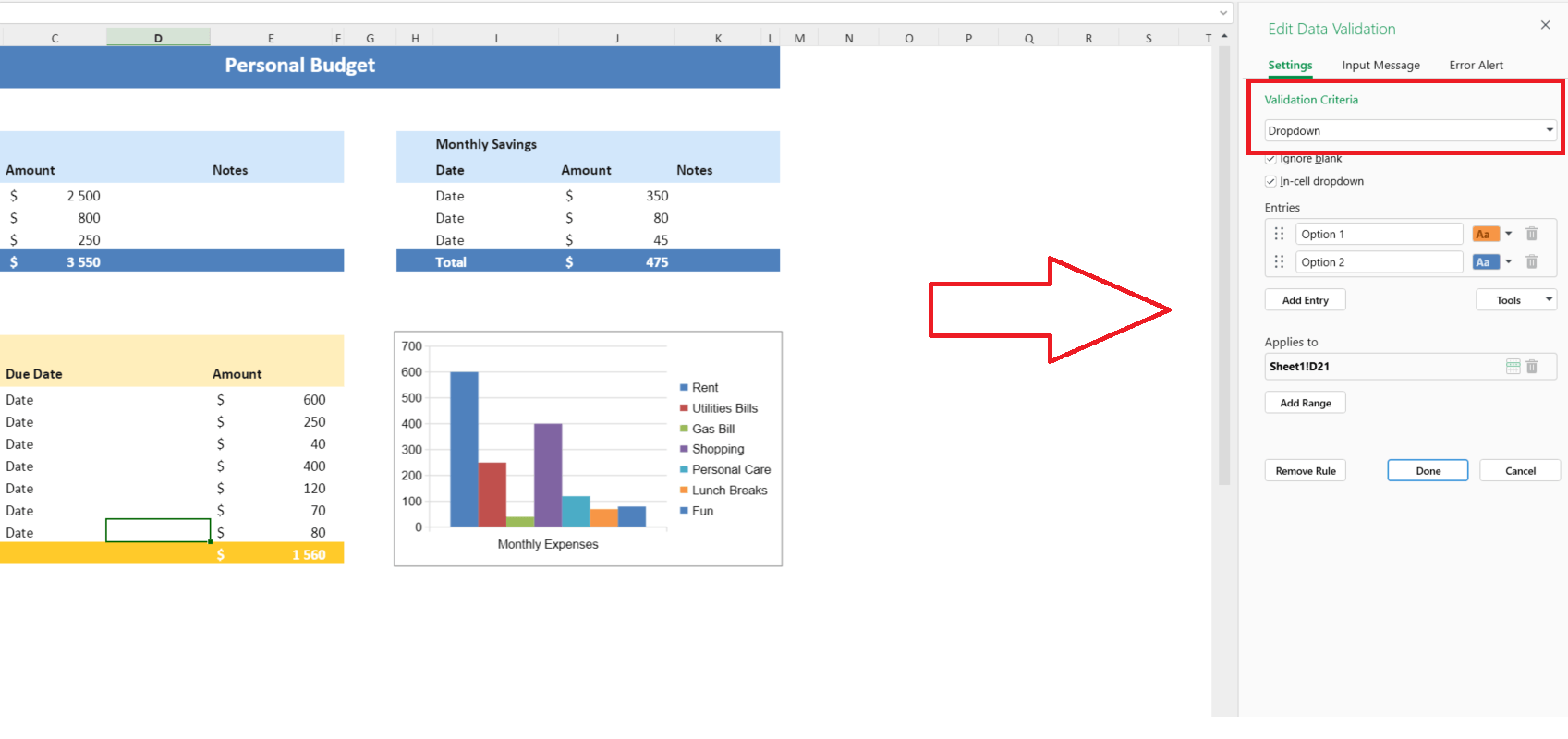
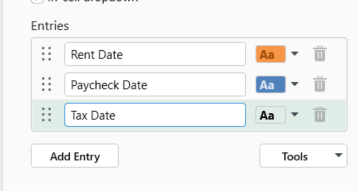
4. Compaiono due voci iniziali, Opzione 1 e Opzione 2, ognuna con il proprio indicatore di colore.
5. Rinomina le voci in base alle tue scelte. Puoi trascinare le voci per riordinarle, usare l’icona del cestino per rimuovere un’opzione o fare clic su Aggiungi voce per inserirne altre.
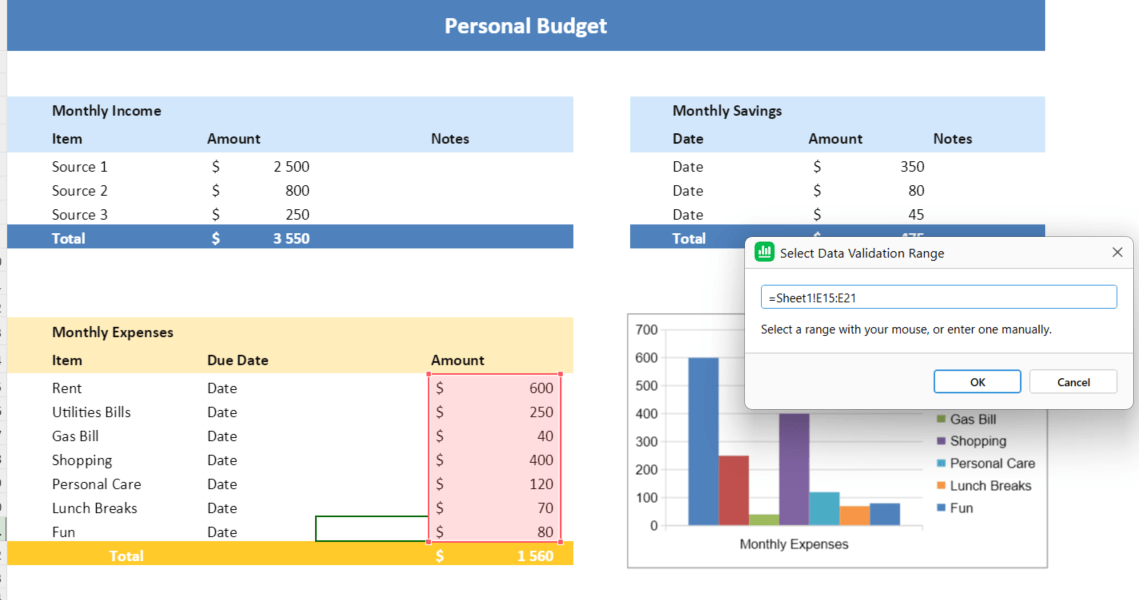
6. Controlla Si applica a per vedere l’intervallo selezionato, ad esempio Sheet1!A1. Usa Aggiungi intervallo per estendere la regola ad altre celle.
7. Fai clic su Fine per salvare l’elenco a discesa.
Le opzioni Ignora celle vuote ed Elenco nella cella sono selezionate per impostazione predefinita. Il pannello include anche le schede Messaggio di input e Messaggio di errore. Puoi eliminare una regola esistente con Rimuovi regola.
Altre regole di convalida sono disponibili in Dati > Convalide dati.
La convalida dati è una funzionalità Premium di MobiSheets. Con MobiSheets hai un’esperienza di modifica dei fogli di calcolo familiare, se cerchi un’alternativa a Microsoft Excel.
Per usare MobiSheets insieme alle altre app di MobiOffice, scarica la suite e scegli il piano più adatto alle tue esigenze.
Domande frequenti
Seleziona le celle in cui vuoi l’elenco, poi vai a Dati > Convalida dati > Impostazioni. In Consenti, scegli Elenco e inserisci le opzioni in Origine, separate da virgole, oppure seleziona un intervallo che le contiene. Lascia selezionato Elenco nella cella e fai clic su OK.
Seleziona una cella con l’elenco e apri Dati > Convalida dati. Se hai digitato le opzioni a mano, modificale in Origine. Se l’elenco fa riferimento a celle, aggiorna quei valori o estendi l’intervallo. Usa Applica le modifiche a tutte le altre celle con le stesse impostazioni per aggiornare gli elenchi corrispondenti.
Seleziona le celle che contengono l’elenco, apri Dati > Convalida dati e fai clic su Cancella tutto nella scheda Impostazioni. Conferma con OK. Excel rimuove la regola di convalida e la freccia dell’elenco a discesa, ma mantiene i valori già inseriti in quelle celle.
Di solito la freccia compare solo quando selezioni una cella che contiene un elenco a discesa. Se ancora non la vedi, apri Dati > Convalida dati > Impostazioni e verifica che Elenco nella cella sia selezionato. Controlla anche che la cella abbia una regola di convalida con Consenti impostato su Elenco.
Sì. Puoi creare un elenco a discesa dipendente usando gli intervalli denominati e la funzione INDIRETTO. Assegna agli intervalli di origine nomi che corrispondono alle opzioni del primo elenco, poi usa una formula come =INDIRETTO(A2) nel campo Origine del secondo elenco per mostrare le opzioni corrispondenti.
In Excel puoi usare la formattazione condizionale per cambiare l’aspetto di una cella in base al valore selezionato. In questo modo si colora la cella, non le singole voci del classico elenco di convalida dati. In MobiSheets, ogni voce ha il proprio indicatore di colore nel pannello Modifica convalida dati.
Conclusioni
Creare un elenco a discesa in Excel ti aiuta a mantenere coerenti i dati e a ridurre la digitazione manuale. Per gli elenchi brevi, di solito basta inserire le opzioni direttamente in Convalida dati. Per i dati che cambiano spesso, un intervallo di celle o una tabella di Excel semplificano gli aggiornamenti.
Puoi anche usare elenchi dipendenti quando una scelta deve determinare la successiva. E se le tue esigenze cambiano, puoi modificare o rimuovere la regola di convalida senza ricominciare da capo.
Per un altro modo di gestire gli elenchi nei fogli di calcolo, prova MobiSheets come parte della suite MobiOffice.