

Se hai mai lavorato con un grande foglio di calcolo Excel, probabilmente conosci bene questa situazione: scorri fino alla riga 37 e all’improvviso non ricordi più cosa dovrebbe rappresentare ogni colonna. I loro nomi sono saliti in alto e ora non ne sei più sicuro. La colonna D era l’importo previsto o il costo effettivo? Senza le tue righe di Intestazione visibili, è come navigare in un labirinto bendato.
Ed è qui che entra in gioco il blocco delle righe in Excel. Il blocco ti permette di fissare in posizione le Intestazioni, righe specifiche o anche una Combinare di righe e colonne, così puoi sempre vedere il contesto dei tuoi dati, indipendentemente da quanto scorri.
In questa guida semplice, imparerai come bloccare la riga superiore, righe specifiche e sia righe che colonne insieme; come sbloccarle quando hai finito; gli errori più comuni da evitare; e perché il blocco delle righe è così utile in scenari reali.
Allora, tuffiamoci!
Perché il blocco delle righe è così utile in Excel
Perché dedicare tempo a imparare questa funzione semplice? Perché bloccare righe e colonne può cambiare completamente il modo in cui navighi e interpreti i tuoi dati. Mantiene sempre le informazioni chiave visibili, a prescindere da quanto sia grande o complesso il tuo foglio di lavoro. Quando puoi vedere sempre le tue Intestazioni, categorie o etichette principali, è più facile Organizzare e prendere decisioni accurate.
Di seguito, abbiamo incluso alcuni esempi pratici di come utenti diversi traggono beneficio da questa abitudine super utile.
Per i data analyst
Mantenere variabili o nomi dei campi visibili mentre scorri migliaia di record garantisce accuratezza e aiuta a individuare tendenze senza perdere continuamente di vista cosa rappresenta ogni colonna.
Per i project manager
Bloccare i nomi delle attività mentre monitori tempistiche o scadenze ti permette di seguire i progressi senza sforzo e mantenere i piani allineati.
Per insegnanti e studenti
Nei registri dei voti o nei fogli presenze, mantenere visibili contemporaneamente i nomi degli studenti e i titoli dei compiti evita confusione e aiuta a mantenere registri chiari e strutturati.
Per gli utenti business
Quando esamini report di vendita o confronti le performance tra regioni, è più facile abbinare i numeri ai mesi o alle categorie corrette quando le Intestazioni restano visibili.
Quindi bloccare righe e colonne non è solo una funzione comoda. Offre struttura, previene errori e ti aiuta a lavorare con più sicurezza ed efficienza all’interno dei tuoi dati.
Come si blocca la riga superiore in Excel?
Rispondiamo subito a questa domanda così comune: come si blocca la riga superiore in Excel? Comune perché, nella maggior parte dei fogli di calcolo, la prima riga contiene le tue Intestazioni (titoli come “Nome”, “Data”, “Importo”) e perderle di vista durante lo scorrimento rende l’analisi quasi impossibile.
Ecco la soluzione rapida:
1. Apri il tuo file Excel.
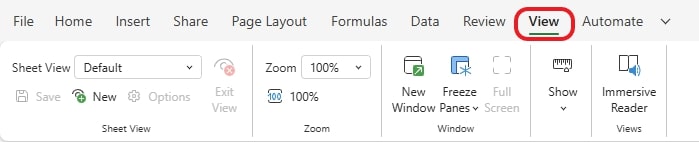
2. Vai alla scheda Visualizza sulla barra multifunzione.
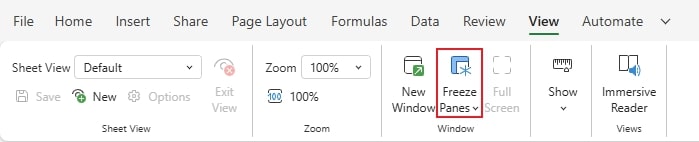
3. Nel gruppo Finestra, fare clic su Blocca riquadri .
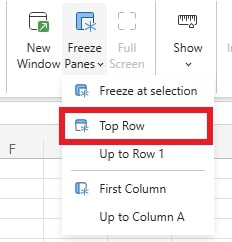
4. Seleziona Riga superiore .
Dopo aver eseguito questa operazione, apparirà una sottile linea orizzontale appena sotto la riga 1, a indicare che il blocco è ora attivo.
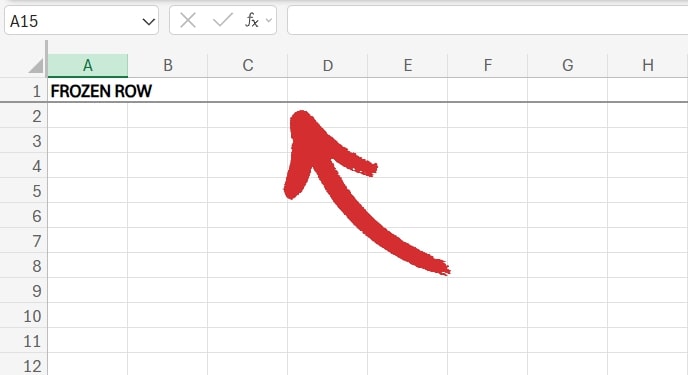
Quindi, se vuoi scorrere fino alla riga 10, 100 o 54.747, la riga superiore rimarrà sempre visibile come intestazione del tuo foglio di calcolo.
Naturalmente, questa funzionalità è disponibile anche in MobiSheets ed è più facile da usare che mai. Basta andare su Visualizza → Blocca e scegliere l'opzione desiderata per iniziare subito a dare un senso ai tuoi dati.
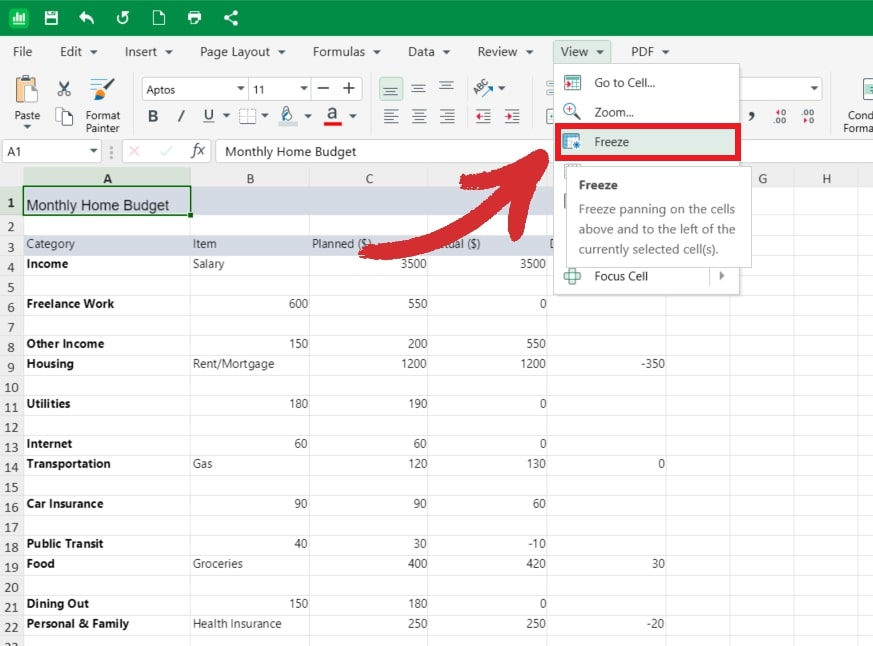
Tieni presente che se le intestazioni si trovano effettivamente sulla seconda riga (magari la prima riga è solo un titolo), Excel bloccherà solo la prima riga. In tal caso, dovrai utilizzare l'opzione " Blocca riquadri " per personalizzare gli elementi da bloccare. Continua a leggere per scoprire quali sono queste opzioni.
Come bloccare una riga specifica in Excel (o più righe)?
A volte, le intestazioni non si trovano nella riga 1. Magari la riga 1 è un titolo, la riga 2 contiene delle note e la riga 3 è dove iniziano le intestazioni di colonna. In tal caso, la domanda diventa: come bloccare una riga specifica in Excel?
Ecco cosa devi fare:
1. Fai clic sulla riga che desideri bloccare.
2. Vai a Visualizza → Blocca riquadri .
3. Scegli Blocca alla selezione .

Excel ora bloccherà tutto ciò che si trova sopra la riga selezionata . Ciò significa che puoi bloccare più righe contemporaneamente selezionando la riga immediatamente sottostante.
Suggerimento: questo è particolarmente utile quando si lavora con set di dati in cui dettagli importanti (come categorie o sottotitoli) si estendono su più righe.
Dai un senso ai tuoi numeri con MobiSheets per Windows, macOS o dispositivi mobili. Tieni traccia dei budget, gestisci i report e visualizza i dati in un'app facile da usare.
Come bloccare una riga e una colonna in Excel?
Se devi bloccare la prima colonna, fai semplicemente clic su "Prima colonna" per bloccarla in posizione.
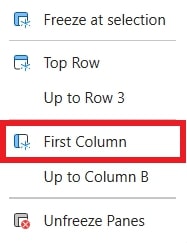
Apparirà quindi una linea verticale che indica che la colonna è bloccata, come segue:

Ma cosa succede se hai bisogno di entrambe le intestazioni in alto e di una colonna a sinistra bloccata in posizione? Ad esempio, la prima colonna potrebbe contenere i nomi degli articoli della spesa o una spesa del budget mensile e non vuoi che scompaiano mentre scorri lateralmente.
Ecco come bloccare una riga e una colonna in Excel contemporaneamente:
1. Fai clic accanto alla riga e alla colonna che desideri bloccare, ad esempio fai clic su B2 per bloccare la riga 1 e la colonna A.
2. Vai a Visualizza → Blocca riquadri .
3. Scegli Blocca alla selezione .
Ora, sia la riga che la colonna selezionate rimarranno visibili indipendentemente da quanto si scorra orizzontalmente o verticalmente.
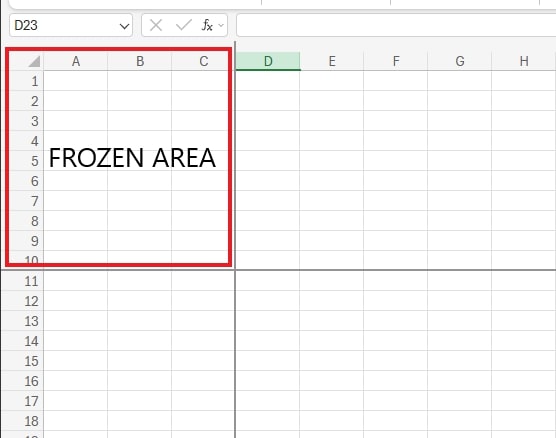
Consiglio: è possibile utilizzare questa opzione per bloccare più righe e colonne. Ad esempio, se si fa clic su D11, si bloccheranno sia le righe 1-10 che le colonne AC, in questo modo:
Come sbloccare righe o colonne in Excel?
A volte, la funzione di blocco è necessaria solo temporaneamente. Magari stavi preparando un report, ripulendo i dati o confrontando numeri su un lungo foglio e, ora che hai finito, vuoi che tutto scorra di nuovo liberamente.
Fortunatamente, rimuovere un blocco è semplice quanto impostarne uno.
Ecco come fare:
1. Torna a Visualizza → Blocca riquadri .
2. Fare clic su Sblocca riquadri .
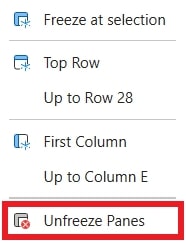
Il foglio di lavoro tornerà immediatamente allo scorrimento normale, così potrai spostarti su e giù senza che righe o colonne bloccate ti ostacolino.
Suggerimento: se hai più blocchi attivi, un singolo clic su Sblocca riquadri li rimuove tutti.
Come fai a sapere se "Blocca riquadri" è attivo?
Non è sempre ovvio se un blocco ha funzionato, soprattutto quando si gestisci grandi set di dati che si estendono su centinaia di righe o più colonne. Potresti pensare che la funzione sia attiva, ma scorrere verso il basso e vedere solo le intestazioni scomparire può creare confusione.
Ecco come verificare:
1. Cerca la linea di blocco.
Una sottile linea grigio scuro tra righe o colonne è il segnale visivo che il blocco è attivo. Separa la sezione bloccata dall'area scorrevole del foglio di lavoro.
2. Prova a scorrere.
Spostati verso il basso o lateralmente tra i dati. Se la riga di intestazione o la prima colonna rimangono visibili mentre tutto il resto si sposta, il blocco funziona correttamente.
3. Controlla l'opzione di menu.
Vai a Visualizza → Blocca riquadri . Se vedi invece Sblocca riquadri , questo è un altro segno che il foglio ha attualmente sezioni bloccate.
Suggerimento bonus: se stai lavorando su un file condiviso o complesso, può essere utile attivare e disattivare rapidamente il blocco per verificare quali aree sono bloccate. Questo garantisce che tutti coloro che guardano il foglio vedano lo stesso layout e lo stesso comportamento di scorrimento.
Utilizzando questi controlli rapidi, puoi confermare che i riquadri bloccati siano attivi ed evitare qualsiasi confusione durante la navigazione in fogli di calcolo di grandi dimensioni.
Hai bisogno di lavorare con le tabelle pivot? Scopri tutto quello che c'è da sapere su una delle funzionalità più importanti di qualsiasi software di fogli di calcolo e migliora il tuo flusso di lavoro.
Errori comuni nel bloccare le righe in Excel
Anche se bloccare righe o colonne in Excel sembra semplice, ci sono alcuni errori comuni che possono indurre in errore, soprattutto se si lavora velocemente o si passa da un foglio all'altro. Comprendere questi piccoli dettagli aiuterà a evitare confusione e a far funzionare la funzionalità esattamente come previsto.
1. Selezione della riga o della colonna sbagliata
È facile valutare male dove fare clic prima di applicare il blocco. Ricorda, Excel blocca tutto ciò che si trova sopra e a sinistra della selezione corrente.
Soluzione: Seleziona sempre la riga sottostante o la colonna a destra di ciò che desideri mantenere visibile. Ad esempio, per bloccare la Riga 1, fai clic su una cella qualsiasi nella Riga 2 prima di scegliere Visualizza → Blocca riquadri .
2. Tentativo di bloccare durante la modifica di una cella
Se il cursore lampeggia all'interno di una cella, il che significa che la stai modificando attivamente, Excel non applicherà il blocco. Il comando verrà semplicemente ignorato.
Soluzione: Per risolvere questo problema, premi "Invio" o "Esc" sulla tastiera per uscire dalla modalità di modifica prima di utilizzare Blocca riquadri .
3. Lavorare con fogli protetti
Quando un foglio di lavoro è bloccato o protetto, alcune opzioni di visualizzazione e layout (incluso Blocca riquadri ) potrebbero essere disabilitate.
Soluzione: Vai a Revisione → Rimuovi protezione foglio (se hai l'autorizzazione) per sbloccare temporaneamente il foglio, applicare il blocco e quindi proteggerlo di nuovo se necessario.
4. Dimenticare che il blocco è specifico del foglio
Una sorpresa comune per i nuovi utenti: il blocco di righe o colonne si applica solo al foglio corrente. Se passi a un'altra scheda, dovrai impostare nuovamente il blocco.
Soluzione: Ogni foglio di lavoro in una cartella di lavoro ha le sue impostazioni di visualizzazione, quindi ripeti la procedura su ogni scheda in cui hai bisogno di intestazioni bloccate.
Tenendo a mente questi semplici dettagli, eviterai i problemi più frequenti e ti assicurerai che i blocchi si comportino come previsto, ogni volta.
Domande frequenti
Posso bloccare più di una riga o colonna alla volta?
Sì! In Excel, puoi bloccare più righe o colonne selezionando la cella appena sotto l'ultima riga e a destra dell'ultima colonna che desideri bloccare, quindi scegliendo Visualizza → Blocca riquadri . In questo modo, tutto ciò che si trova sopra e a sinistra della selezione rimarrà visibile durante lo scorrimento.
Perché non riesco a bloccare i riquadri nel mio foglio di lavoro?
Ci sono alcuni motivi per cui questo potrebbe accadere. Assicurati di non stare modificando attivamente una cella, perché Excel non applicherà il blocco in modalità di modifica. Inoltre, controlla che il foglio sia protetto: alcune opzioni, tra cui Blocca riquadri , sono disabilitate nei fogli bloccati. Infine, ricorda che il blocco si applica solo al foglio attivo, quindi non verrà trasferito automaticamente ad altre schede.
Come faccio a sapere se il blocco è attivo?
Cerca una linea sottile tra righe o colonne: indica la sezione bloccata. Puoi anche scorrere il foglio; Se le intestazioni o le colonne bloccate rimangono visibili, il blocco è attivo. Un altro indizio è che il menu Blocca riquadri cambia in Sblocca riquadri quando viene applicato un blocco.
Posso bloccare righe e colonne in Excel per il Web?
Sì! Excel per il Web supporta il blocco di righe e colonne utilizzando la stessa procedura: vai a Visualizza → Blocca riquadri , quindi scegli l'opzione appropriata. La funzionalità è molto simile alla versione desktop.
Qual è la differenza tra bloccare la riga superiore e utilizzare Blocca riquadri?
Bloccare la riga superiore è una soluzione con un clic che blocca solo la riga 1. Blocca riquadri offre maggiore flessibilità, consentendo di bloccare qualsiasi combinazione di righe e colonne , utile quando intestazioni o etichette non si trovano nella prima riga o colonna.
Posso usare la stessa funzionalità di blocco in MobiSheets?
Assolutamente sì. MobiSheets offre la stessa funzionalità di blocco riquadri di Excel. Puoi bloccare righe , colonne o entrambe contemporaneamente, scorrere facilmente grandi set di dati e lavorare su desktop, tablet o dispositivi mobili.
MobiSheets: un'alternativa compatibile con Excel con funzionalità di blocco
Bloccare le righe in Excel è una funzionalità potente, ma cosa succede se si desidera un'alternativa altrettanto efficace, più conveniente e che funzioni ovunque? È qui che entra in gioco MobiSheets.
MobiSheets è completamente compatibile con Excel, quindi puoi aprire, modificare e salvare i tuoi fogli di calcolo esistenti senza intoppi. Supporta anche:
Blocca riquadri: Blocca righe e colonne, proprio come in Excel.
Gestione di tabelle di grandi dimensioni: Scorri facilmente grandi set di dati.
Accesso multi-dispositivo: Lavora sui tuoi fogli di calcolo da desktop, tablet o telefono.
Piani convenienti (inclusa una versione gratuita!): perfetti per chiunque desideri la potenza di Excel senza il suo prezzo.
Se hai mai utilizzato Excel, MobiSheets ti sembrerà subito familiare, ma più leggero, intelligente e flessibile.
Prova MobiSheets oggi stesso e scopri perché è lo strumento perfetto per gli innovatori che vogliono fare di più su qualsiasi dispositivo.





