

Formattazione delle celle e inserimento dei dati
In questa guida imparerai a inserire i dati in MobiSheets e a formattarli per renderli chiari e facili da leggere. Potrai impostare formati numerici come valuta e date, cambiare caratteri e colori, allineare il testo e aggiungere bordi. Una buona formattazione rende il foglio di calcolo più facile da consultare e condividere. I passaggi iniziano con Windows, seguiti da sezioni più brevi per Mac, Android e iOS.
Prima di iniziare
Assicurati di avere:
MobiOffice installato sul tuo dispositivo. Vedi Installare MobiOffice su più dispositivi.
Un foglio di calcolo aperto in MobiSheets. Vedi Creare e modificare fogli di calcolo.
Accesso effettuato a MobiSheets. Vedi Accedere a MobiSheets.
Una connessione internet, se vuoi salvare sul cloud.
Inserire i dati su Windows
1. Seleziona una cella e digita il testo o i numeri.
2. Premi Invio per confermare e andare alla riga sotto, oppure Tab per spostarti a destra.
3. Per modificare una cella, fai doppio clic e aggiorna il contenuto, oppure selezionala e digita un nuovo valore per sostituire quello attuale.
Suggerimento: per riempire rapidamente una serie, digita almeno due valori per creare una sequenza, seleziona la seconda cella e trascina il quadratino nell'angolo in basso a destra verso il basso o di lato.
Formatta numeri, date e valute
I formati dei numeri cambiano il modo in cui viene visualizzato un valore, senza modificarne il valore effettivo.
1. Seleziona la cella o l'intervallo che vuoi formattare.
2. Nel menu della barra multifunzione, trova il menu a discesa Formati numero.
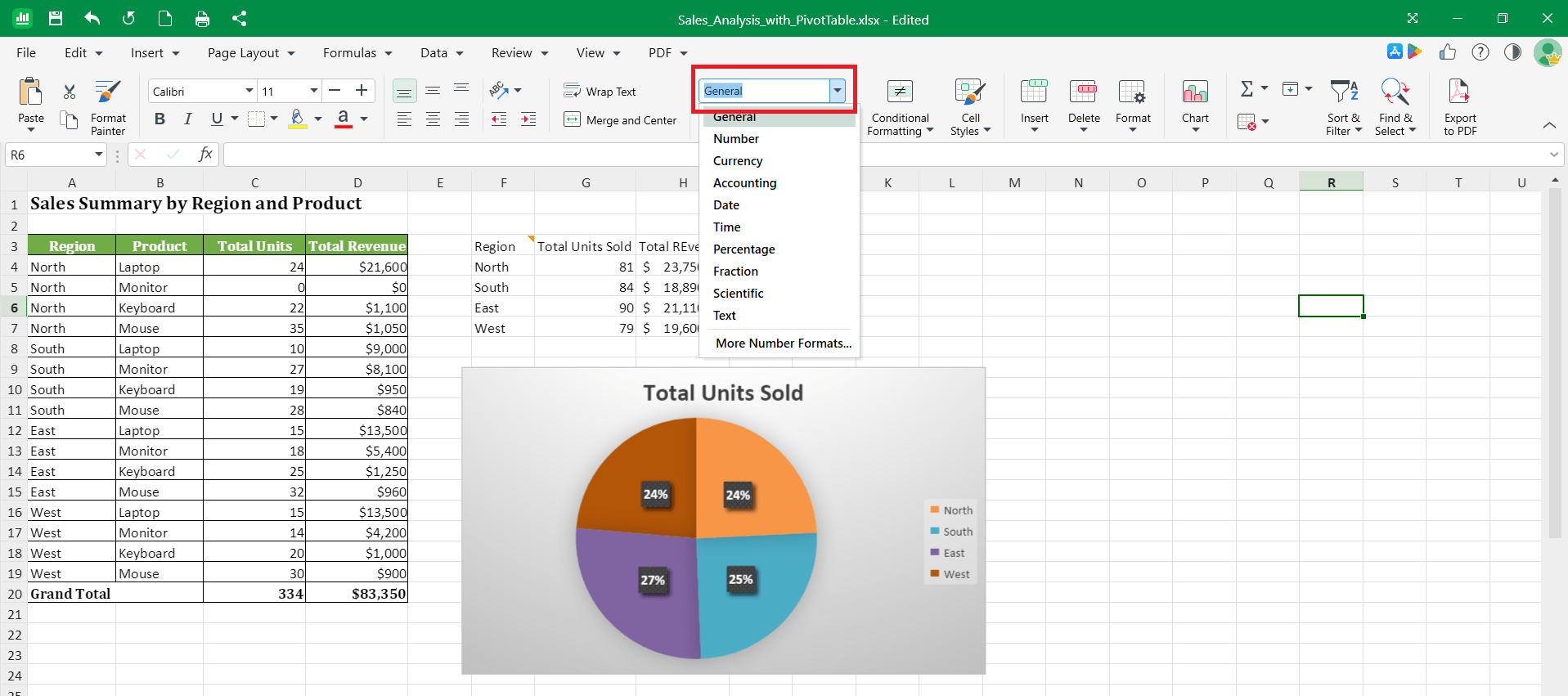
3. Scegli un formato dall'elenco, come Valuta, Percentuale o Data.
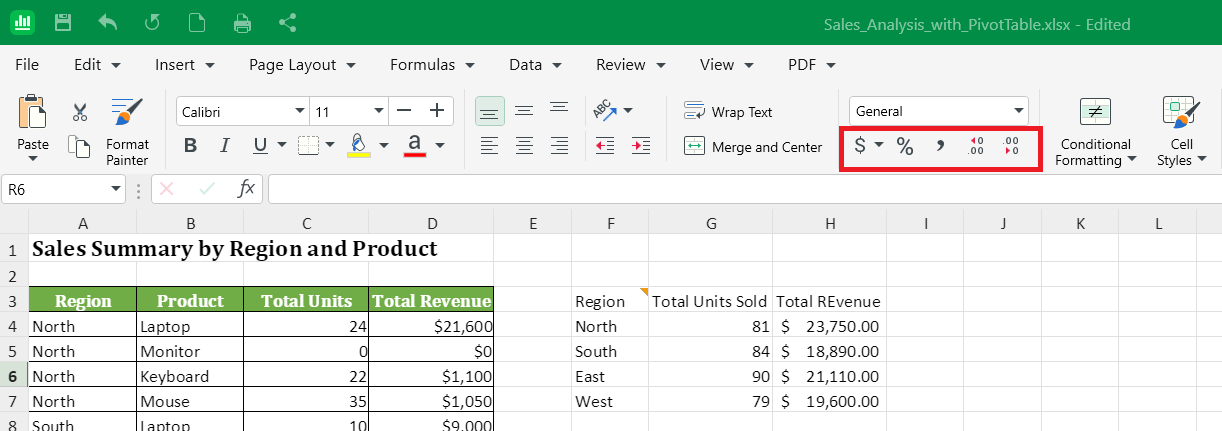
4. Usa i pulsanti sotto lo stesso menu a discesa per aggiungere o rimuovere cifre decimali, formattare percentuali o valute, o aggiungere virgole.
Applica un formato numero personalizzato
Usa un formato personalizzato quando le opzioni predefinite non si adattano ai tuoi dati.
1. Seleziona la cella o l'intervallo.
2. Fai clic con il pulsante destro del mouse e seleziona Formato celle.
3. Nella scheda Numero, fai clic su Personalizzato.
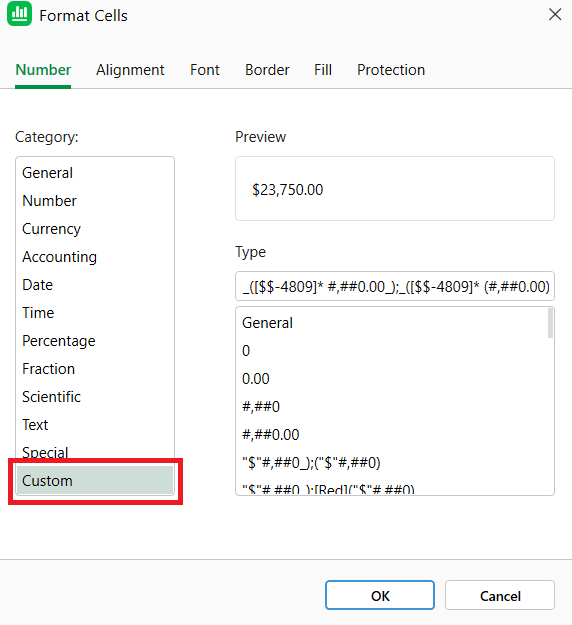
4. Digita il formato che desideri, poi fai clic su OK.
La prossima volta che aprirai l'elenco Personalizzato, troverai il tuo formato in fondo.
Cambia caratteri, colori e allineamento
1. Seleziona la cella o l'intervallo che vuoi modificare.
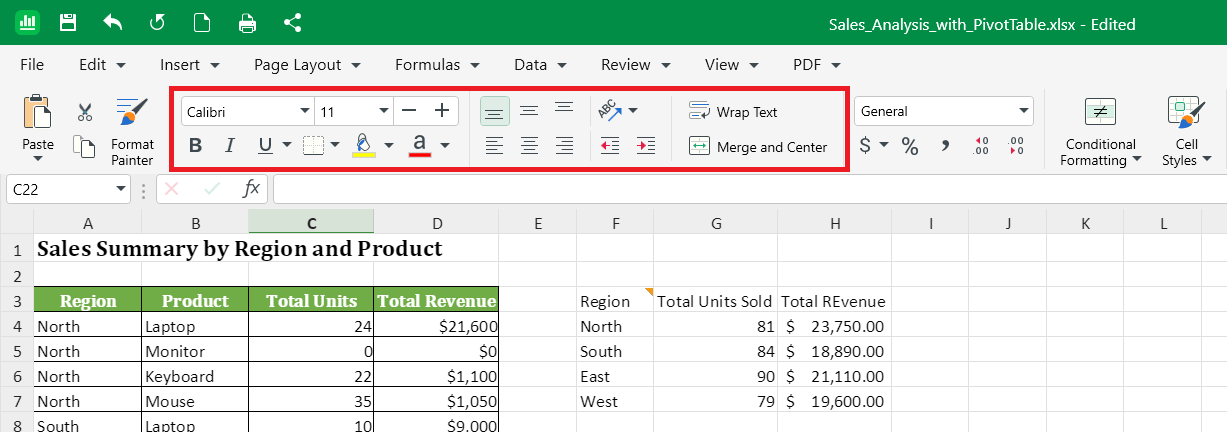
2. Nel menu della barra multifunzione, usa la sezione Carattere per impostare tipo di carattere, dimensioni e colore, oppure per applicare il Grassetto, il Corsivo o la Sottolineatura.
3. Usa il pulsante Colore riempimento per aggiungere un colore di sfondo.
4. Usa la sezione Allinea per impostare la posizione del testo nella cella: a sinistra, al centro o a destra, e in alto, al centro o in basso.
5. Seleziona Testo a capo per mostrare gli inserimenti lunghi su più righe all'interno di una sola cella.
Aggiungi bordi
1. Seleziona la cella o l'intervallo.
2. Nel menu della barra multifunzione, clicca sulla freccia accanto al pulsante Bordi nella sezione Carattere.
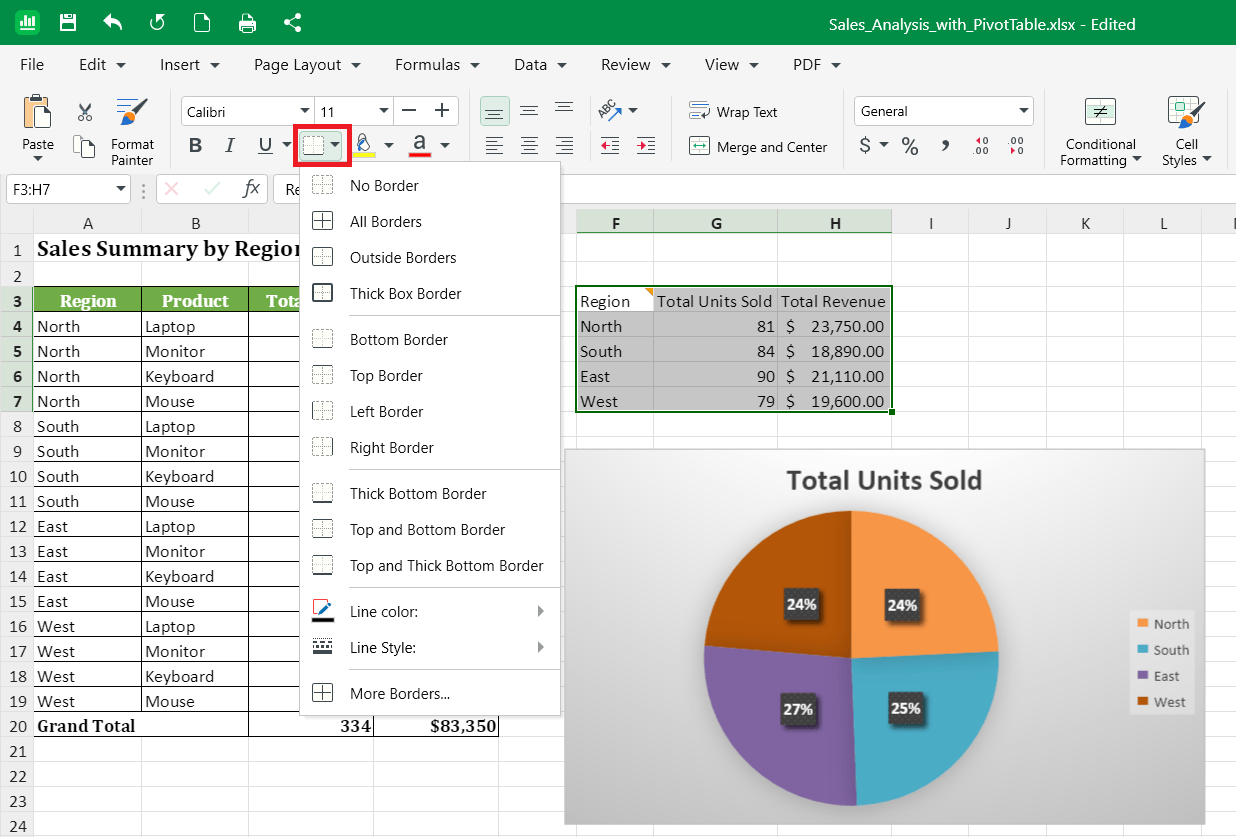
3. Scegli uno stile di bordo, ad esempio Tutti i bordi o Bordi esterni.
Copia la formattazione in altre celle
Usa Copia formato per applicare la stessa formattazione ad altre celle senza doverla impostare di nuovo.
1. Seleziona una cella con la formattazione che desideri.
2. Nel menu della barra multifunzione, fai clic su Copia formato.
3. Seleziona la cella o l'intervallo che vuoi formattare.
Applica gli stili di cella e la formattazione condizionale
1. Seleziona la cella o l'intervallo.
2. Nel menu della barra multifunzione, scegli tra i menu a discesa Formattazione condizionale o Stili cella.
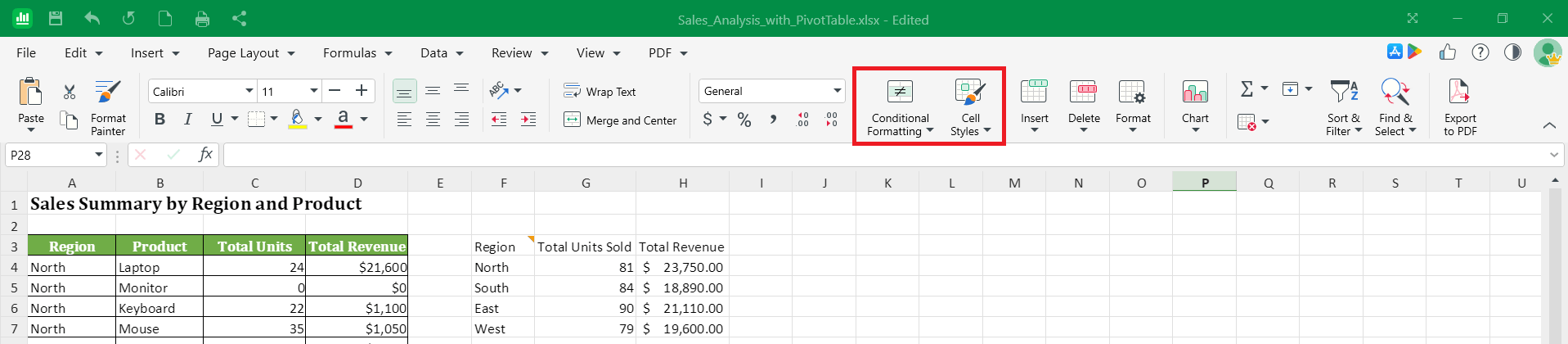
3. Per un aspetto già pronto, scegli uno stile di cella nel menu a discesa Stili cella.
4. Seleziona Formattazione condizionale per modificare l'aspetto di una cella in base al suo valore, ad esempio per evidenziare i numeri superiori a una determinata soglia.
Formatta su Mac
1. Apri il tuo foglio di calcolo in MobiSheets.
2. Seleziona la cella o l'intervallo.
3. Usa il menu della barra multifunzione per impostare formati dei numeri, caratteri, colori, allineamento e bordi, proprio come su Windows.
4. Fai clic con il tasto destro e seleziona Formato celle per altre opzioni.
Formattazione su Android e iOS
Su telefoni e tablet, MobiSheets fa parte dell'app MobiOffice.
1. Apri il foglio di calcolo nell'app MobiOffice.
2. Tocca una cella o trascina per selezionare un intervallo.
3. Tocca Home, poi scegli le opzioni di formattazione per caratteri, colori, allineamento o bordi.
4. Tocca Formato per aprire altre opzioni di formattazione, come la formattazione condizionale.
Risoluzione dei problemi
Una cella mostra ##### al posto di un numero. La colonna è troppo stretta. Allargala trascinando il bordo dell'intestazione della colonna o fai doppio clic sul bordo per adattarla al contenuto.
Il formato numero non è stato applicato a una cella con formula. Le celle che contengono una formula potrebbero non accettare la formattazione personalizzata dei numeri come i numeri statici. Prova a usare un formato predefinito.
Le date vengono visualizzate come numeri. Seleziona le celle, apri la sezione Numero nella scheda Home e scegli Data.
Il testo è tagliato. Seleziona la cella e attiva Testo a capo o allarga la colonna.


