

Consigli per creare presentazioni coinvolgenti
Questa guida raccoglie consigli pratici per creare presentazioni chiare e coinvolgenti con MobiSlides. Una buona presentazione mantiene il pubblico concentrato sul tuo messaggio, senza distrazioni dovute a diapositive troppo piene o a effetti pesanti. Usala sia per iniziare una nuova presentazione sia per migliorarne una già esistente. I suggerimenti sono validi per Windows, Mac, Android e iOS, con qualche precisazione nei casi in cui le funzionalità variano in base alla piattaforma.
Inizia con una struttura solida
Inizia da un modello. Nella schermata Home, fai clic su Nuovo e scegli un modello invece di un documento vuoto. Un modello ti offre una base coerente per caratteri, colori e layout. Vedi Creazione e modifica delle presentazioni.
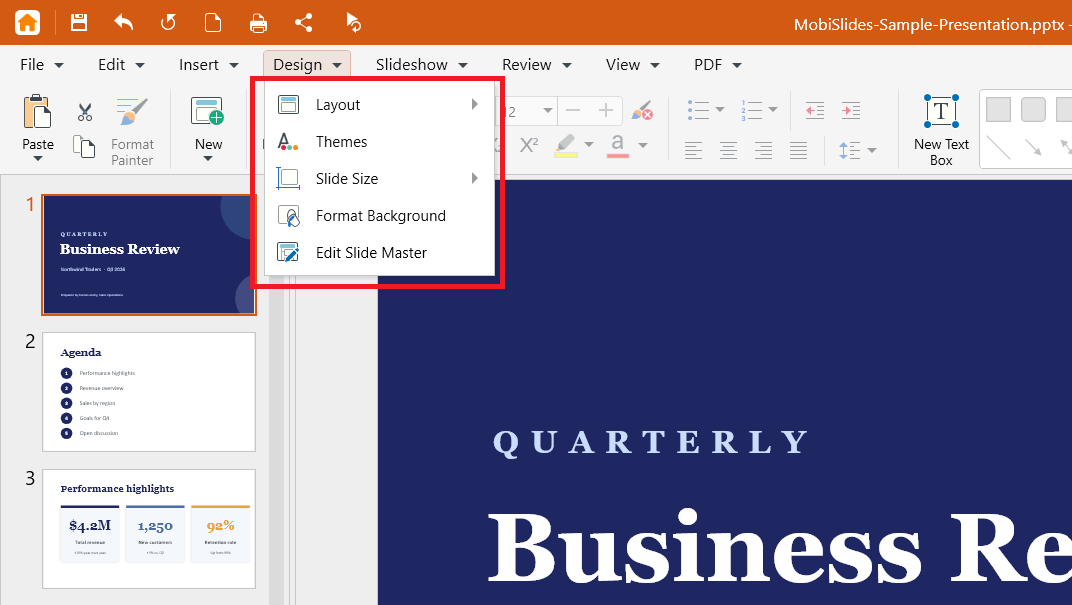
Mantieni coerenti i layout. Usa Progettazione > Layout per applicare lo stesso layout a diapositive simili, così i tuoi contenuti saranno allineati da una diapositiva all'altra.
Imposta un tema una sola volta. Nel menu Progettazione, fai clic su Temi per applicare un unico insieme di colori e caratteri all'intera presentazione.
Usa Master Slides per gli elementi ripetuti. Aggiungi logo, caratteri e segnaposto allo schema diapositiva: in questo modo tutte le diapositive saranno uniformi senza doverle modificare a mano una per una.
Mantieni le diapositive chiare e leggibili
Limitati a un'idea per diapositiva. Dividi una diapositiva troppo ricca in due. Le diapositive essenziali sono più facili da seguire rispetto a quelle affollate.
Usa le tabelle per i dati. Nel menu Inserisci, fai clic su Tabella per allineare numeri ed etichette invece di digitarli in una casella di testo.
Metti in risalto i punti chiave con le forme. Aggiungi una forma o una casella di testo dalla barra multifunzione o dal menu Inserisci per dare risalto a un dato importante o a una citazione. Consulta la sezione Inserimento di forme, tabelle ed elementi multimediali.
Usa tipi di carattere comuni. Se un tipo di carattere non è installato su un altro dispositivo, MobiSlides ne userà uno simile, che potrebbe alterare il layout. Per mantenere l'aspetto invariato, salva una copia in PDF.
Aggiungi elementi visivi e multimediali a supporto del tuo messaggio
Aggiungi immagini, audio e video dal menu Inserisci. Spesso un elemento visivo efficace spiega un'idea più rapidamente del testo.
Usa formati multimediali comuni. Salva i video in MP4 e l'audio in MP3 per assicurarti che i contenuti vengano riprodotti su qualsiasi dispositivo.
Incorpora contenuti multimediali da un file sul tuo dispositivo. In questo modo il file viene aggiunto alla presentazione e continuerà a funzionare anche dopo la condivisione, evitando collegamenti a file esterni che potrebbero andare persi.
Ridimensiona le immagini di grandi dimensioni. Trascina un punto di ancoraggio per scalare un'immagine oppure usa una versione compressa più piccola per ridurre le dimensioni del file.
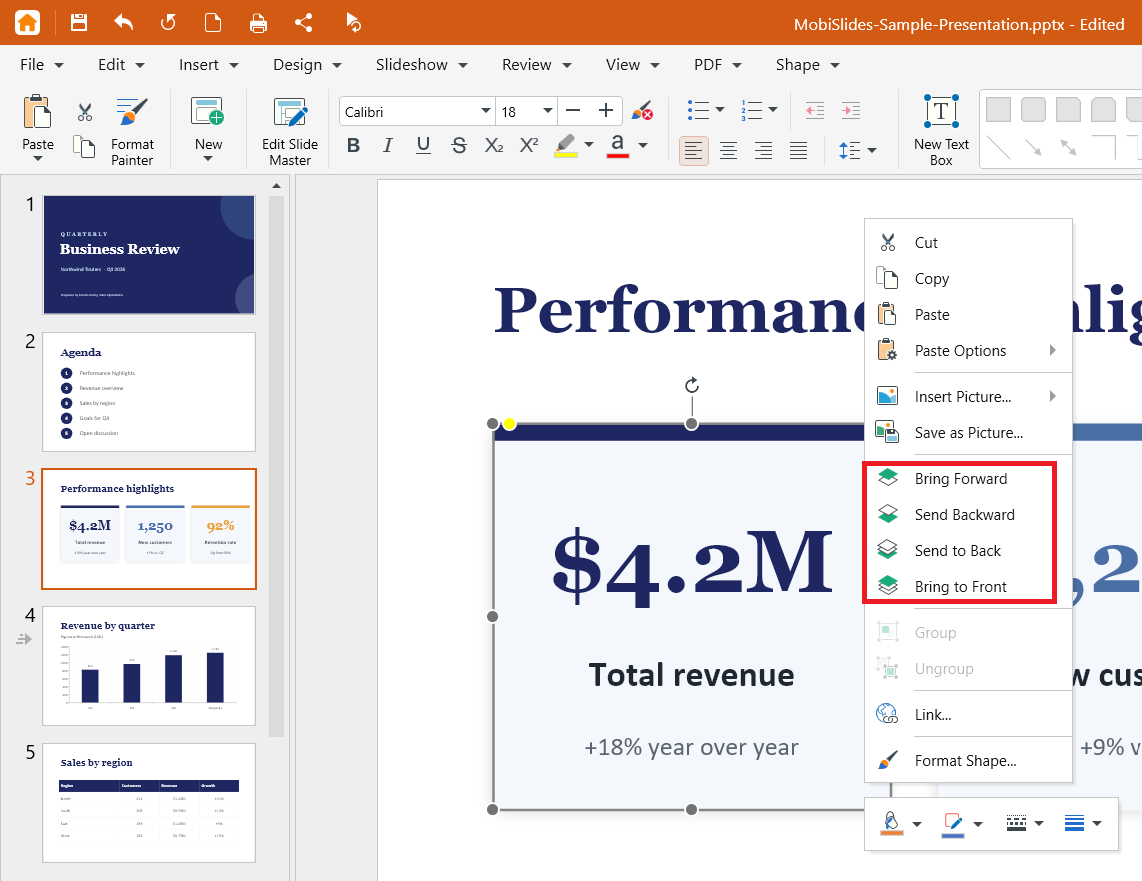
Organizza gli oggetti sovrapposti. Fai clic con il tasto destro del mouse su un oggetto e usa le opzioni di disposizione per portarlo in primo piano o mandarlo indietro, così da non nascondere elementi importanti.
Usa animazioni e transizioni con moderazione
Scegli un solo stile di transizione. Usare la stessa transizione in tutta la presentazione crea un risultato più ordinato rispetto a usarne diverse. Vedi Aggiungere animazioni e transizioni personalizzate.
Anima un oggetto alla volta. In questo modo puoi controllare l'ordine di comparsa degli elementi su una diapositiva.
Regola la tempistica. Usa i selettori Durata e Ritardo nella sezione Tempistica per rendere gli effetti fluidi e naturali.
Fai un'anteprima prima di presentare. Fai clic su Anteprima animazioni o Anteprima transizioni per controllare il risultato.
Tieni conto del dispositivo di presentazione. Le animazioni sono disponibili solo su Windows e Mac. Se presenti da smartphone o tablet, usa le transizioni.
Evita gli effetti non compatibili. Alcuni effetti potrebbero non essere supportati da altre app. Se devi aprire il file altrove, salva una copia in formato PPTX e mantieni gli effetti semplici.
Presenta e condividi con sicurezza
Usa la modalità relatore. Aggiungi le note del relatore e usa la modalità relatore per avere i tuoi appunti sott'occhio mentre il pubblico guarda le diapositive.
Trasmetti su uno schermo più grande. Collegati a un monitor esterno o a un dispositivo di trasmissione per presentare a una platea.
Salva su MobiDrive. Accedi e salva su MobiDrive per aprire e presentare la stessa presentazione da qualsiasi tuo dispositivo. Vedi Accesso a MobiSlides.
Esporta in PDF per una copia fissa. Quando ti serve una versione identica per tutti, esporta la presentazione in PDF.


