

Aggiunta di animazioni e transizioni personalizzate
In questa guida scoprirai come aggiungere animazioni e transizioni in MobiSlides. Le animazioni controllano il modo in cui gli oggetti su una diapositiva compaiono, si muovono o escono. Le transizioni controllano l'effetto nel passaggio da una diapositiva all'altra. Entrambe ti aiutano ad attirare l'attenzione e a guidare il tuo pubblico. I passaggi iniziano con Windows, seguiti da sezioni più brevi per Mac, Android e iOS.
Prima di iniziare
Assicurati di avere:
MobiOffice installato sul tuo dispositivo. Vedi Installazione di MobiOffice su più dispositivi.
Una presentazione aperta in MobiSlides con almeno una diapositiva e un oggetto da animare. Vedi Creazione e modifica delle presentazioni.
Una connessione a Internet, se vuoi salvare sul cloud.
Aggiungi un'animazione a un oggetto su Windows
Le animazioni si applicano a un singolo oggetto, come una casella di testo, un'immagine o una forma.
1. Apri la diapositiva e fai clic sull'oggetto che vuoi animare.
2. Fai clic su Animazioni sulla barra multifunzione.
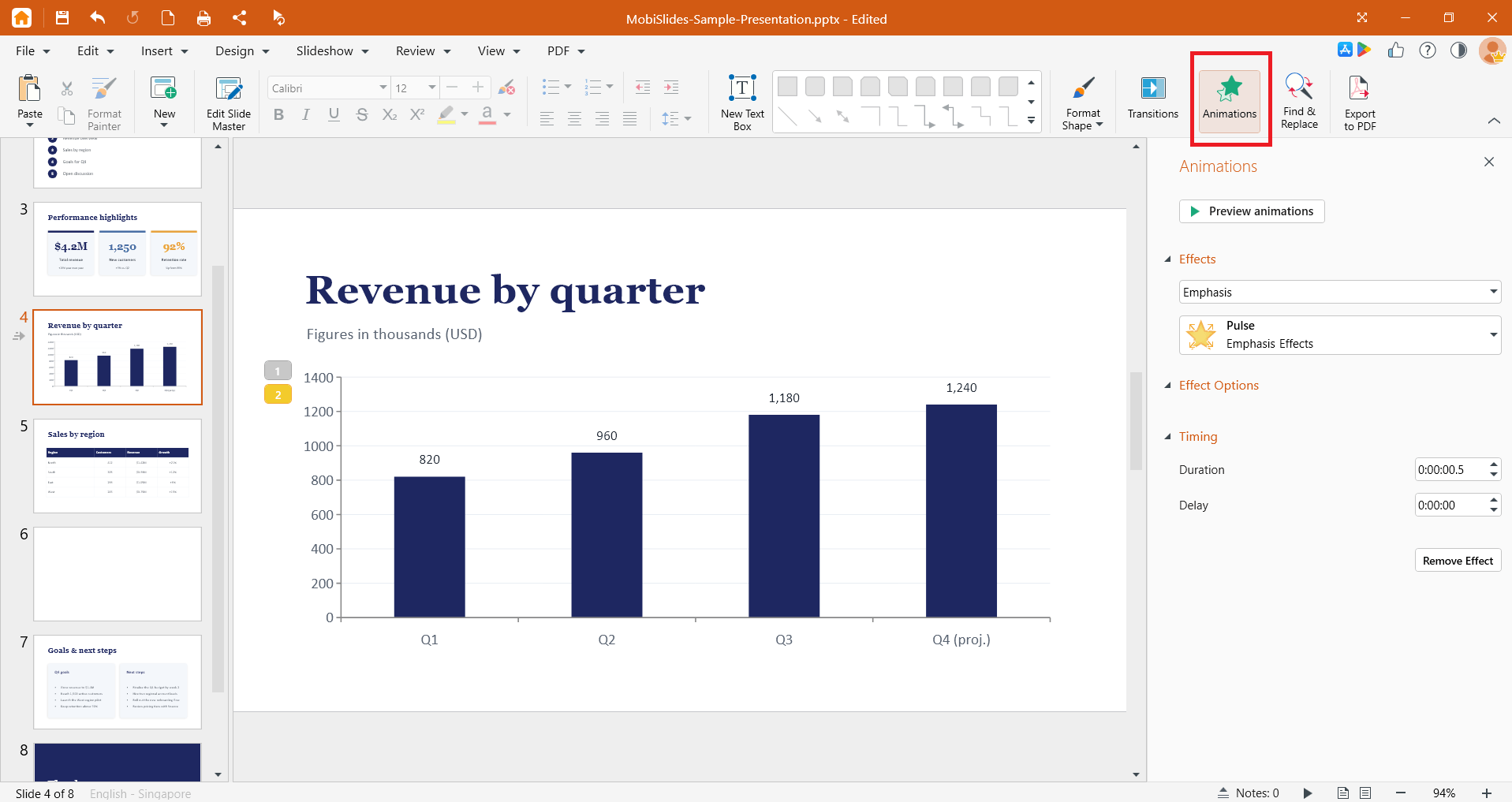
3. Seleziona un effetto di animazione dal menu a discesa Effetti.
4. (Facoltativo) Imposta la durata e il ritardo dell'animazione usando i selettori Durata e Ritardo nella sezione Intervallo.
5. Fai clic su Anteprima animazioni per controllare il risultato.
Per modificare o rimuovere un'animazione, seleziona l'oggetto, poi scegli un altro effetto nel riquadro Animazioni o fai clic su Rimuovi effetto.
Suggerimento: applica le animazioni a un oggetto alla volta per controllare l'ordine di visualizzazione degli elementi.
Aggiungi una transizione tra le diapositive su Windows
Le transizioni si applicano all'intera diapositiva e vengono riprodotte quando la diapositiva appare.
1. Nel riquadro delle diapositive a sinistra, seleziona la diapositiva su cui vuoi inserire la transizione.
2. Fai clic su Transizioni sulla barra multifunzione.
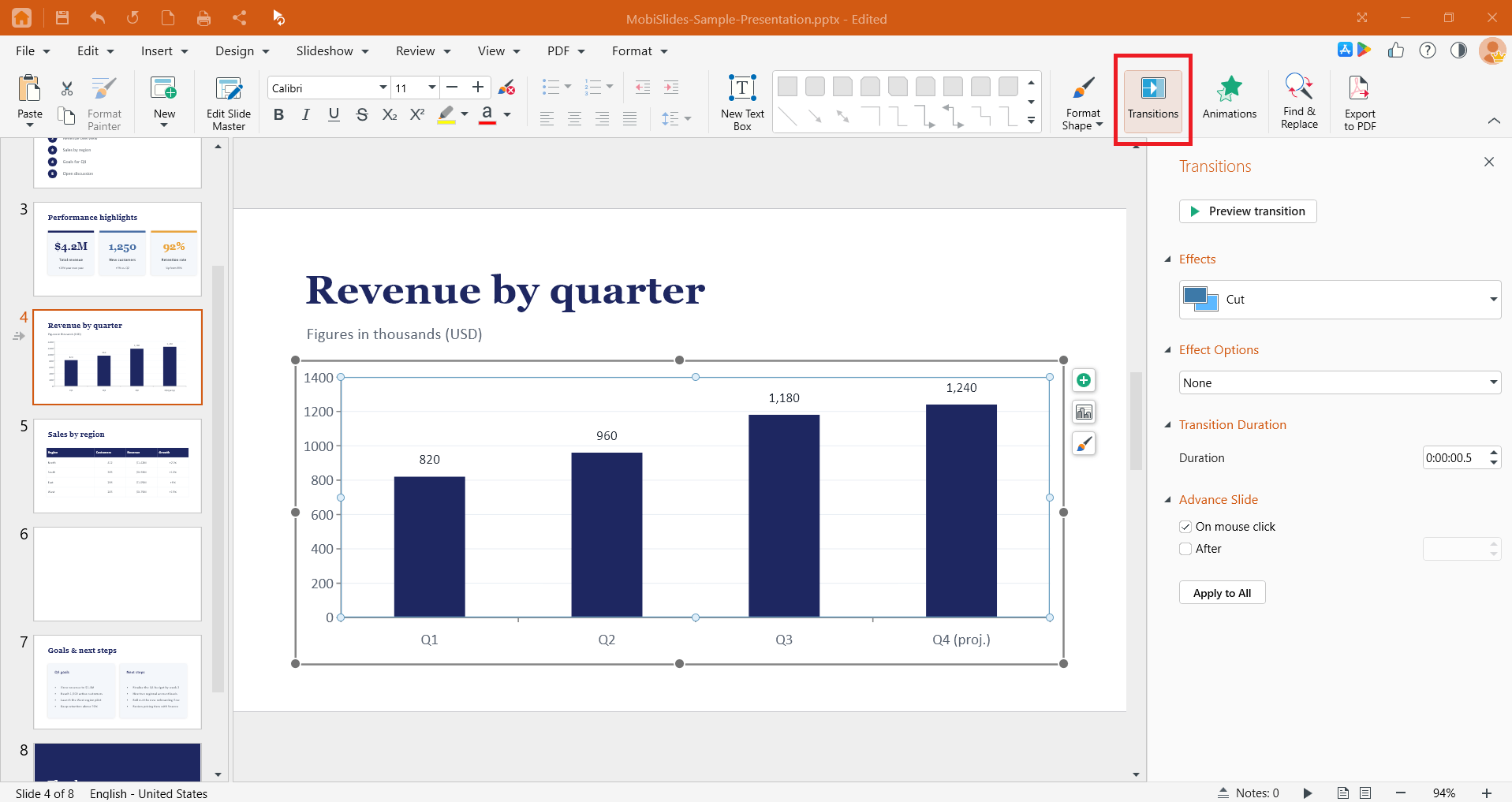
3. Seleziona una transizione dal menu a discesa Effetti.
4. (Facoltativo) Fai clic su Opzioni effetto per impostare la direzione. Le opzioni disponibili variano in base alla transizione selezionata.
5. (Facoltativo) Usa Durata transizione per impostare la velocità e Avanzamento diapositiva per scegliere se far avanzare la diapositiva con un clic o dopo un tempo prestabilito.
6. Fai clic su Anteprima transizioni per controllare il risultato.
Per usare la stessa transizione su tutte le diapositive, fai clic su Applica a tutte.
Per rimuovere una transizione, seleziona la diapositiva, apri il riquadro Transizioni e scegli Nessuno dal menu a discesa Effetti.
Suggerimento: usa un solo tipo di transizione in tutta la presentazione per uno stile pulito e coerente.
Aggiungi animazioni e transizioni su Mac
Il layout per Mac corrisponde a quello per Windows.
1. Apri MobiSlides dal Launchpad o dalla cartella Applicazioni, quindi apri la tua presentazione.
2. Seleziona una diapositiva per applicare una transizione oppure un oggetto per un'animazione.
3. Usa il menu Transizioni per aggiungere una transizione tra diapositive o il menu Animazioni per animare un oggetto.
4. Scegli l'effetto che preferisci e regola le opzioni proprio come su Windows.
Aggiungi transizioni su Android e iOS
Su telefoni e tablet, MobiSlides fa parte dell'app MobiOffice.
1. Apri la tua presentazione nell'app MobiOffice.
2. Per aggiungere una transizione, seleziona una diapositiva, tocca il menu Transizioni, quindi tocca Effetti di transizione e scegli un effetto.
3. (Facoltativo) Tocca Opzioni effetto, Durata transizione o Avanzamento diapositiva per personalizzarla, poi guarda l'anteprima della transizione. Tocca Applica a tutte per usarla su ogni diapositiva.
Nota: le animazioni non sono disponibili in MobiOffice per Android e iOS.
Risoluzione dei problemi
L'animazione o la transizione non funziona. Guardane l'anteprima nell'app per provarla e controlla che l'effetto sia applicato all'oggetto o alla diapositiva corretta.
L'animazione viene applicata all'intera diapositiva e non a un singolo oggetto. Seleziona prima l'oggetto facendo clic sul suo bordo, poi applica l'animazione. Le animazioni si applicano all'oggetto selezionato; le transizioni si applicano all'intera diapositiva.
Opzioni effetto è disattivato. Non tutte le transizioni hanno opzioni di direzione. Scegli una transizione diversa o salta questo passaggio.
Non trovo il menu Animazioni o Transizioni. Questi menu compaiono solo in MobiSlides. Assicurati di aver aperto una presentazione e non un documento o un foglio di calcolo.
L'effetto si vede qui, ma non dopo aver condiviso il file. Alcuni effetti potrebbero non essere supportati da altre app. Salva una copia in formato PPTX per la massima compatibilità ed evita gli effetti disponibili solo in MobiSlides.


