

Crea e modifica le presentazioni
In questa guida scoprirai come creare una nuova presentazione in MobiSlides, aggiungere e modificare diapositive e salvare il tuo lavoro. I passaggi iniziano con Windows, seguiti da sezioni più brevi per Mac, Android e iOS.
Prima di iniziare
Assicurati di avere:
MobiOffice installato sul tuo dispositivo. Vedi Installazione di MobiOffice su più dispositivi.
Effettuato l'accesso a MobiSlides, per poter salvare i file e usare tutte le funzionalità. Vedi Accesso a MobiSlides.
Una connessione Internet, se desideri salvare sul cloud.
Crea una nuova presentazione su Windows
1. Cerca MobiSlides nella barra di ricerca di Windows o aprilo dal menu Start.
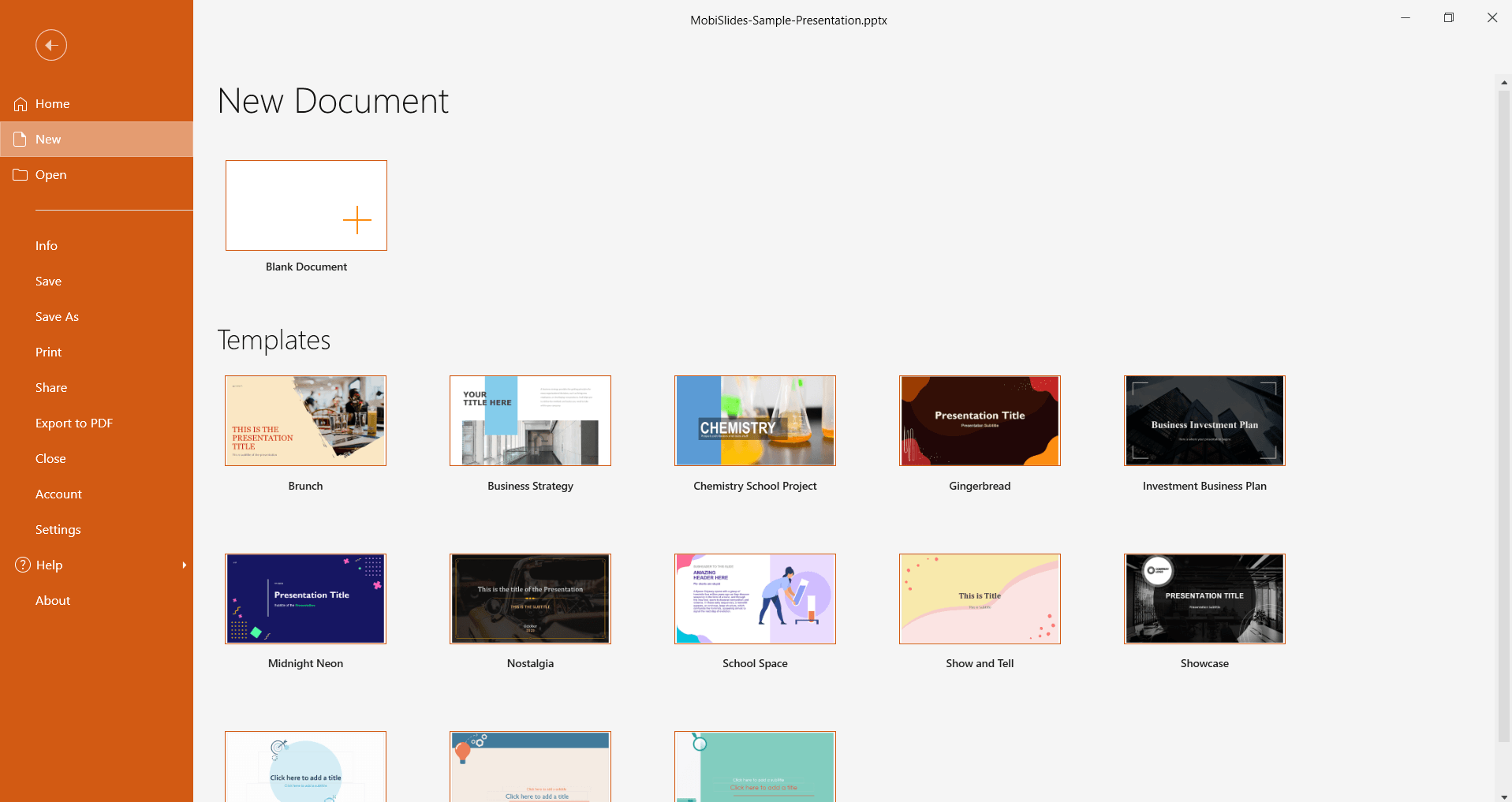
2. Nella schermata Home, fai clic su Nuovo.
3. Seleziona Documento vuoto per iniziare da zero o scegli uno dei modelli.
Aggiungi e modifica le diapositive
Per aggiungere una diapositiva, fai clic sull'icona + nel riquadro a sinistra. In alternativa, puoi fare clic su Nuova o su Inserisci > Nuova diapositiva dal menu multifunzione.
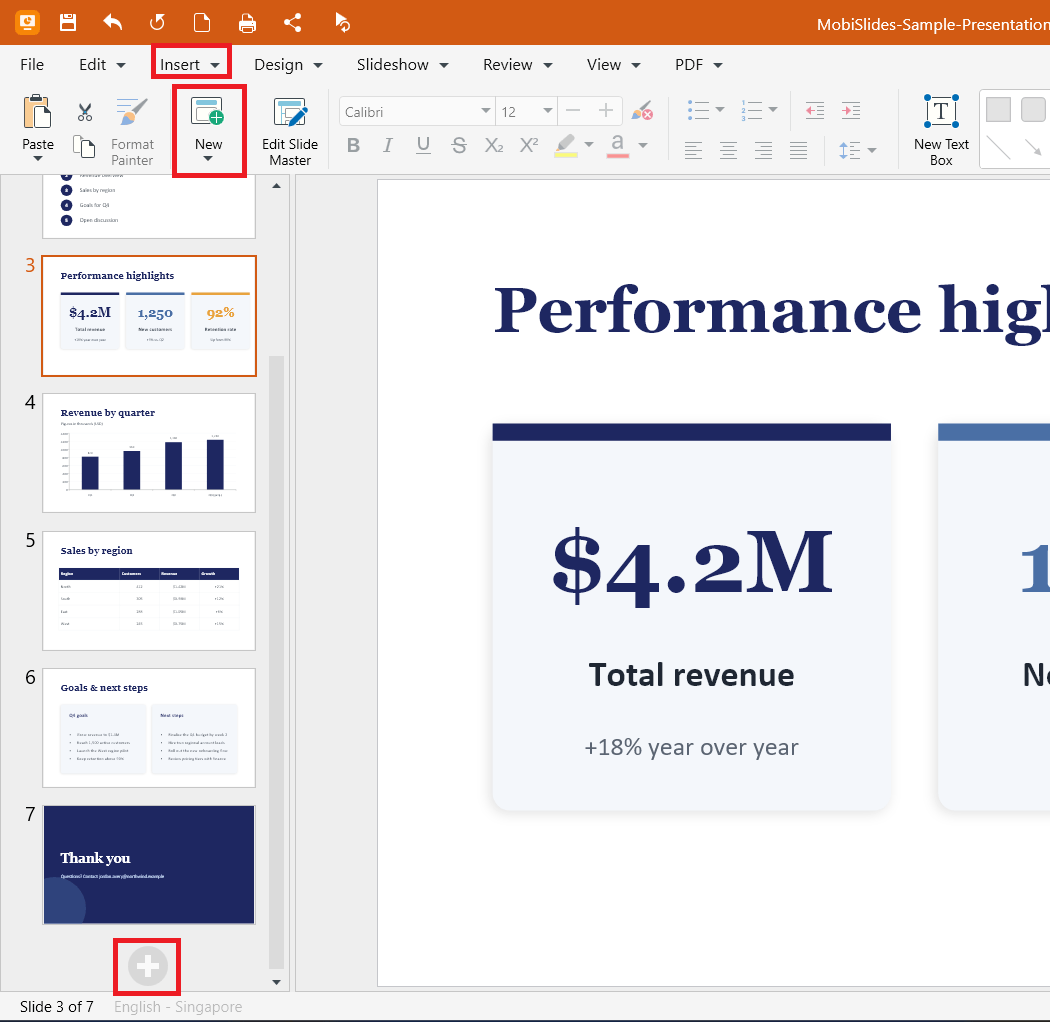
Per aggiungere del testo in una diapositiva, fai clic su un segnaposto di testo e digita. Per aggiungere un segnaposto di testo, fai clic su Nuova casella di testo.
Per aggiungere una tabella, un'immagine, una forma, un video, un audio o una casella di testo, usa il menu Inserisci.
Per riordinare le diapositive, trascina una diapositiva verso l'alto o verso il basso nel riquadro delle diapositive a sinistra.
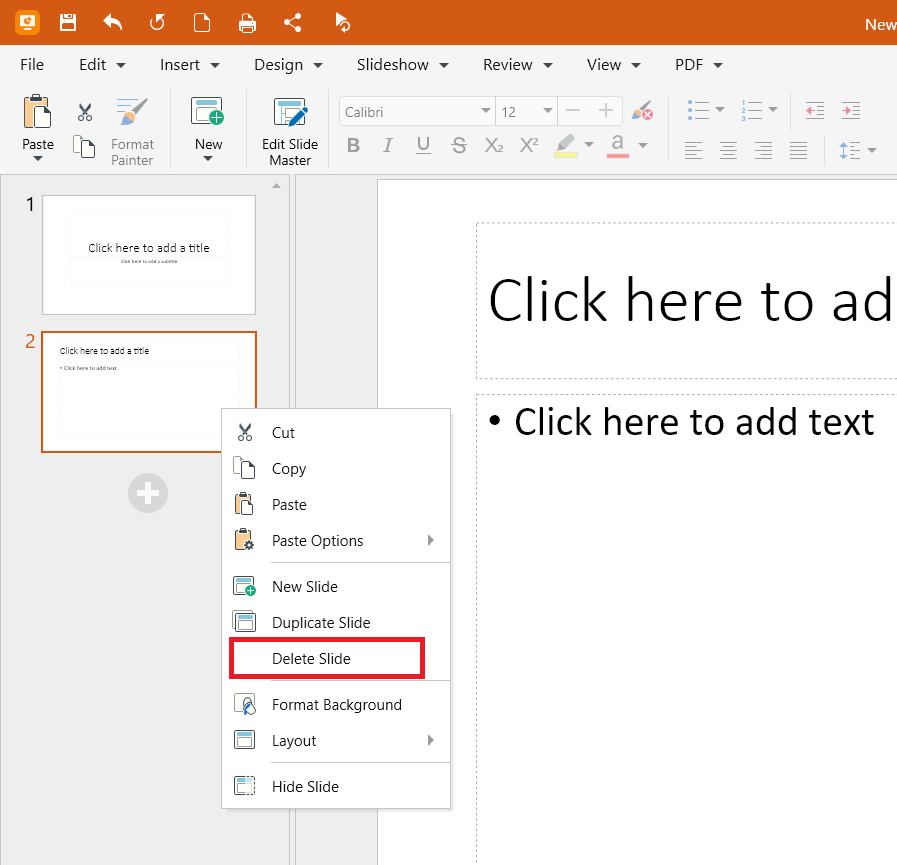
Per eliminare una diapositiva, fai clic con il pulsante destro del mouse sulla diapositiva nel riquadro a sinistra e seleziona Elimina diapositiva.
Per annullare una modifica, premi Ctrl+Z per annullare o Ctrl+Y per ripristinare.
Suggerimento: per modificare il layout di una diapositiva, fai clic su Progettazione > Layout e seleziona un nuovo layout. Per aggiungere animazioni tra le diapositive, fai clic su Transizioni nella barra di accesso rapido.
Salva la tua presentazione
1. Nella scheda File, seleziona Salva con nome.
2. Scegli dove salvarla:
Salva su MobiDrive per aprirla sugli altri tuoi dispositivi, oppure
Seleziona Sfoglia per salvarla sul dispositivo o in un'altra cartella.
3. Inserisci un nome per la presentazione.
4. (Facoltativo) Cambia il formato del file, ad esempio PPTX o PPT.
5. Seleziona Salva.
Dopo il primo salvataggio, seleziona File > Salva (o premi Ctrl+S) per continuare a salvare le modifiche.
Apri e modifica una presentazione esistente
1. Nella schermata Home, seleziona Apri.
2. Scegli dove si trova il file: sul tuo dispositivo, su MobiDrive o su un servizio collegato come Google Drive, OneDrive o Dropbox.
3. Seleziona la presentazione e fai clic su Apri.
Una volta aperta la presentazione, modifica il contenuto seguendo i passaggi descritti in Aggiungere e modificare le diapositive.
Crea e modifica su Mac
1. Apri MobiSlides da Launchpad o dalla cartella Applicazioni.
2. Da File, fai clic su Nuovo, quindi seleziona Vuoto o un modello.
3. Aggiungi e modifica le diapositive come faresti su Windows.
4. In File, seleziona Salva con nome per assegnare un nome alla presentazione e salvarla.
Crea e modifica su Android e iOS
Su telefoni e tablet, MobiSlides fa parte dell'app MobiOffice.
1. Apri l'app MobiOffice.
2. Tocca +, quindi seleziona Presentazione per crearne una.
3. Scegli Vuota per iniziare da zero oppure seleziona un modello.
4. Tocca un segnaposto di testo e scrivi il contenuto. Per modificarlo, tocca di nuovo l'elemento nella diapositiva.
5. Per inserire una diapositiva, tocca + oppure Nuova diapositiva.
6. Tocca Salva e scegli dove memorizzare il file.
Risoluzione dei problemi
Le modifiche non si salvano. Dopo aver modificato il file, seleziona File > Salva oppure premi Ctrl+S. Se salvi nel cloud, verifica la connessione Internet.
Non riesco a inserire testo in una diapositiva. Fai clic su Nuova casella di testo oppure aggiungine una dal menu Inserisci. Poi fai clic nella casella e scrivi.
Dopo la condivisione, caratteri o layout cambiano. Se l'altro dispositivo non ha un tipo di carattere installato, MobiSlides lo sostituisce con uno simile. Usa caratteri comuni o salva una copia in PDF per mantenere lo stesso aspetto (l'esportazione in PDF è una funzionalità Premium).


