

Inserire forme, tabelle ed elementi multimediali
In questa guida scoprirai come inserire forme, tabelle, immagini, audio e video in una diapositiva di MobiSlides. Questi elementi ti aiutano a organizzare le informazioni e a rendere la tua presentazione più chiara e accattivante. I passaggi descritti si riferiscono inizialmente a Windows, seguiti da sezioni più brevi dedicate a Mac, Android e iOS.
Prima di iniziare
Assicurati di avere:
MobiOffice installato sul tuo dispositivo. Vedi Installare MobiOffice su più dispositivi.
Una presentazione aperta in MobiSlides. Vedi Creare e modificare presentazioni.
I file immagine, audio o video che vuoi aggiungere salvati sul tuo dispositivo.
Inserire una forma su Windows
1. Apri la diapositiva in cui vuoi inserire la forma.
2. Sulla barra multifunzione, scegli la forma che vuoi aggiungere. In alternativa, puoi fare clic su Inserisci > Forma.
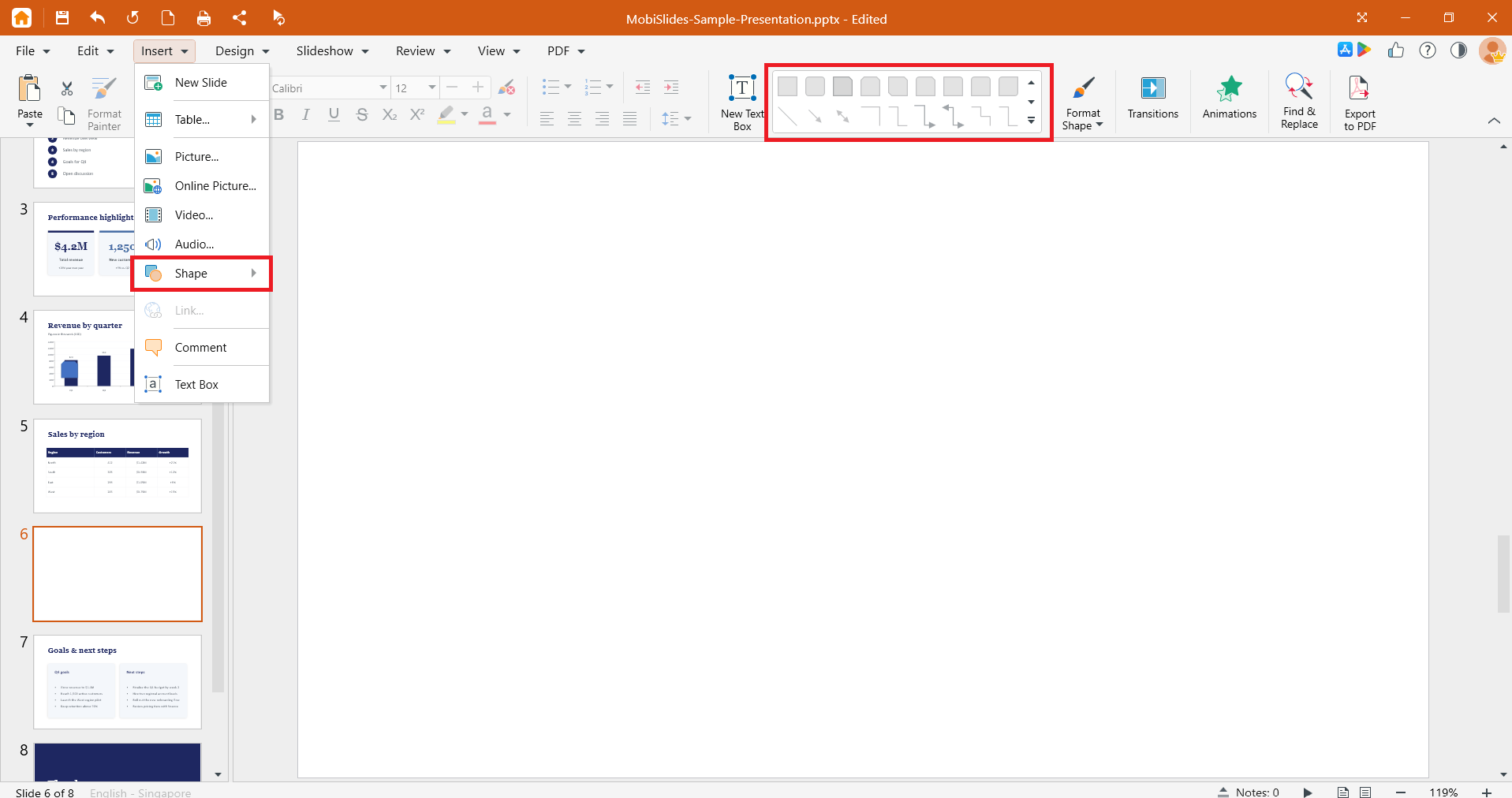
3. Seleziona una forma dalla raccolta.
4. Trascina sulla diapositiva per disegnare la forma della dimensione desiderata.
Per modificare l'aspetto di una forma, fai clic con il tasto destro sulla forma e usa le opzioni di formattazione per impostare colore di riempimento, contorno ed effetti.
Inserisci una tabella
1. Apri la diapositiva in cui vuoi inserire la tabella.
2. Nel menu Inserisci, fai clic su Tabella.
3. Imposta il numero di righe e colonne. Trascina sulla griglia o inserisci i valori.
4. Fai clic su una cella e digita per aggiungere i contenuti.
Per aggiungere o rimuovere righe e colonne, fai clic con il pulsante destro del mouse su una cella e scegli l'opzione desiderata.
Inserisci un'immagine
1. Apri la diapositiva in cui vuoi inserire l'immagine.
2. Nel menu Inserisci, fai clic su Immagine.
3. Cerca l'immagine sul tuo dispositivo e selezionala.
4. Fai clic su Apri per aggiungerla alla diapositiva.
Per ridimensionare l'immagine, trascina una maniglia d'angolo. Per spostarla, trascinala in un altro punto della diapositiva.
Inserisci audio o video
Nota: l'inserimento di audio e video è una funzione Premium. Gli utenti del piano gratuito vedranno una richiesta di upgrade quando fanno clic su Audio o Video nel menu Inserisci.
1. Apri la diapositiva in cui vuoi inserire l'elemento multimediale.
2. Nel menu Inserisci, fai clic su Audio o Video.
3. Cerca il file sul tuo dispositivo e selezionalo.
4. Fai clic su Apri per aggiungerlo alla diapositiva.
5. Fai clic sui controlli di riproduzione nella diapositiva per visualizzarne l'anteprima.
Suggerimento: usa formati comuni come MP4 per i video e MP3 per l'audio, così i tuoi contenuti multimediali potranno essere riprodotti anche su altri dispositivi.
Ridimensiona, sposta o elimina un elemento
Ridimensiona: seleziona l'elemento, quindi trascina una maniglia d'angolo.
Sposta: seleziona l'elemento, quindi trascinalo in una nuova posizione.
Elimina: seleziona l'elemento e premi Delete.
Disponi gli elementi su livelli: fai clic con il pulsante destro del mouse su un elemento e usa le opzioni di disposizione per portarlo avanti o mandarlo indietro.
Inserisci elementi su Mac
1. Apri la diapositiva in cui vuoi inserire l'elemento.
2. Nel menu Inserisci, fai clic su Forma, Tabella, Immagine, Audio o Video.
3. Effettua la selezione o cerca il file, quindi aggiungilo alla diapositiva.
4. Ridimensiona e sposta gli elementi come faresti su Windows.
Inserisci elementi su Android e iOS
Su telefoni e tablet, MobiSlides fa parte dell'app MobiOffice.
1. Apri la presentazione nell'app MobiOffice.
2. Tocca la diapositiva in cui vuoi inserire l'elemento.
3. Tocca Forma, poi scegli l'elemento da aggiungere. In alternativa, puoi toccare Inserisci e scegliere Tabella, Immagine, Video, Audio o Forma.
4. Seleziona o cerca l'elemento per aggiungerlo.
5. Tocca e trascina i punti di controllo per ridimensionare l'elemento oppure trascinalo per spostarlo.
Risoluzione dei problemi
L'audio o il video non si riproduce. Il formato potrebbe non essere supportato. Converti il file in un formato comune, come MP4 per i video o MP3 per l'audio, e inseriscilo di nuovo.
Gli elementi multimediali funzionano su questo dispositivo ma non dopo aver condiviso il file. Inserisci il file multimediale salvato sul tuo dispositivo per includerlo nella presentazione, invece di inserire un collegamento a un file che potrebbe non essere presente sull'altro dispositivo.
L'immagine rende il file troppo pesante. Ridimensiona l'immagine sulla diapositiva oppure usa una versione compressa e più piccola.
Non riesco a selezionare un elemento. Potrebbe trovarsi dietro a un altro oggetto. Fai clic con il tasto destro sull'oggetto in primo piano e portalo indietro, oppure fai clic sul bordo dell'elemento desiderato.
Il testo della tabella è tagliato. Trascina il bordo della tabella per ingrandirla o regola la larghezza delle colonne per adattarle al testo.


