PDFにハイパーリンクを追加するには、PDFエディターでファイルを開き、リンクツールを選んでテキストや範囲を指定し、Webアドレスまたは文書内のページをリンク先に設定します。元のWordやGoogle Docsのファイルがあれば、そこでリンクを追加してからPDFとして保存すると、リンクはそのまま引き継がれます。
どの方法が適していますか?
元の文書が残っている場合はそちらを使い、PDFしかない場合はPDFエディターを使います。リンクが多い場合は、PDFとして保存してもリンクが維持されるため、WordやGoogle Docsで追加するのが最も効率的です。PDFエディターなら、受け取ったPDFにリンクを追加でき、ファイル内のページにもリンクできます。オンラインエディターは、普段使わないパソコンでリンクを1つだけ追加したい場合に便利です。
PDFに書き出す前にリンクを追加する
元のファイルがあれば、WordやGoogle Docsでリンクを追加し、ファイルをPDFとして保存します。リンクはクリックできる状態のまま残ります。多数のリンクを一度に追加する場合も、これが最も速い方法です。
Windows版Wordの場合:
リンクにするテキストを選択します。
挿入 → リンクを選ぶか、Ctrl+Kを押します。
アドレスボックスにWebアドレスを入力または貼り付け、OKをクリックします。
ファイル → 名前を付けて保存(またはコピーを保存)を選び、ファイルの種類でPDF (*.pdf)を選んで保存をクリックします。
Google Docsの場合:
リンクを設定するテキストを選択します。
挿入 → リンクをクリックするか、Ctrl+Kを押します。
Webアドレスを貼り付け、適用をクリックします。
ファイル → ダウンロード → PDF ドキュメント(.pdf)を選びます。
大切なルールは1つだけです。PDFに印刷するのではなく、PDFとして保存しましょう。Microsoft Print to PDFは印刷したページの画像を作成するため、テキストの見た目は正しくても、リンクはすべて失われます。すでにPDFに印刷したファイルは、「名前を付けて保存」で書き出し直すか、PDFエディターでリンクを追加してください。
既存のPDFにハイパーリンクを追加する
手元のPDFにリンクを追加するには、PDFエディターのリンクツールを使います。クリックできるようにする範囲を指定し、リンク先を選ぶだけです。手順はどのエディターでもほぼ同じです。
PDFエディターでPDFを開きます。
リンクツールを選びます。通常は編集タブやツールバーにあります。
クリックできるようにするテキストや範囲を指定します。
リンク先を選びます。Webページ(アドレスを貼り付け)または同じ文書内のページを指定できます。
リンクの見た目を、枠線を表示するか非表示にするかで設定します。
PDFを保存します。
リンクはページの上に配置されるクリック可能な領域で、テキスト自体を変更するものではありません。単語、文、ロゴ、ボタンの画像などの上に設定できます。
Adobe Acrobatでは、ツールは編集 → リンク → リンクを追加または編集にあり、リンクを設定する範囲を長方形でドラッグして指定します。オンラインPDFエディターにもブラウザー上で使える同様のツールがありますが、ファイルを相手のサーバーにアップロードすることになるため、契約書や履歴書、社内レポートには使わないほうが安心です。
WindowsパソコンでPDFを扱うなら、MobiPDFの編集タブにあるリンクツールで、上記の操作を1つのウィンドウで行えます。
同じPDF内の別のページにリンクする
PDF内のページにリンクするには、リンクツールでWebアドレスの代わりにページのオプションを選び、ページ番号を入力します。リンクをクリックすると、そのページに直接移動します。
ページへのリンクは、よくある次の3つの場面で役立ちます。
クリックできる目次。 各項目にリンクを設定すると、読み手は章やセクションにすぐ移動できます。
相互参照。 「12ページを参照」を、12ページを開くリンクにできます。
結合した文書。 レポート、その付録、価格表が1つのファイルにまとまっている場合、最初のページにリンクがあると各部分を見つけやすくなります。
リンク先のページが別々のファイルにある場合は、まずファイルを1つのPDFに結合してから、ページへのリンクを追加します。ページ番号の確認は、ページの追加や削除がすべて終わった最後に行いましょう。
リンクをわかりやすく表示する
リンクは見つけてもらえなければ役に立ちません。枠線を付けるか、リンク先のテキストをリンクだとわかる見た目にすると効果的です。多くのPDFエディターでは、リンク範囲の周囲に長方形の枠を表示するか、枠線を表示しないかを選択できます。
リンク付きのテキストがページ内の他のテキストと同じ見た目の場合は、細い色付きの枠線がおすすめです。スキャンしたフォームやチラシなどで役立ちます。テキストがすでに青色で下線付きの場合や、ボタン画像の上にリンクがある場合は、枠線を非表示にします。枠を重ねると、かえって見づらくなります。
見た目だけでなく、リンクの文言も重要です。「価格表をダウンロード」や「利用規約の全文を読む」のように操作内容がわかるテキストなら、クリック前に内容を確認できます。「ここをクリック」では内容が伝わらず、スクリーンリーダーの利用者にも役立ちません。
PDFのリンクが機能しない?よくある原因と対処法
PDFのリンクが反応しない最も多い原因は、ファイルがPDFとして保存されたのではなく、PDFに印刷されたことです。その他の原因も、知っていれば簡単に見つけられます。
PDFが保存ではなく印刷で作成された。 PDFへの印刷ではページの見た目は残りますが、リンクはすべて失われます。元のファイルを名前を付けて保存(PDF)で書き出し直すか、PDFエディターでリンクを追加します。
アドレスが不完全。 先頭にhttps://がないリンクや入力ミスのあるリンクは、何も開かないか、別のページを開いてしまいます。ブラウザーのアドレスバーからアドレスを直接コピーして貼り付けましょう。
青い下線付きのテキストが反応しない。 テキストがリンクのように見えるだけで、上にリンク範囲がありません。リンクツールで、その文字の上にリンク範囲を追加します。
ページを開く前にビューアーが確認を求める。 多くのPDFリーダーは、Webサイトを開く前に確認メッセージを表示します。一度許可すれば、リンクが開きます。
スキャンしたページ。 スキャンではテキストが画像の一部になるため、ページ上のWebアドレスは自動では認識されません。文字の上にリンク範囲を手動で描きます。
リンク範囲の位置がずれている。 リンクはページの上に配置されているため、テキストと一緒には動きません。PDFのテキストや画像を編集した後は、各リンクが正しい文字の上にあるかを確認し、ずれていれば移動するか描き直します。
反対に注意したい点もあります。差出人が不明なPDFのリンクには、メールのリンクと同じように注意が必要です。PDFがウイルスを含んでいることや、有害なサイトに誘導されることもあるためです。
別の方法:MobiPDF
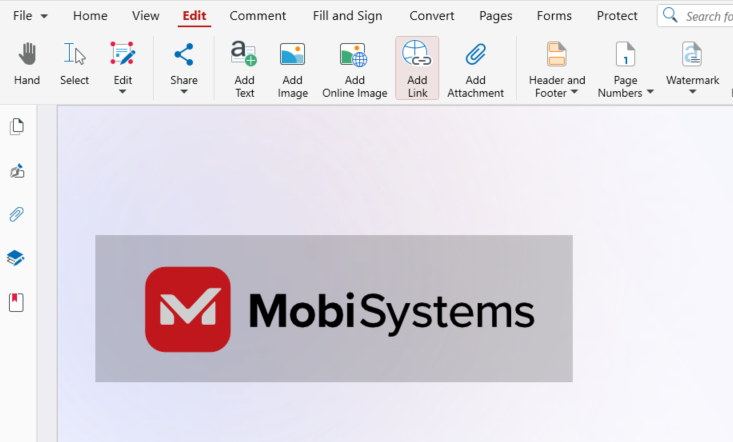
MobiPDFでは、編集タブの1つのウィンドウから、PDFにWebリンクやページへのリンクを追加できます。手順は次のとおりです。
MobiPDFでPDFを開きます。
編集タブでリンクを追加をクリックします。
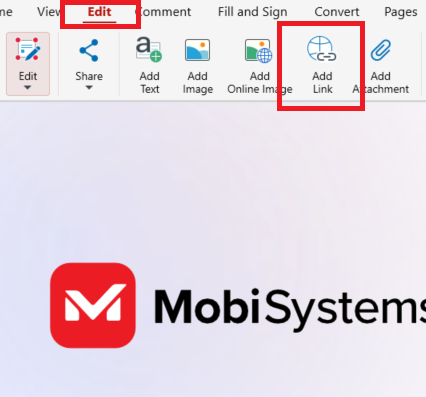
マウスカーソルをドラッグして、文書内で新しいリンクの範囲を選択します。
リンクアクションウィンドウで、Webページを開くを選んでアドレスを貼り付けるか、ページに移動を選んでページ番号を入力します。
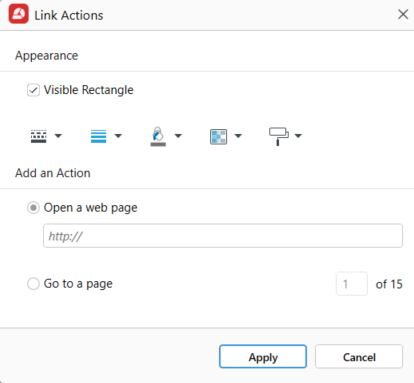
外観で表示される長方形をオンのままにして枠線を設定するか、オフにして見えないリンクにします。
適用をクリックし、ファイルを保存します。
リンクの追加と編集は、MobiPDFのLifetimeプランとProプランで利用できます。ウィンドウの各設定については、MobiPDFでリンクを追加するガイドで説明しています。
Windows版MobiPDFは無料でダウンロードできるので、数分でPDFを開いてリンクツールを見つけられます。
よくある質問
はい。WordまたはGoogle Docsで、mailto:にメールアドレスを続けたリンクを追加し、PDFとして保存します。MobiPDFでは、リンクアクションウィンドウのWebページを開くフィールドにmailto:アドレスを入力します。リンクをクリックすると、読み手のメールアプリが開きます。
一部のPDFエディターでは可能ですが、リンクが機能するのは両方のファイルが同じフォルダーにある間だけです。ファイルを1つのPDFに結合して、「ページに移動」でそのページにリンクするほうが簡単です。もう一方のファイルがオンラインにある場合は、そのWebアドレスにリンクします。
エディターでPDFを開き、リンクツールまたは編集ツールでリンクを選択して削除し、ファイルを保存します。MobiPDFでは、リンクを右クリックしてリンクを削除を選びます。ページ上のテキストはそのまま残り、クリック可能な領域だけが削除されます。
通常は安全ですが、事前に確認しましょう。リンクにマウスポインターを合わせると開くアドレスが表示されるので、テキストと比べます。差出人が不明なPDFは、メールの添付ファイルと同じように扱いましょう。心当たりのないファイルなら、リンクはクリックしないでください。
はい。ほとんどのモバイル向けPDFリーダーでは、Webリンクもページへのリンクもタップで開けます。アプリを離れてブラウザーを開く前に、許可を求めるリーダーもあります。多くの人にPDFを送る場合は、送信前にスマートフォンで確認しておきましょう。
いいえ。ハイパーリンクの追加と編集は、MobiPDFのLifetimeプランとProプランで利用できます。無料アプリでは、リンクツールを選ぶと機能を説明するウィンドウが開き、「試用を開始」ボタンが表示されます。
まとめ
最も簡単なハイパーリンクは、PDFを作成する前に追加するものです。WordやGoogle Docsでリンクを設定し、PDFとして保存しましょう。PDFに印刷するのは避けてください。受け取ったPDFなら、PDFエディターのリンクツールで、Webサイトを開くリンクも別のページに移動するリンクも数回のクリックで追加できます。ファイルを送る前に、各リンクを一度クリックして、正しいリンク先が開くかを確認しましょう。
次のパンフレットや履歴書、価格表のために、Windowsパソコンでリンクツールを使いたいなら、MobiPDFを無料でダウンロードできます。