PDFに透かしを追加するには、PDFエディターでファイルを開き、透かしツールを選んで、テキストを入力するか、ロゴなどの画像を選択します。角度、透明度、対象ページを設定してから適用します。1回限りのファイルならオンラインツールでも同じことができ、WordではPDFとして保存する前に透かしを追加できます。
透かしは、文書が下書き、コピー、社外秘であることを示すもので、ページを印刷しても表示されます。このガイドでは、PDFに透かしを追加する3つの方法、用途に合った設定、よくある問題とその解決方法を紹介します。
どの方法を使えばよいですか?
PDFに透かしを追加する機会が多い場合や、すべての設定を細かく調整したい場合は、デスクトップ版のPDFエディターがおすすめです。自分のものではないパソコンで1つのファイルだけを処理する場合はオンラインツール、元の文書が手元にある場合はWordが便利です。どの方法でも、画面上と印刷時の両方で表示される透かしを作成できます。表で各方法をひと目で比較できます。
デスクトップ版PDFエディターで透かしを追加する
デスクトップ版のPDFエディターを使うと、パソコンに保存されているPDFに透かしを追加し、後から変更することもできます。メニュー名はアプリによって異なりますが、手順の流れは同じです。
PDFエディターでPDFを開きます。
透かしツールを開きます。通常は編集タブまたはページタブにあります。
テキストの透かしを選んで文言を入力するか、画像の透かしを選んでファイルを選択します。
回転、透明度、サイズを設定します。下書き用の透かしには、斜めの角度が一般的です。
対象ページを、すべてのページまたはページ範囲から選択します。
透かしを適用し、プレビューを確認します。
透かしのない元のファイルがパソコンに残るよう、結果をコピーとして保存します。
元のファイルを残しておくと、後で役立ちます。透かしのない版や、別の相手向けに異なる表示が必要になった場合でも、透かしを削除する代わりに、透かしのないファイルから作り直せます。
Windowsでこれらすべてができるデスクトップ版PDFエディターをお探しなら、MobiPDFも選択肢のひとつです。
オンラインまたはWordで透かしを追加する
オンラインの透かしツールは1回限りのファイルに、Wordは自分で作成して .docx ファイルとして保存してある文書に適しています。
オンラインの透かしツール
PDFをアップロードし、テキストを入力するか画像を追加して、位置と透明度を調整したら、透かし入りのファイルをダウンロードします。インストールが不要なので、共有のパソコンや借りたパソコンでも便利です。
ただし、ファイルはツールのサーバーに送信されます。契約書や価格表など、公開したくないファイルをアップロードする前に、アップロードしたファイルがサービスにどのくらいの期間保存されるかを確認してください。
Microsoft Word
デスクトップ版Wordで[デザイン]→[透かし]を選び、「下書き」などのプリセットを選択します。または[ユーザー設定の透かし]を選んで[図]または[テキスト]の透かしを選び、自分で設定します。その後、文書をPDFとして保存すると、透かしもそのまま引き継がれます。
Web 版 Word では新しい透かしを追加できないため、デスクトップアプリが必要です。また、この方法では元の文書が必要です。受け取ったPDFには、ほかの方法を使ってください。PDFをWordで開くと変換され、レイアウトが崩れることがあります。
透かしに適した設定を選ぶ
適した設定は、透かしで何を伝えるかによって異なります。下書きの表示は読む妨げにならないことが大切ですが、閲覧が制限された文書の表示は見落とされないことが大切です。表を目安にして、文書に合わせて調整してください。
透明度(「不透明度」と表示される場合があります)では、透かし越しにページがどれだけ見えるかを調整できます。レイヤーでは、透かしをページコンテンツの背面または前面に配置できます。背面に配置すると文字は見やすくなりますが、写真や色付きの領域で透かしが隠れる場合があります。
たとえば、3社の販売店に送る価格表では、各ページの前面に「[名前] 様用」と1行で表示すると便利です。誰向けのコピーかがわかり、価格も読みやすく保てます。
透かしを削除されにくくする
透かしを完全に消せなくする設定はありませんが、削除しにくくすることはできます。ほとんどのPDFでは、透かしは独立した要素なので、PDFエディターがあれば誰でも選択して削除できます。透かしは目に見える表示であり、コピーを防ぐ手段ではないと考えてください。
次の2つの方法で、削除に必要な手間を増やせます。
編集を制限する。権限パスワードを設定すると、読み手がファイル内で変更できる内容を制限できます。多くのPDFエディターでは、PDFをパスワードで保護する際に、任意の閲覧用パスワードとあわせてこの設定を利用できます。
読み取り専用のコピーを共有する。送信前にPDFを読み取り専用にすると、ほとんどのPDFアプリで気軽な変更を防げます。
どちらの方法も完全ではありません。権限の設定を無視するPDFアプリもあり、ページを撮影したり入力し直したりすることは誰にでもできます。それでも、2つを組み合わせれば削除は意図的な行為になり、受取人の名前を入れた透かしがあれば、誰のコピーだったかもわかります。
透かしのよくある問題と解決方法
透かしの問題の多くは、透明度、レイヤー、ページ範囲のいずれかが原因で、どれもすぐに解決できます。
透かしがテキストを隠してしまう。不透明度を下げて透かしを透明にするか、ページの背面に移動してテキストが前面に来るようにします。
スキャンしたページで表示されない。スキャンしたページはページ全体を覆う1枚の画像なので、背面に置いた透かしはその下に隠れてしまいます。代わりに、不透明度を低くしてページの前面に配置します。
ロゴがぼやける。小さな画像はページに合わせて引き伸ばされます。より大きく鮮明なロゴを使ってください。
表紙にも入ってしまった。すべてのページではなく、表紙の次から始まるページ範囲に適用します。
画面より濃く印刷される。画面とプリンターでは、薄い色の表現が異なります。文書全体を印刷する前に、テストページを1枚印刷してください。
透かしが二重に表示される。PDFエディターによっては、新しい透かしを追加しても古い透かしが残り、両方が表示されます。透かしを変更するには、既存の透かしを編集するか、アプリで確認されたときに置き換えを選択します。MobiPDFでは、別の透かしを追加するときに既存の透かしを置き換えるかどうかを確認するメッセージが表示されます。
代替ツール:MobiPDF
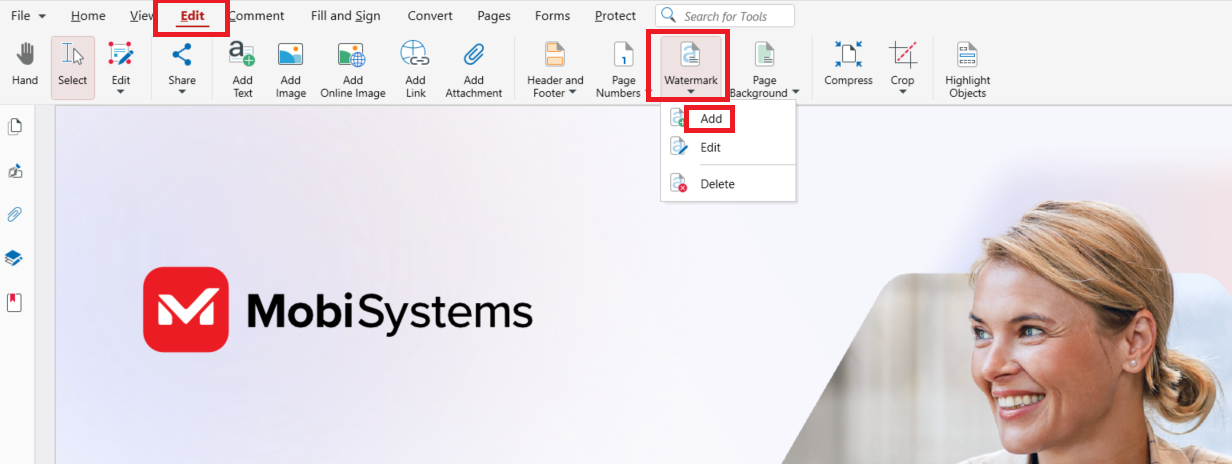
Adobe Acrobatの手頃な代替ツールであるMobiPDFでは、Windowsの編集タブからテキストや画像の透かしを追加できます。手順は次のとおりです。
MobiPDFでPDFを開きます。
編集タブで透かしをクリックし、追加をクリックします。
テキスト透かしを選んで文言を入力するか、画像透かしを選んで画像を選択します。
外観で「回転」「拡大縮小」「不透明度」を設定し、「ページの背景」または「ページの前面」を選択します。
「ページ範囲」で「すべてのページ」のままにするか、「ページ範囲」を選んでページを入力します。
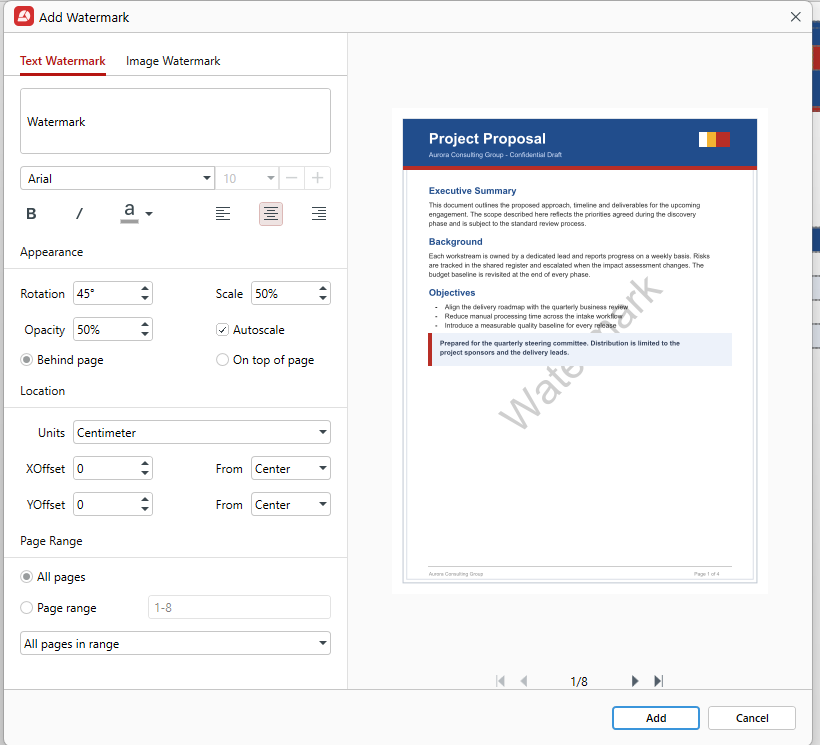
追加をクリックし、ファイルを保存します。
後で透かしを変更するには、「透かし」→「編集」を選ぶか、右側の「プロパティ」パネルでテキストを変更します。追加した透かしを削除するには、透かし→削除を選んで確定します。透かしは独立した要素なので、削除してもページは元のままです。
MobiPDFの透かしツールでは、「位置」で中央などの基準点からの距離を指定して透かしをずらすこともできます。ウィンドウ内の各オプションについては、MobiPDFでの透かしの追加に関するガイドで説明しています。
お手持ちの文書で試してみませんか?
よくある質問
オンラインの透かしツールでは、多くの場合、1つのPDFに無料で透かしを追加できます。ただし、通常はファイルサイズや1日あたりのファイル数に制限があります。Microsoft Wordをお持ちであれば、元の文書に透かしを追加してからPDFとして保存することもできます。
はい。透かしは、適用したすべてのページでテキストと一緒に印刷されます。薄い色は画面と紙とで見え方が異なることがあるため、テストページを1枚印刷して濃さを確認してください。
はい。透かしをページの前面に配置し、不透明度を下げると、スキャンした内容も読みやすいままです。スキャンしたページはページ全体を覆う1枚の画像なので、ページの背景に設定した透かしはその下に隠れてしまうことがあります。
透かしを追加したときと同じツールで削除します。MobiPDFでは、編集タブで「透かし」→「削除」をクリックして確定します。他の人が追加した透かしの場合は、透かしのない文書のコピーを依頼してください。
透かしは、選択したページにコンテンツの背面または前面で繰り返し表示されます。スタンプは、1ページだけに押す「承認済み」の印のように、クリックした位置に1回だけ配置されます。ほとんどのPDFエディターでは、スタンプは注釈として扱われ、ほかのコメントと一緒に一覧表示されます。
いいえ。ヘッダーやフッターはページの余白に配置され、通常はタイトル、ページ番号、日付などを表示します。透かしはページのコンテンツ上に重ねて配置され、通常はより大きく透明度が高く、ページ全体に表示を付けるためのものです。
最後に
透かしの内容が決まれば、追加はすぐに行えます。ファイルに適した方法を選び、目的に合わせて設定し、透かしなしの元ファイルも保存しておきましょう。下書きには薄く背景に配置する方法が適しており、強調したい場合はページ前面に配置します。削除への対策が必要な場合は、透かしだけでなく編集制限も設定するのがおすすめです。
Windowsで透かしの追加、編集、削除を1つのアプリで行いませんか?