
Word では、画像を挿入する、直接描く、署名欄を使う、デジタル署名を適用するといった方法で署名を追加できます。見た目の署名がほしいのか、法的に有効な署名が必要なのか、簡単な承認マークでよいのかによって、最適な方法は変わります。 MobiDocs や MobiPDF などのツールを使えば、ファイルの管理権を保ったまま、安全に文書へ署名できます。
このガイドでは、Word で簡単に署名を追加する方法、よくあるミスを避けるコツ、仕事・学校・プライベートなど用途に合った方法の選び方を説明します。
Word で署名を追加する方法
Word では、次のような標準機能を使って署名を追加できます。
署名の画像を挿入する
マウスやスタイラスで 署名 を描く
署名欄を追加する
デジタル証明書を適用する
これらの機能を使うと、レイアウトを崩したりセキュリティを損なったりせずに文書へ署名できます。
Word で署名を追加するさまざまな方法
Word には、手書き風の見た目にしたい場合、プレースホルダーとして表示したい場合、厳密な確認方法が必要な場合など、目的に応じて署名を挿入するいくつかの方法があります。
手書き署名を画像として挿入する
手書き署名は、スキャンまたは撮影した画像を文書に挿入して追加できます。紙に署名を書き、それをスキャンまたは撮影して PNG や JPG ファイルとして保存します。Word で 挿入 を選び、画像 を選択して、必要な位置に画像を配置します。
Word で署名欄を使用する
署名欄は、印刷物やデジタル文書に正式な署名スペースを追加する機能です。挿入 に進み、署名欄 を選んで、署名する人の名前と役職を入力します。
デジタル署名または電子署名を追加する
この方法を使うには、有効なデジタル証明書が必要です。Word は署名を適用すると同時に、無断で変更されないよう文書をロックします。
Word に手書き署名を追加する方法
署名をスキャンまたは撮影し、高解像度で保存します。それを Word に挿入して、サイズを調整し、正しい位置に配置します。
Word に署名欄を追加する方法
Word に署名欄を追加して、どこに署名すべきかを示すことができます。
X マークのない署名欄を追加する方法
署名欄を挿入する前に、その設定を変更して X を削除できます。署名手順を表示するオプションをオフにします。
異なるデバイスで Word に署名を追加する方法
デスクトップ版、モバイル版、オンライン版の Word でも署名を追加できますが、使える機能はそれぞれ異なります。デバイスごとの制限を知っておくと、最適な方法を選びやすくなります。
Mac で Word に署名を追加する方法
Mac では、署名画像の挿入、トラックパッドを使った手書き、デジタル証明書の利用ができます。主な機能はデスクトップ版で利用できます。手書き署名には、画像の挿入には 挿入、手書きには 描画 を使います。
iPhone と iPad で Word に署名を追加する方法
iPhone や iPad では、タッチ操作で署名を描くか、保存しておいた画像を挿入できます。文書を開き、描画ツールを使って、画面上にそのまま署名します。
Word Online で署名を追加する方法
Word Online では、画像や簡単な描画を挿入できますが、高度なデジタル証明書には対応していません。シンプルな署名に向いています。
Word で署名を追加するときによくある問題
Word の署名で起こる問題の多くは、画像の画質が低いことやサイズ変更、形式の変更が原因です。これらは署名の見た目や信頼性に影響します。
署名がぼやけたりゆがんだりする理由
署名がぼやける主な原因は、低解像度の画像や過度なサイズ変更です。小さな画像を引き伸ばすと、鮮明さが失われます。
編集後に署名が消えてしまう理由
署名は、配置の基準が正しく設定されていなかったり、関連付けられている要素が削除された場合に消えることがあります。
MobiDocsとMobiPDFでWordドキュメントに安全に署名する
MobiDocsでWordドキュメントを準備し、PDFに変換してから、 MobiPDFでデジタル署名を適用することで、安全に署名できます。
MobiDocsはMicrosoft Officeおよびすべての一般的なドキュメント形式と完全に互換性があり、DOCX、DOCなどのファイルを簡単に操作できます。
MobiDocsでドキュメントを作成または編集する
MobiDocsでWordファイルを開き、必要な編集をすべて完了します。MobiDocsはMicrosoft Officeおよび標準ファイル形式をサポートしているため、変換の問題なく既存のドキュメントを操作できます。
WordファイルをPDFに変換する
MobiDocsでファイルに移動し、名前を付けて保存をクリックしてPDFを選択することで、ドキュメントをPDFとしてエクスポートまたは保存します。
MobiPDFでPDFを開く
MobiPDFを起動し、 変換したファイルを開きます。署名を追加する前に、ドキュメントが正しく表示されていることを確認してください。
デジタル署名を適用する
MobiPDFの署名またはデジタル署名ツールを使用して、ドキュメントに安全に署名します。
手順は次のとおりです。
上部メニューから保護を選択し、デジタル署名をクリックします。

証明書の種類を選択します。
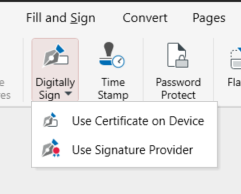
デジタル署名を配置したい場所をクリックします。
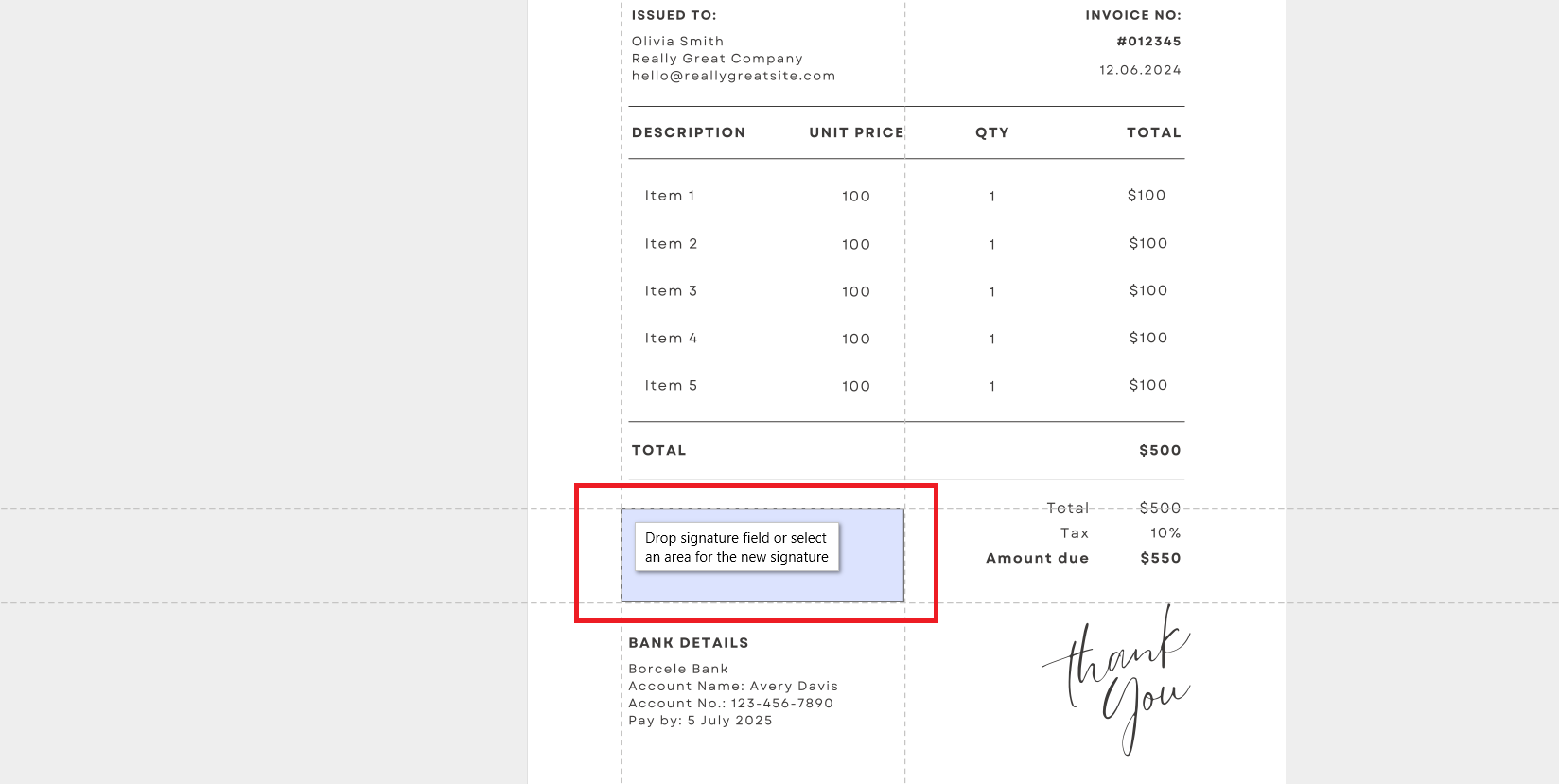
デジタル署名されたドキュメントは 改ざんに対して暗号化され、任意のデバイスで安全な共有やバックアップのためにMobiDriveに同期できます。
リボンのクイック署名を選択して、カスタム署名を使用することもできます。
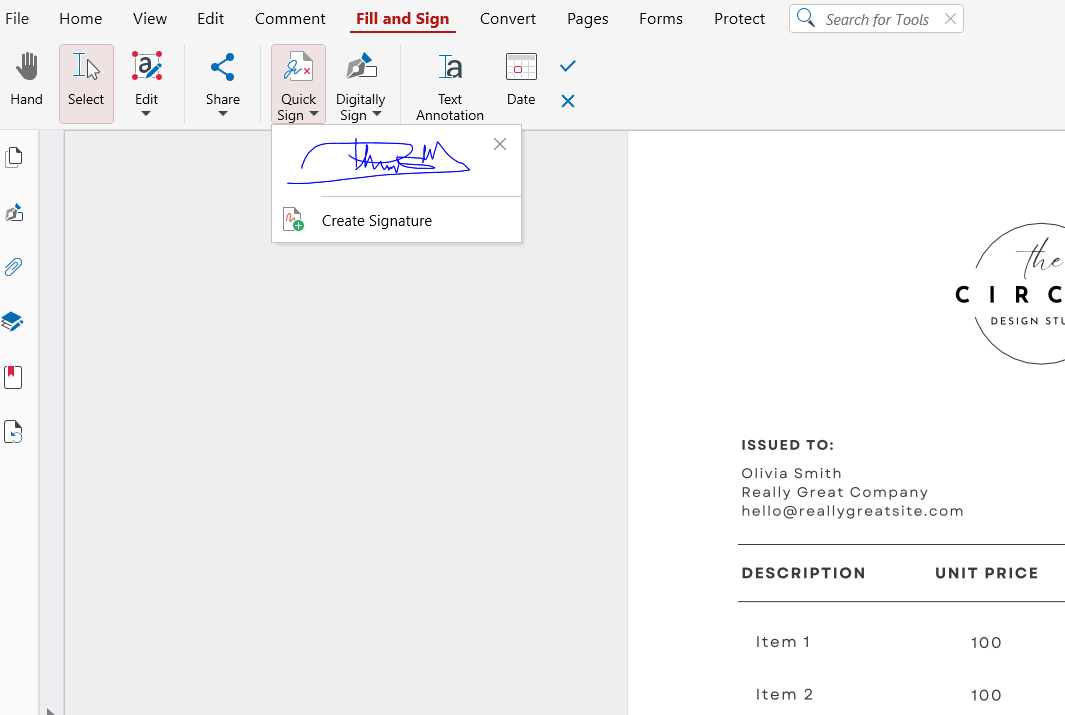
その後、任意の場所をクリックして署名を配置します。
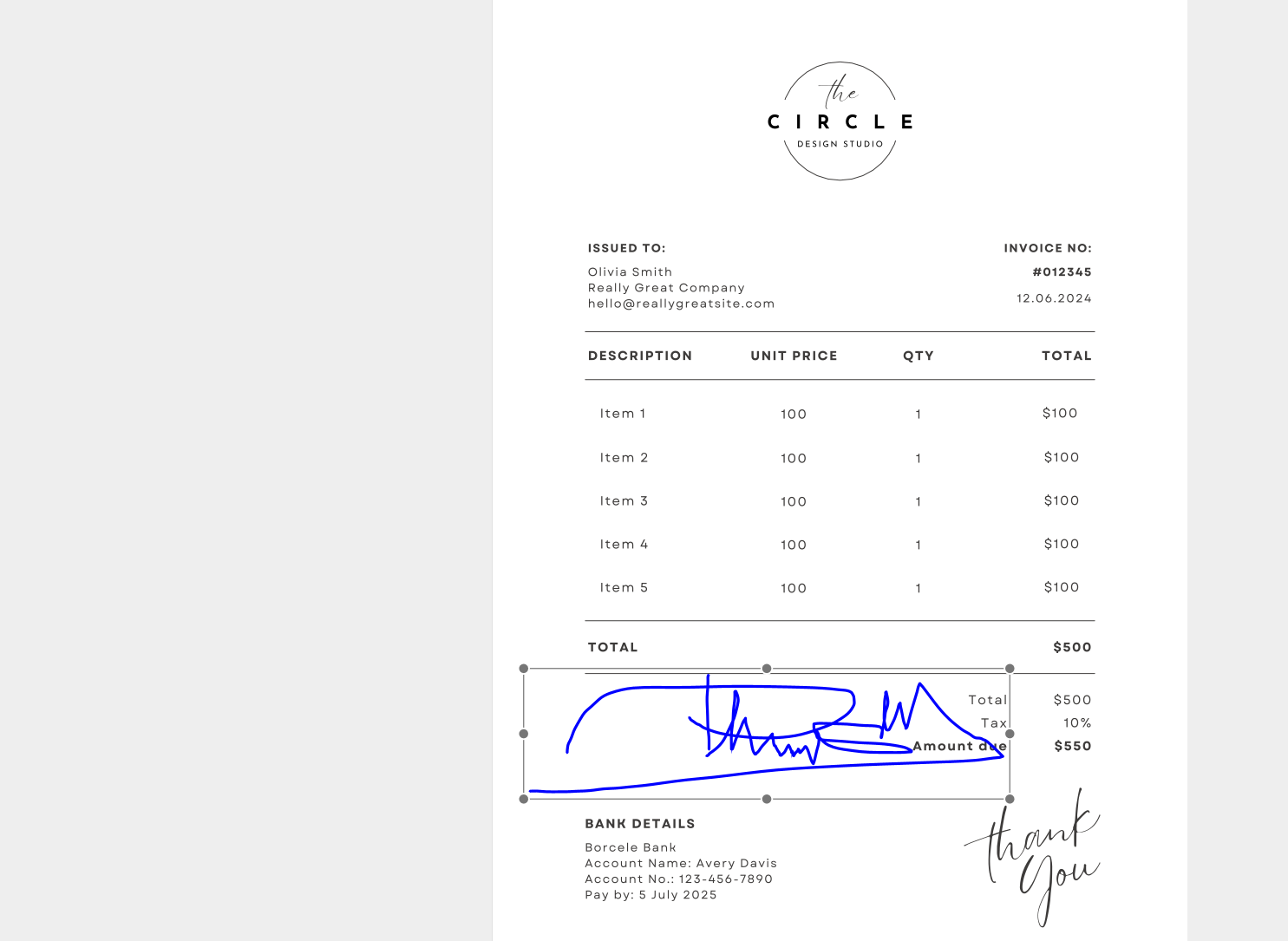
編集にMobiDocs、署名にMobiPDFを組み合わせることで、作成から承認まで完全にコントロールできます。このステップバイステップのアプローチは、契約書、公式フォーム、機密ドキュメントに推奨されます。
よくある質問
Wordで手書きの署名を追加するには?
手書きの署名を画像として挿入するか、Word の描画ツールを使って描くことができます。
Wordでデジタル署名を追加できますか?
はい。Word は有効な証明書を使ったデジタル署名に対応しています。この方法は本人確認を行い、無断での変更を防ぎます。公的な文書に推奨される方法です。
Wordで「×」マークなしの署名欄を追加するには?
署名欄を挿入する前に、署名に関する指示をオフにします。挿入した後で、署名欄の書式を手動で調整することもできます。
iPhone や iPad で Word に署名を追加するには?
Word で文書を開き、描画ツールを使って指やスタイラスで署名します。保存しておいた署名画像を挿入することもできます。
Word で署名がぼやけたり、崩れて見えるのはなぜですか?
多くの場合、低解像度の画像や不適切なサイズ変更が原因です。常に高品質なファイルを使い、縦横比を保ってサイズを変更してください。
MobiDocs と MobiPDF で Word 文書に安全に署名
MobiDocs で文書を作成・準備し、PDF に変換してから MobiPDF で安全なデジタル署名を適用できます。このワークフローは、より強力な本人確認、改ざん防止、長期的な文書の完全性が必要な場合に最適です。
MobiDocs で編集し、MobiPDF で署名することで、作成から承認まで文書をしっかり管理できます。この方法は、契約書、公的な申請書類、機密性の高いファイルに推奨されます。