Microsoft Excelでドロップダウンリストを作成するには、セルを選択し、[データ] > [データの入力規則]を開いて、[入力値の種類]で[リスト]を選びます。続いて、選択肢をカンマ区切りで入力するか、セル範囲を選択します。[OK]をクリックすると、セルを選択したときに矢印が表示されるようになります。リストの変更や削除も同じダイアログで行えます。
ドロップダウンリストを使うと、あらかじめ用意した選択肢から選べるため、手入力しなくてもスプレッドシートの入力内容をそろえられます。プロジェクトの進捗管理、タスクの割り当て、顧客情報の記録など、同じ値を繰り返し入力するデータの整理に便利です。このガイドでは、ドロップダウンリストの作成方法、選択肢の編集方法、データを残したままリストを削除する方法、あるリストを別のリストに連動させる方法を説明します。
Excelでドロップダウンリストを作成する方法
Excelのドロップダウンリストは、選択したセルに[リスト]タイプのデータの入力規則を追加して作成します。設定はすべて1つのダイアログで完了します。ここでは、200行のタスク管理表の「ステータス」列を例に説明します。
1. リストを設定するセルを選択します(例:B2:B200)。
2. [データ]タブを開き、[データの入力規則]をクリックします。
3. [設定]タブを開きます。
4. [入力値の種類]ボックスで[リスト]を選びます。
5. [元の値]ボックスに入力します。項目をカンマ区切りで入力するか(未着手,進行中,完了)、ボックス内をクリックしてリストが入力されたセルを選択します。
6. [ドロップダウン リストから選択する]はオンのままにします。空白セルを許可する場合は、[空白を無視する]もオンのままにします。
7. [OK]をクリックします。
8. いずれかのセルを選択し、矢印をクリックしてリストを確認します。
[設定]の隣には、任意で使える2つのタブがあります。[入力時メッセージ]は、セルが選択されたときにヒントを表示します。[エラー メッセージ]は、リストにない値が入力されたときの動作を決めます。
ヒント:長いリストは別のシートにまとめておくと便利です。 項目を専用のシート(例:「リスト」)に入力し、[元の値]ボックスでその範囲を指定します。リストが邪魔にならず、ダイアログ内ではなく1か所で編集できます。Microsoftでは、元の値をExcelのテーブルとして書式設定することを推奨しています。範囲内のセルを選択して、Ctrl+Tを押してください。
長い管理表では、見出し行を固定しておくと、下のほうのリストセルに入力するときも列名を確認できます。
同じ作業を別のオフィススイートで試してみませんか?MobiSheetsなら、[挿入]メニューから直接ドロップダウンリストを追加できます。
リストの項目をどこから取得するか
Excelのドロップダウンリストでは、手入力した項目、セル範囲、またはデータの増加に合わせて更新される参照元を使用できます。どれが適しているかは、選択肢を変更する頻度によって決まります。
変更しない短いリストなら、項目を直接入力するのが最も手軽です。長いリストの場合は、セルを参照しておくと後から変更しやすくなります。
リストを作成する前に、元データから重複する項目を削除しておくと、同じ選択肢が何度も表示されるのを防げます。
ドロップダウンリストを編集する方法
Excelのドロップダウンリストを編集するには、[データの入力規則]を開き、[元の値]フィールドを更新します。手順は、選択肢を手入力したか、セル範囲から選択したかによって異なります。
項目を手入力した場合:
1. ドロップダウンリストがあるセルを選択します。
2. [データ]>[データの入力規則]を開きます。
3. [設定]タブを開きます。
4. [元の値]フィールドの値を、カンマ区切りのまま編集します。
5. [OK]をクリックして変更を保存します。
たとえば、新しいリストを作成しなくても、保留,承認,却下 を 保留,確認中,承認,却下 に変更できます。
リストでセル範囲を使用している場合:
1. 元の選択肢が入力されているセルを探します。
2. それらのセルで値を直接編集、置換、または削除します。
3. 元の範囲の外に項目を追加した場合は、[データの入力規則]を開き、[元の値]を更新して新しい項目を含めます。
4. [OK]をクリックします。
同じ入力規則を複数のセルで使用している場合は、[データの入力規則]ダイアログで[同じ入力規則が設定されたすべてのセルに変更を適用する]をオンにします。
これで、該当するドロップダウンリストをまとめて更新でき、1つずつ編集する必要がなくなります。
頻繁に変わるリストには、Excelのテーブルを使うと管理の手間を減らせます。新しく追加した行をリストの参照元に含められるためです。
ドロップダウンリストを削除する方法
Excelでは、セルで選択済みの値を消さずにドロップダウンリストを削除できます。セルの内容を削除するのではなく、データの入力規則をクリアするだけです。
手順は次のとおりです。
1. ドロップダウンリストがあるセルまたは範囲を選択します。
2. [データ]>[データの入力規則]を開きます。
3. [設定]タブを開きます。
4. [すべてクリア]をクリックします。
5. [OK]をクリックして確定します。
ドロップダウンの矢印は消えますが、セルの既存の値はそのまま残ります。その後は、以前のリストに縛られずに新しい値を入力できます。
入力を制限する必要はなくなったものの、記録済みの情報は残しておきたい場合に便利です。
連動するドロップダウンリストを作成する方法
連動するドロップダウンリストは、別のセルで選択した値に応じて選択肢が変わります。たとえば、1つ目のリストで国を選ぶと、2つ目のリストに表示される都市が決まるようにできます。
これは、名前付き範囲とINDIRECT関数を使って作成できます。
例:国と都市のドロップダウンリスト
ユーザーがまず国を選び、次に都市を選ぶスプレッドシートを作成するとします。
手順1:元データを準備します。
都市の選択肢を入力した列を2つ作成します。
手順2:各範囲に名前を付けます。
見出しを除いてブルガリアの都市を選択し、名前ボックスに「ブルガリア」と入力します。フランスの都市も同様に選択し、範囲に「フランス」という名前を付けます。
範囲の名前は、1つ目のドロップダウンリストの選択肢と一致させる必要があります。
手順3:国のドロップダウンリストを作成します。
セルA2を選択し、[データ]>[データの入力規則]を開きます。
[入力値の種類]で[リスト]を選び、[元の値]に次のように入力します。
ブルガリア,フランス
[OK]をクリックします。
手順4:連動する都市のリストを作成します。
セルB2を選択し、もう一度[データの入力規則]を開きます。
[リスト]を選び、[元の値]に次の数式を入力します。
=INDIRECT(A2)
[OK]をクリックします。
これで、A2でブルガリアを選ぶと、B2のリストにはソフィア、プロヴディフ、ヴァルナが表示されます。A2をフランスに変えると、都市のリストにはパリ、リヨン、マルセイユが表示されます。
INDIRECT関数は、A2の文字列を対応する名前付き範囲への参照に変換します。
この方法は、製品カテゴリ、部署、拠点など、関連し合うデータに役立ちます。リストで選択した値を活用するには、スプレッドシートの数式と関数も使えます。
注:1つ目の選択を変更すると2つ目のリストの選択肢は更新されますが、2つ目のセルで選択済みの値は自動的にはクリアされません。
ドロップダウンリストのトラブルと対処法
Excelのドロップダウンリストのトラブルの多くは、データの入力規則の設定ミスか、データと合わなくなった参照範囲が原因です。ここでは、よくある4つのトラブルと対処法を紹介します。
ドロップダウンの矢印が表示されない。 通常、Excelではリストがあるセルを選択したときにだけ矢印が表示されます。それでも表示されない場合は、[データ]>[データの入力規則]>[設定]を開き、[ドロップダウン リストから選択する]がオンになっているか確認してください。
あわせて、[入力値の種類]が[リスト]になっているかも確認してください。
新しい項目がリストに表示されない。 元の参照範囲の下に値を追加した場合、Excelでは自動的にリストに含まれないことがあります。
[データの入力規則]を開き、[元の値]の範囲を広げて新しい項目を含めてください。Excelのテーブルを使うと、増えていくリストを最新の状態に保ちやすくなります。
セルに入力した値がExcelで拒否される。 [エラー メッセージ]の設定で、リストにない値の入力が禁止されている可能性があります。[データの入力規則]>[エラー メッセージ]を開いて設定を確認してください。無効な値が入力されたときのExcelの動作を変更するか、元のリストを編集して不足している値を追加できます。
データを貼り付けたらドロップダウンリストが消えた。 入力規則が設定されたセルにセル全体を貼り付けると、データの入力規則の設定が置き換わることがあります。
これを防ぐには、セルの内容を更新するときに値のみを貼り付けてください。すでにルールが上書きされている場合は、データの入力規則の設定を元に戻す必要があります。
代替ツール:MobiSheets
MobiSheetsは、Microsoft Officeの手頃な代替となるMobiOfficeに含まれるスプレッドシートエディターです。専用のツールでドロップダウンリストを作成・管理でき、項目の編集や複数のセルへのルールの適用も行えます。ドロップダウンリストは、ほかのセルの書式設定やデータ入力のオプションと組み合わせて、スプレッドシートの内容を整理するのに使えます。
Windows版MobiSheetsでは、次の手順で操作します。
1. リストを挿入するセルを選択します。
2. [挿入]>[ドロップダウンリスト…]を開きます。
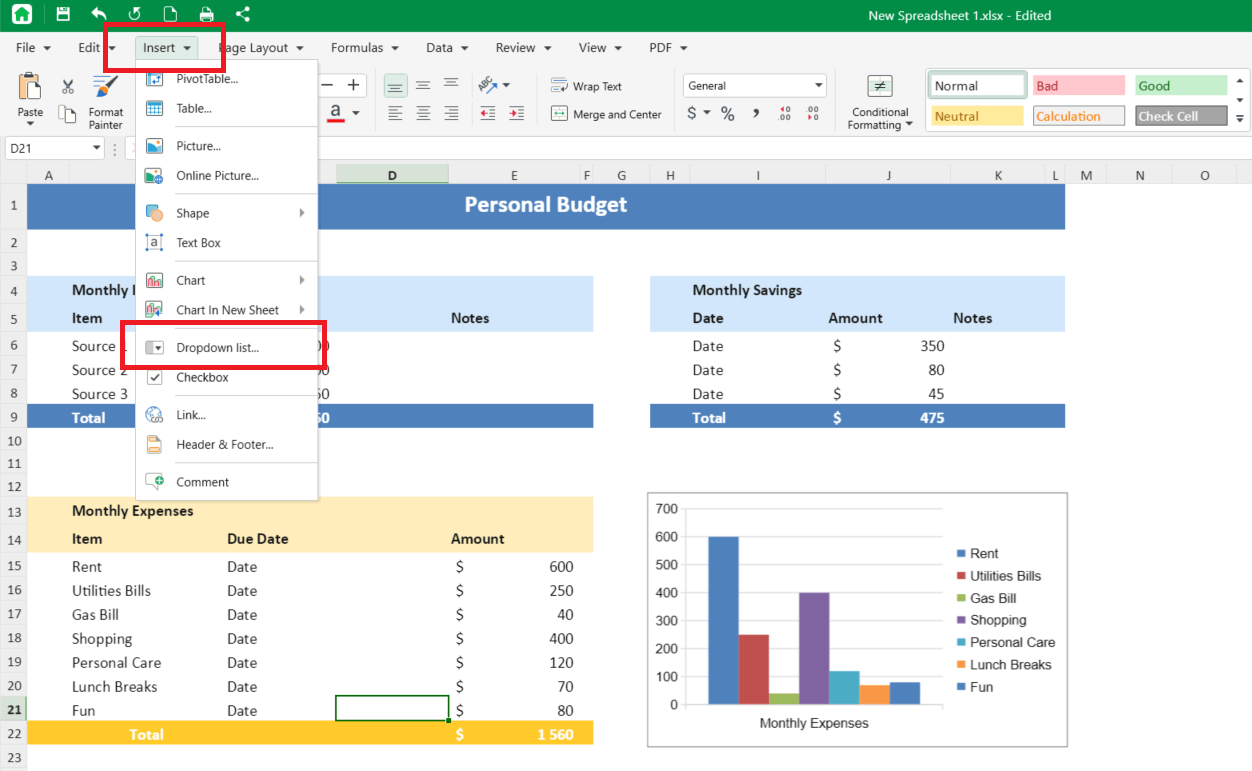
3. 右側に[データの入力規則の編集]パネルが開き、[入力規則の条件]はすでに[ドロップダウン]に設定されています。
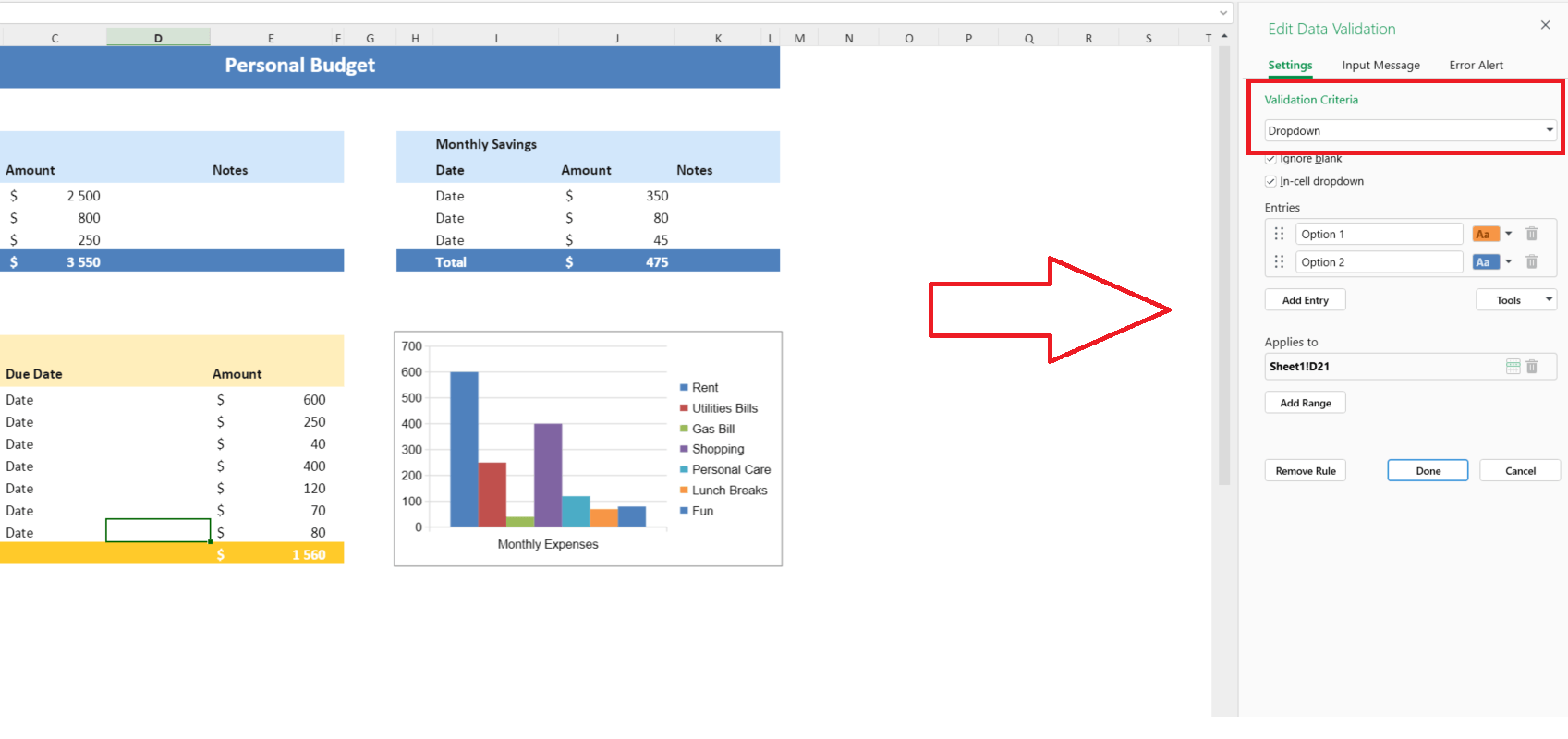
4. 初期項目として[オプション1]と[オプション2]が表示され、それぞれに色のチップがあります。
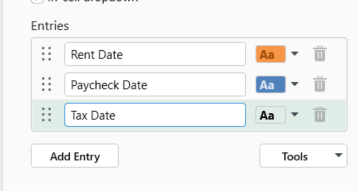
5. 選択肢に合わせて項目の名前を変更します。項目をドラッグして並べ替えたり、ごみ箱アイコンで選択肢を削除したり、[項目を追加]をクリックして項目を増やしたりできます。
6. [適用先]で、選択した範囲(例:Sheet1!A1)を確認します。[範囲を追加]を使うと、ルールをほかのセルにも適用できます。
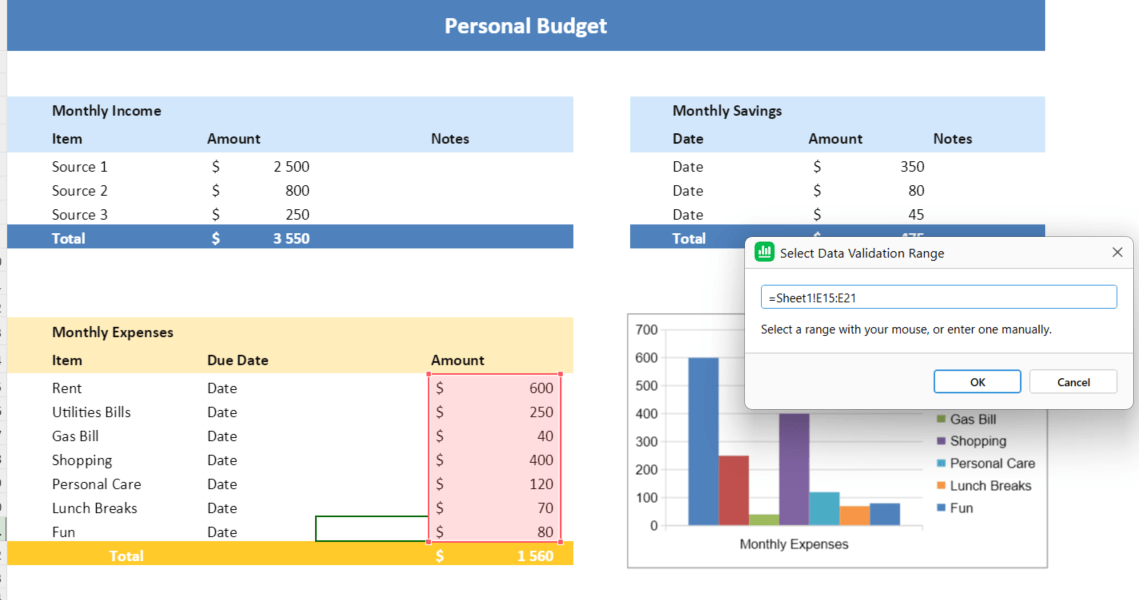
7. [完了]をクリックして、ドロップダウンリストを保存します。
[空白を無視する]と[ドロップダウン リストから選択する]は、既定でオンになっています。パネルには[入力時メッセージ]タブと[エラー メッセージ]タブもあります。既存のルールは[ルールを削除]で削除できます。
そのほかのデータの入力規則は[データ]>[データの入力規則]から利用できます。
データの入力規則は、MobiSheetsのPremium機能です。Microsoft Excelの代替をお探しなら、MobiSheetsで使い慣れた操作感のスプレッドシート編集ができます。
MobiSheetsをほかのMobiOfficeアプリと一緒に使うには、スイートをダウンロードし、ニーズに合ったプランを選んでください。
よくある質問
リストを設定するセルを選択し、[データ]>[データの入力規則]>[設定]を開きます。[入力値の種類]で[リスト]を選び、[元の値]に選択肢をカンマ区切りで入力するか、選択肢が入力された範囲を選択します。[ドロップダウン リストから選択する]をオンのままにして、[OK]をクリックします。
リストがあるセルを選択し、[データ]>[データの入力規則]を開きます。選択肢を手入力した場合は、[元の値]で編集します。リストがセルを参照している場合は、そのセルの値を更新するか範囲を広げます。該当するリストをまとめて更新するには、[同じ入力規則が設定されたすべてのセルに変更を適用する]を使います。
リストがあるセルを選択し、[データ]>[データの入力規則]を開いて、[設定]タブの[すべてクリア]をクリックします。[OK]で確定します。Excelは入力規則とドロップダウンの矢印を削除しますが、セルに入力済みの値は残ります。
通常、矢印はドロップダウンリストがあるセルを選択したときにだけ表示されます。それでも表示されない場合は、[データ]>[データの入力規則]>[設定]を開き、[ドロップダウン リストから選択する]がオンになっているか確認してください。また、セルに入力規則が設定され、[入力値の種類]が[リスト]になっているかも確認してください。
はい。名前付き範囲とINDIRECT関数を使えば、連動するドロップダウンリストを作成できます。参照元の範囲に1つ目のリストの選択肢と同じ名前を付け、2つ目のリストの[元の値]フィールドに =INDIRECT(A2) などの数式を入力すると、対応する選択肢が表示されます。
Excelでは、条件付き書式を使って、選択した値に応じてセルの見た目を変えられます。この場合に色が付くのはセルで、従来のデータの入力規則のリストの各項目ではありません。MobiSheetsでは、[データの入力規則の編集]パネルで項目ごとに色のチップが用意されています。
まとめ
Excelでドロップダウンリストを作成すると、入力内容をそろえ、手入力の手間を減らせます。短いリストなら、[データの入力規則]に選択肢を直接入力するだけで十分です。頻繁に変わるデータには、セル範囲やExcelのテーブルを使うと更新が簡単になります。
ある選択によって次の選択肢を決めたい場合は、連動するリストも使えます。また、ニーズが変わっても、最初からやり直さずに入力規則を編集したり削除したりできます。
スプレッドシートのリストを別の方法で管理したい場合は、MobiOfficeスイートに含まれるMobiSheetsを試してみてください。