

セルの書式設定とデータ入力
このガイドでは、MobiSheetsへのデータ入力方法と、データをすっきりと読みやすく整えるフォーマット方法について解説します。通貨や日付などの数値形式の設定、フォントや色の変更、テキストの配置、罫線の追加などができるようになります。適切にフォーマットすることで、スプレッドシートが見やすくなり、共有もしやすくなります。手順はWindows版から始まり、その後にMac、Android、iOS版について簡単に説明します。
始める前に
以下が準備されていることをご確認ください。
デバイスにMobiOfficeがインストールされていること。詳細は「複数のデバイスにMobiOfficeをインストールする」をご覧ください。
MobiSheetsでスプレッドシートが開いていること。詳細は「スプレッドシートの作成と編集」をご覧ください。
MobiSheetsにサインインしていること。詳細は「MobiSheetsへのサインイン」をご覧ください。
クラウドに保存する場合は、インターネットに接続されていること。
Windowsでデータを入力する
1. セルをクリックし、テキストまたは数値を入力します。
2. Enterキーを押して確定し下に移動するか、Tabキーを押して右に移動します。
3. セルを編集するには、ダブルクリックして内容を変更するか、セルを選択して新しい値を入力し、既存の内容を上書きします。
ヒント:連続したデータをすばやく入力するには、パターンを作成するために少なくとも2つの値を入力し、2番目のセルを選択してから、右下隅にある小さな四角を下または横にドラッグします。
数値、日付、通貨の書式設定
表示形式を変更すると、値そのものを変更することなく、表示方法だけを変更できます。
1. フォーマットを設定するセルまたは範囲を選択します。
2. リボンメニューで、表示形式のドロップダウンメニューを見つけます。
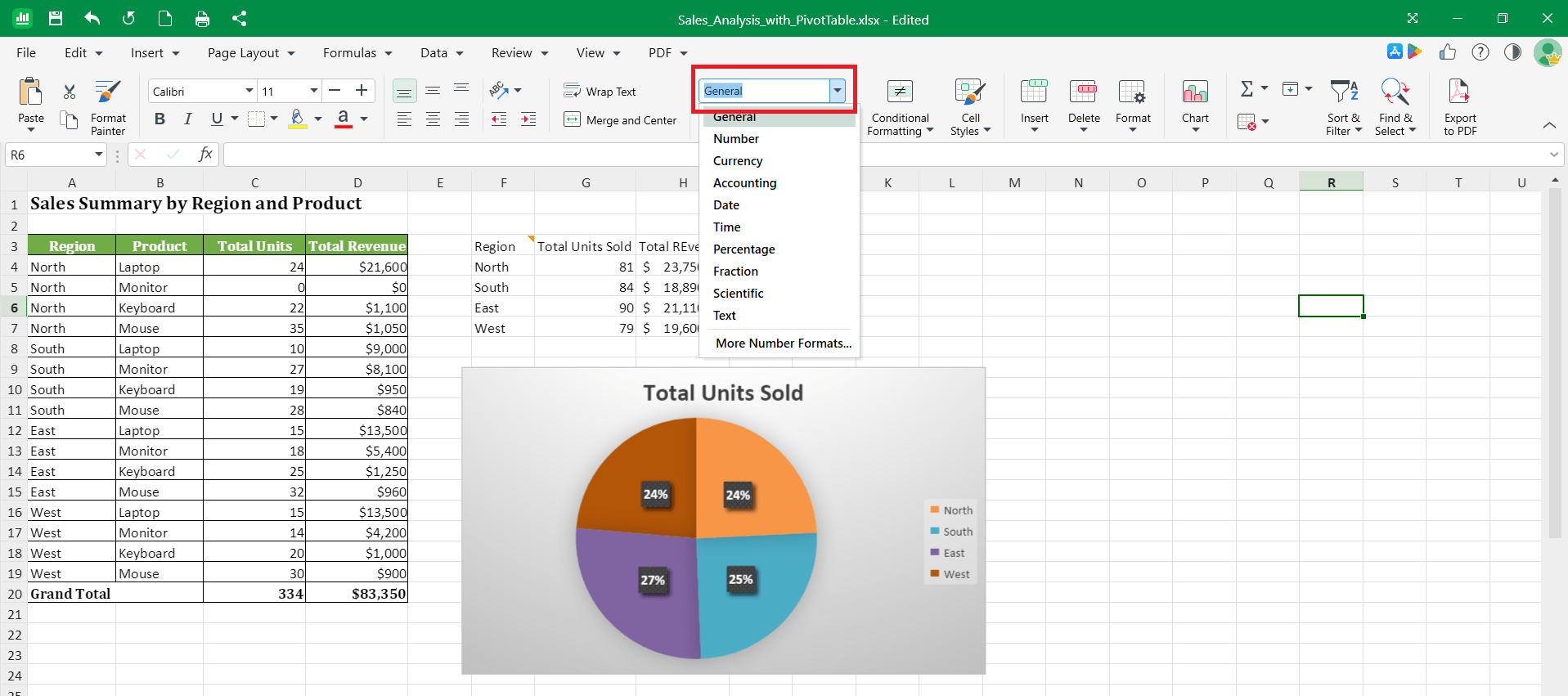
3. リストから通貨、パーセンテージ、日付などの形式を選択します。
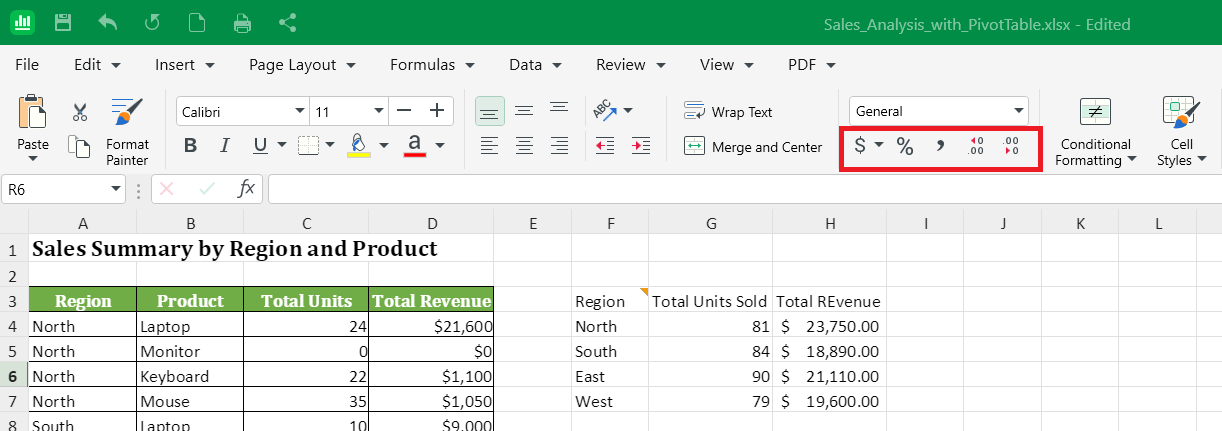
4. 同じドロップダウンメニューの下にあるボタンを使用して、小数位の追加や削除、パーセンテージや通貨の書式設定、カンマの追加を行います。
カスタム数値形式を適用する
標準のオプションがデータに合わない場合は、カスタム形式を使用できます。
1. セルまたは範囲を選択します。
2. 右クリックして[セルの書式設定]を選択します。
3. [表示形式]タブで、[ユーザー定義]をクリックします。
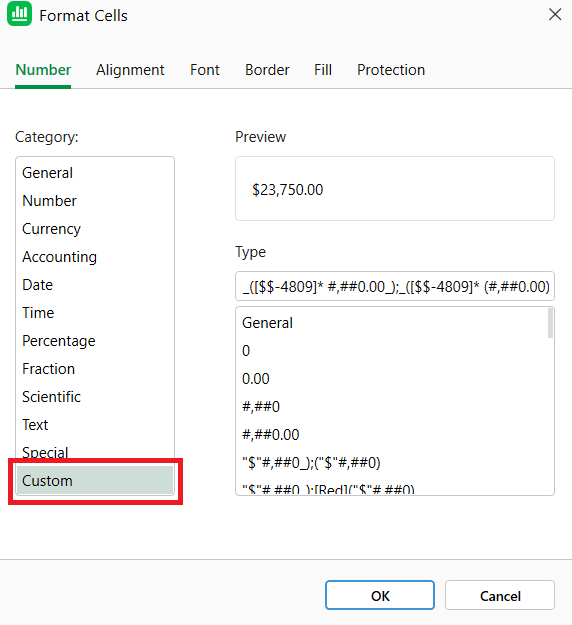
4. 希望する形式を入力し、[OK]をクリックします。
次にカスタムリストを開いたとき、作成したフォーマットは一番下に表示されます。
フォント、色、配置の変更
1. 変更したいセルまたは範囲を選択します。
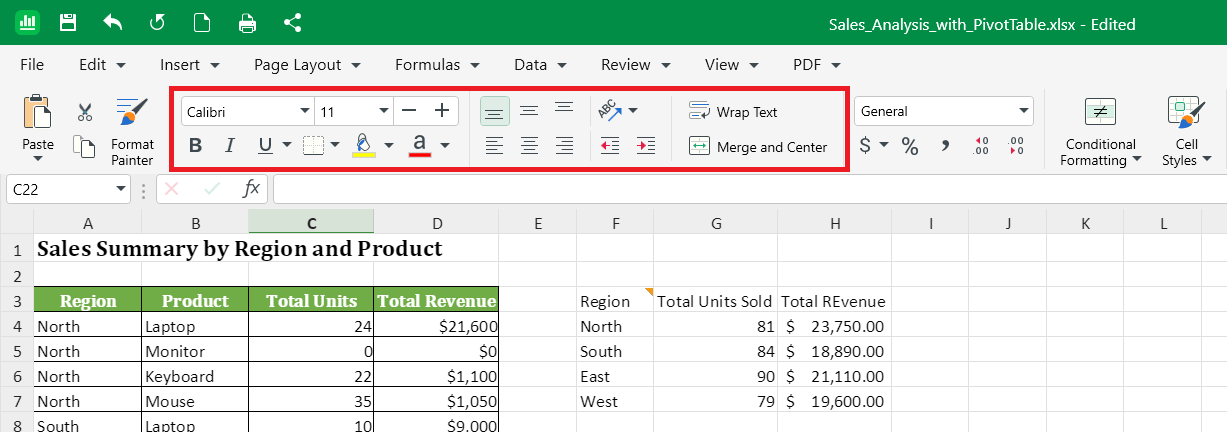
2. リボンメニューのフォントセクションを使用して、フォント、サイズ、色を設定するか、太字、斜体、下線を適用します。
3. 塗りつぶしの色ボタンを使用して、背景色を追加します。
4. 配置セクションを使用して、セル内でのテキストの配置(左揃え、中央揃え、右揃え、および上揃え、上下中央揃え、下揃え)を設定します。
5. 折り返して全体を表示するを選択すると、長い入力内容を1つのセル内で複数行に表示できます。
枠線を追加
1. セルまたは範囲を選択します。
2. リボンメニューの「フォント」セクションにある「罫線」ボタンの横の矢印をクリックします。
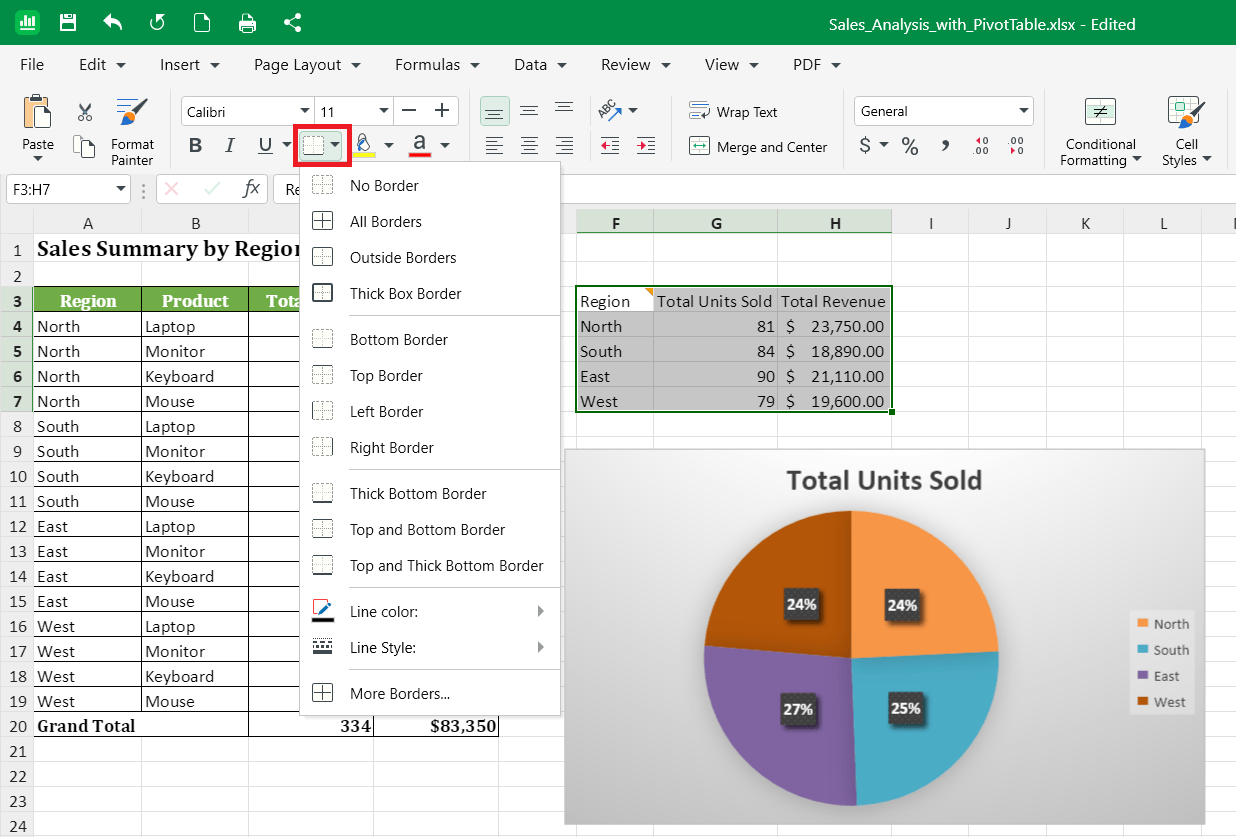
3. [すべての枠線]や[外枠]など、枠線のスタイルを選択します。
他のセルに書式をコピーする
書式のコピー/貼り付けを使用すると、再設定することなく、同じ書式を他のセルに適用できます。
1. コピーしたい書式が設定されているセルを選択します。
2. リボンメニューで書式のコピー/貼り付けをクリックします。
3. 書式を適用したいセルまたは範囲を選択します。
セル スタイルと条件付き書式の適用
1. セルまたは範囲を選択します。
2. リボンメニューで、条件付き書式またはセルスタイルのドロップダウンメニューから選択します。
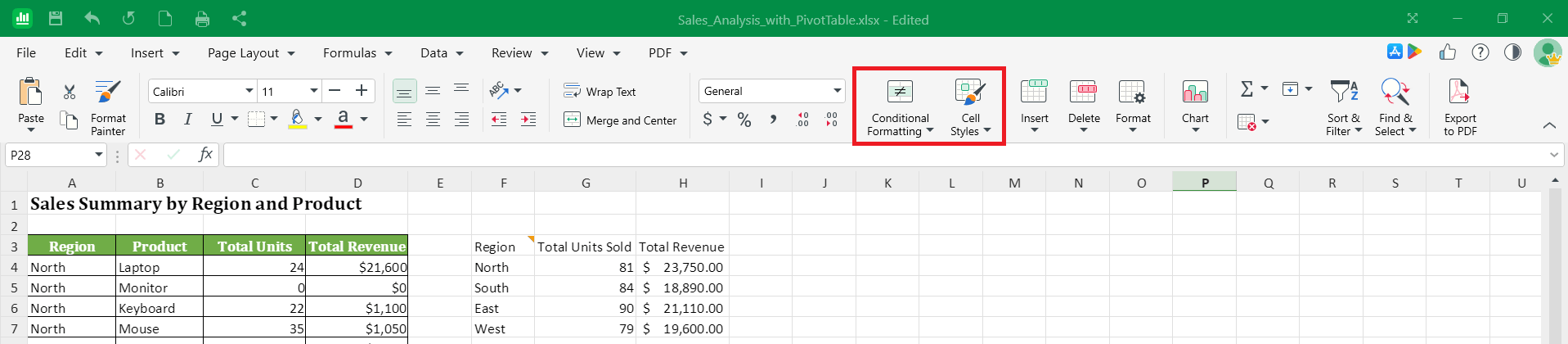
3. 手軽にデザインを整えるには、[セル スタイル]ドロップダウンメニューからスタイルを選択します。
4. 設定した値より大きい数値を強調表示するなど、値に応じてセルの外観を変更するには、[条件付き書式]を選択します。
Macでのフォーマット
1. MobiSheetsでスプレッドシートを開きます。
2. セルまたは範囲を選択します。
3. リボンメニューの「 」を使用して、Windows と同様に数値の書式、フォント、色、配置、枠線を設定します。
4. さらにオプションを設定するには、右クリックして「セルの書式設定」を選択します。
AndroidとiOSでのフォーマット
スマートフォンやタブレットでは、MobiSheetsはMobiOfficeアプリに含まれています。
1. MobiOfficeアプリでスプレッドシートを開きます。
2. セルをタップするか、タップしてドラッグして範囲を選択します。
3. ホームをタップし、フォント、色、配置、枠線などの書式設定オプションを選択します。
4. 書式設定をタップして、条件付き書式などの他の書式設定オプションを開きます。
トラブルシューティング
セルに数値ではなく「#####」が表示される。列の幅が足りません。列見出しの境界線をドラッグして広げるか、境界線をダブルクリックして内容に合わせて調整します。
数式セルに数値の書式設定が適用されない。数式が入っているセルは、固定の数値と同じようにカスタム数値書式を使えない場合があります。組み込みの数値書式を試してみてください。
日付が数値として表示される。セルを選択し、「ホーム」タブの「数値」グループを開いて、「日付」を選びます。
テキストが途切れて表示される。セルを選択して「折り返して全体を表示する」を有効にするか、列幅を広くします。


