

大きな Excel スプレッドシートで作業したことがある方なら、このような状況をよくご存じでしょう。37 行目までスクロールしたところで、各列が何を表していたのか突然思い出せなくなります。列名が上に移動しているため、今となっては確信が持てません。列 D は予算額だったのか、実際の費用だったのか、わかりません。ヘッダー行が表示されていないと、目隠しをして迷路を進むようなものです。
このような場合に、Excel の行の固定機能が役立ちます。行の固定により、ヘッダー、特定の行、または行と列の組み合わせを固定できるため、どれだけスクロールしてもデータのコンテキストを常に確認できます。
この簡単なガイドでは、先頭行、特定の行、行と列の両方を固定する方法、完了後に固定を解除する方法、避けるべき最も一般的な間違い、そして実際のシナリオで行の固定がなぜ役立つのかについて学習します。
それでは、詳しく見ていきましょう。
Excel で行を固定するとなぜ便利なのか
では、なぜこの単純な機能の習得に時間を費やすのでしょうか。それは、行と列を固定すると、データの移動や解釈の方法がまったく変わるからです。 重要な情報は常に表示されるので、ワークシートがどれだけ大きく複雑になっても、ヘッダー、カテゴリ、重要なラベルを常に表示しておけるため、整理された状態を保ち、正確な判断を下しやすくなります。
以下に、さまざまなユーザーがこの非常に便利な習慣からどのようなメリットを得ているか、実際の例をいくつか示します。
データ アナリスト向け
何千ものレコードをスクロールしながら変数やフィールド名を表示したままにしておくと、正確性が確保され、各列が何を表しているかを常に把握できるようになり、傾向を把握しやすくなります。
プロジェクト マネージャー向け
タイムラインや期限を監視しているときにタスク名を固定すると、簡単に進捗状況を追跡し、スケジュールを調整できます。
教師と生徒向け
成績簿や出席シートでは、生徒の名前と課題のタイトルを同時に表示しておくと混乱を防ぎ、明確で構造化された記録を維持するのに役立ちます。
ビジネス ユーザー向け
販売レポートを確認したり、地域間でパフォーマンスを比較したりするときに、ヘッダーが表示されたままだと、数字を正しい月やカテゴリに一致させやすくなります。
そのため、行と列を固定することは、単に便利な機能であるだけではありません。構造が提供され、エラーが防止され、データ内でより自信を持って効率的に作業できるようになります。
Excel で一番上の行を固定するにはどうすればよいですか?
では、よくある質問にお答えしましょう。Excel で先頭行を固定するにはどうすればいいのでしょうか? よくある質問です。ほとんどのスプレッドシートでは、先頭行にヘッダー(「名前」、「日付」、「金額」などのタイトル)が含まれており、スクロール中にこれらが見えなくなると分析がほぼ不可能になります。
簡単な解決策は次のとおりです。
1. Excel ファイルを開きます。
2. リボンの [表示] タブに移動します。
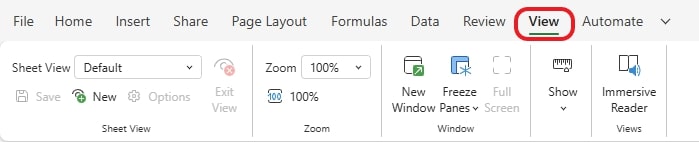
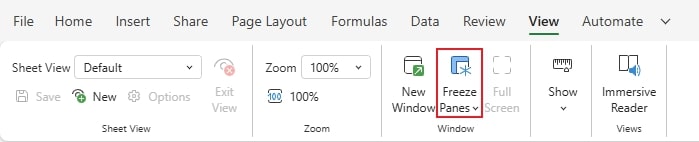
3. [ウィンドウ] グループで、 ウィンドウ枠の固定] をクリックします。
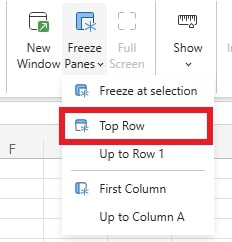
4. 一番上の行を選択します。
これを実行すると、行 1 のすぐ下に細い水平線が表示され、フリーズがアクティブになったことが示されます。
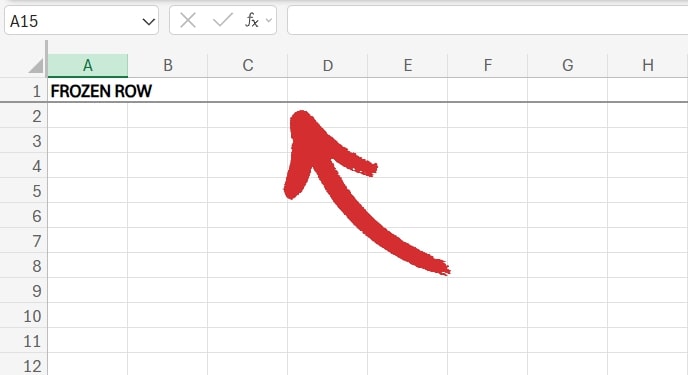
つまり、10行目、100行目、または54,747行目までスクロールしても、最上行はスプレッドシートのヘッダーのように常に表示されたままになります。
もちろん、この機能はMobiSheetsでも利用でき、これまで以上に簡単に使えます。表示 → 固定に移動して、必要なオプションを選択するだけで、すぐにデータを理解できるようになります。
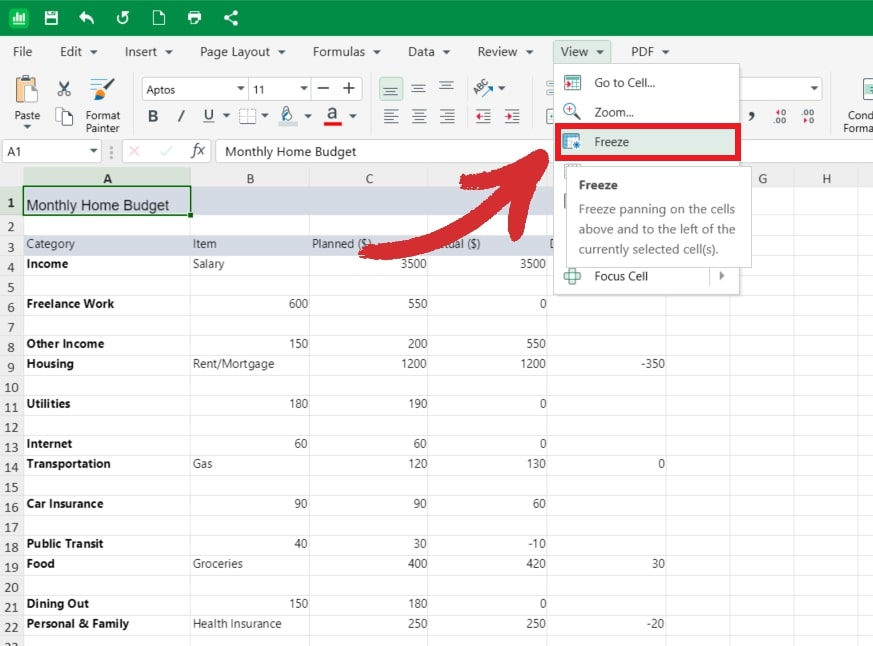
ヘッダーが実際には2行目にある場合(1行目がタイトルだけの場合など)、Excelは最初の行のみを固定します。その場合は、「ウィンドウ枠の固定」オプションを使用して、固定する内容をカスタマイズする必要があります。これらのオプションについては、読み進めてください。
Excelで特定の行を固定する方法(または複数の行を固定する方法)
ヘッダーが1行目にない場合もあります。1行目がタイトル、2行目にメモがあり、3行目に実際の列ヘッダーがある場合などです。その場合、「Excelで特定の行を固定するにはどうすればよいか」という疑問が生じます。
次の手順を実行してください:
1. 固定したい行をクリックします。
2. 表示 → ウィンドウ枠の固定に移動します。
3. 選択範囲で固定を選択します。

Excel は選択した行より上のすべての項目をロックします。つまり、複数の行を一度に固定するには、その行のすぐ下の行を選択します。
プロのヒント: これは、重要な詳細 (カテゴリやサブヘッダーなど) が複数の行にまたがるデータセットを扱う場合に特に便利です。
Windows、macOS、モバイル向けの MobiSheets で、数字の意味を理解しましょう。予算の追跡、レポートの管理、データの視覚化を、使いやすいアプリで行うことができます。
Excel で行と列を固定するには?
最初の列を固定する必要がある場合は、 「最初の列」 をクリックするだけで、所定の位置に固定されます。
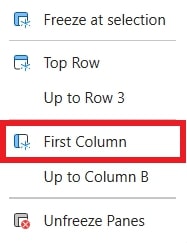
すると、次のように、列が固定されていることを示す垂直線が表示されます。

しかし、上部のヘッダーと左側の列の両方を固定する必要がある場合はどうでしょうか。たとえば、最初の列に買い物アイテムの名前や毎月の予算の支出が含まれており、横にスクロールしてもそれらが消えないようにする必要があります。
Excel で行と列を同時に固定する方法は次のとおりです。
1. 固定する行と列の横をクリックします。たとえば、行 1 と列 A を固定するには、B2 をクリックします。
2. 表示] → [ウィンドウ枠の固定] に移動します。
3. 選択範囲を固定を選択します。
これで、選択した行と列は、水平方向または垂直方向にどれだけスクロールしても表示されたままになります。
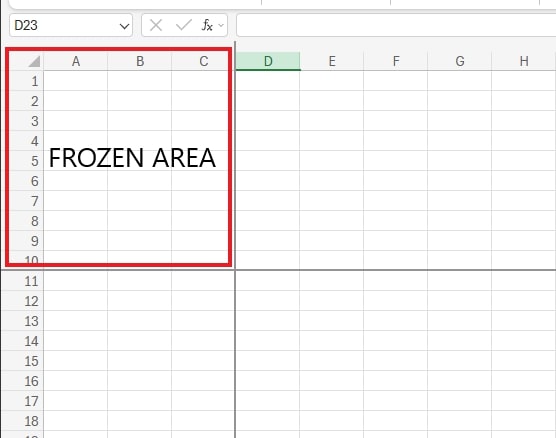
ヒント: これを使って複数の行と列をロックできます。例えば、D11をクリックすると、行1~10と列A~Cの両方が次のように固定されます。
Excel で行または列の固定を解除するには?
固定機能は一時的にのみ必要な場合があります。たとえば、レポートを準備していたり、 データをクリーンアップしていたり、長いシート間で数値を比較していたりして、作業が終わったらすべてを再び自由にスクロールできるようにしたいとします。
幸いにも、固定の解除は設定と同じくらい簡単です。
手順は次のとおりです。
1. [表示] → [ウィンドウ枠の固定] に戻ります。
2. ウィンドウ枠の固定解除をクリックします。
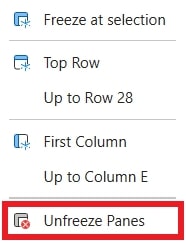
ワークシートは即座に通常のスクロール状態に戻るので、ロックされた行や列に邪魔されることなく、シートを上下に移動できます。
プロのヒント: 複数の固定が有効になっている場合は、 ウィンドウ枠の固定解除 ] を 1 回クリックするだけですべてが解除されます。
[ウィンドウ枠の固定] が有効になっているかどうかはどうすればわかりますか?
特に、数百の行や複数の列にまたがる大規模なデータセットを扱っている場合は、固定が機能しているかどうかが必ずしも明らかであるとは限りません。機能がアクティブになっていると思っても、下にスクロールするとヘッダーが消えるので混乱する可能性があります。
再確認する方法は次のとおりです。
1. 固定線を探します。
行または列の間にある細い濃い灰色の線は、固定がアクティブであることを示す視覚的な合図です。この線は、固定されたセクションとワークシートのスクロール可能な領域を区別します。
2. スクロールしてみます。
データを下または横に移動します。ヘッダー行または最初の列が表示されたまま、他のすべてが移動する場合、固定は意図したとおりに機能しています。
3. メニュー オプションを確認します。
表示] → [ウィンドウ枠の固定] に移動します。代わりにウィンドウ枠の固定解除] が表示される場合、シートに現在固定されたセクションがあるという別の兆候です。
ボーナスヒント: 共有ファイルや複雑なファイルで作業している場合は、固定のオン/オフを素早く切り替えて、どの領域がロックされているかを確認すると便利です。これにより、シートを閲覧するすべての人が同じレイアウトとスクロール動作を確認できるようになります。
これらの簡単なチェックを行うことで、固定されたペインがアクティブであることを確認でき、大規模なスプレッドシートを操作する際の混乱を回避できます。
代わりにピボットテーブルを操作する必要がある場合は、スプレッドシートソフトウェアに搭載されている最も重要な機能の1つについてすべて学び、ワークフローを向上させましょう。
Excel で行を固定する際のよくある間違い
Excel で行や列を固定するのは簡単なように思えますが、特に作業を高速化したり、シートを切り替えたりする場合、つまずく可能性のあるよくある間違いがいくつかあります。これらの細かい点を理解しておくと、混乱を避け、機能が意図したとおりに動作するのに役立ちます。
1. 間違った行または列を選択する
固定を適用する前にクリックする場所を間違えやすいです。Excel では、現在選択されている行の上と左にあるものがすべて固定されることを覚えておいてください。
解決方法: 常に、表示しておきたい行の下または列を選択してください。たとえば、行 1 を固定するには、行 2 の任意のセルをクリックしてから、 表示] → [ウィンドウ枠の固定] を選択します。
2. セルの編集中に固定しようとしています
セル内でカーソルが点滅している場合、つまりセルを編集中である場合は、Excel では固定は適用されません。コマンドは単に無視されます。
解決方法: この問題を解決するには、キーボードの Enter キーまたは Esc キーを押して編集モードを終了してから、 ウィンドウ枠の固定] を使用します。
3. 保護されたシートの操作
ワークシートがロックまたは保護されている場合、一部の表示およびレイアウト オプション ( [ウィンドウ枠の固定] を含む) が無効になることがあります。
解決方法: (権限がある場合)、 [校閲] → [シート保護の解除] に移動して、シートのロックを一時的に解除し、固定を適用してから、必要に応じて再度保護します。
4. 固定はシート固有であることを忘れている
新しいユーザーがよく驚くことですが、行または列の固定は現在のシートにのみ適用されます。別のタブに切り替える場合は、固定を再度設定する必要があります。
解決方法: ブック内の各ワークシートには独自の表示設定があるため、固定されたヘッダーが必要なすべてのタブでこのプロセスを繰り返します。
これらの簡単な詳細に留意することで、最も頻繁に発生する問題を回避し、固定が常に期待どおりに動作するようになります。
よくある質問
一度に複数の行または列を固定できますか?
はい。 Excel では、固定したい最後の行のすぐ下で最後の列の右にあるセルを選択し、 表示 → ウィンドウ枠の固定を選択すると、複数の行または列を固定できます。これにより、スクロールしても選択範囲の上と左にあるものがすべて表示されます。
ワークシートのウィンドウ枠を固定できないのはなぜですか?
これが発生する理由はいくつか考えられます。Excel は編集モードの間は固定を適用しないため、セルをアクティブに編集していないことを確認してください。また、シートが保護されているかどうかを確認してください。 ウィンドウ枠の固定などの一部のオプションは、ロックされたシートでは無効になっています。最後に、固定はアクティブなシートにのみ適用され、他のタブには自動的に引き継がれないことに注意してください。
固定がアクティブかどうかを確認するにはどうすればよいですか?
行または列の間に細い線を探します。これが固定セクションを示しています。シートをスクロールすることもできます。ヘッダーまたは固定された列が表示されたままになっている場合は、固定がアクティブです。固定が適用されると、 ウィンドウ枠の固定メニューがウィンドウ枠の固定解除に変わることも、もう1つの手がかりです。
Web 版 Excel で行と列を固定できますか?
はい! Web 版 Excel では、同じ手順で行と列を固定できます。 [表示] → [ウィンドウ枠の固定] に移動し、適切なオプションを選択します。機能はデスクトップ版とほぼ同じです。
先頭行を固定することとウィンドウ枠の固定を使用することの違いは何ですか?
一番上の行を固定するのは、行 1 のみをロックするワンクリック ソリューションです。 ウィンドウ枠の固定を使用すると柔軟性が高まり、 行と列の任意の組み合わせを固定できます。これは、ヘッダーまたはラベルが最初の行または列にない場合に便利です。
MobiSheets でも同じ固定機能を使用できますか?
もちろんです。MobiSheets は、Excel と同じウィンドウ枠の固定機能を提供します。 行列、またはその両方を同時にロックしたり、大規模なデータセットを簡単にスクロールしたり、デスクトップ、タブレット、モバイルデバイスで作業したりできます。
MobiSheets: フリーズ機能を備えた Excel 対応の代替手段
Excel で行をフリーズする機能は強力ですが、同等の機能があり、より手頃な価格で、どこでも使用できる代替手段が必要な場合はどうすればよいでしょうか。そこで MobiSheets の出番です。
MobiSheets は Excel と完全に互換性があるため、既存のスプレッドシートを問題なく開いて編集し、保存できます。また、以下もサポートしています:
ウィンドウ枠の固定: Excel と同じように、行と列をロックします。
大きなテーブルの処理: 大きなデータセットを簡単にスクロールできます。
デバイス間のアクセス: デスクトップ、タブレット、またはスマートフォンからスプレッドシートで作業します。
手頃な価格のプラン (無料版を含む): Excel の価格を支払うことなく Excel のパワーを求める人に最適です。
Excel を使用したことがあれば、MobiSheets はすぐに使い慣れたものに感じられるでしょう。しかも、より軽量でスマート、そして柔軟です。
今すぐ MobiSheets を試して 、あらゆるデバイスでより多くの成果を上げたいイノベーターにとって最適なツールである理由を確認してください。





