文書から重要な情報を抜き出したり、今度のプレゼンテーションのパーソナライズされたバージョンを準備したりと、奇妙に思えるかもしれませんが、時には仕事をコピーする必要があります。
「PDFは編集できないのでは?
その通りです!PDFページの複製は、プロフェッショナルや学生、日常的なユーザーにとって便利なスキルですが、実際に行うのは簡単なことではありません。
幸いなことに、このガイドには、さまざまなプラットフォームでPDFの1ページまたは複数ページをコピーする最善の方法がすべて含まれています。 高価なAdobe Acrobatライセンス.
なぜPDFページの複数のコピーを作成するのですか?
我々はすでにあなたのPDFファイルからページをコピーしたい場合のユースケースのいくつかに言及したが、ここでは最も一般的な理由のいくつかです:
重要な情報の分離特定の領収書や法律の条文を複製したい場合、元のページを修正することなく、別のファイルとしてPDFから抽出することができます。
複数の文書バージョンを作成するすべての読者が同じとは限りません。異なるクライアントのニーズに対応するために、PDFの契約書や提案書の改訂版を複数作成する必要があるかもしれません。
標準化されたテンプレートの再利用あなたのビジネスでは、特定の 生産性テンプレートを作成しているかもしれません。テンプレートをコピーして少し修正することで、貴重な時間を無駄にすることなく、複数のクライアントのニーズに簡単に対応することができます。
コラボレーションの簡素化チーム間で必要な情報のみをコピーして送信することで、コラボレーションを迅速化し、常にやり取りをする必要がなくなります。
バックアップページドキュメントページの正確なコピーを作成することは、PDFを保護する最善の方法です。 PDFを保護する最良の方法です。を保護する最良の方法です。例えば、デバイスの故障や、誰かが誤ってコンテンツの一部を消去してしまった場合などです。
Windowsでページを複製する方法
一般的なオペレーティングシステムでページを複製する最も簡単な方法の1つは、ファイルをMicrosoft Wordに挿入することです。これでPDFが 編集可能な文書PDFの一部を同じPDFファイルにコピーしたり、複数のページを複製することができます。
Wordでページを複製する - ステップバイステップの手順
Microsoft Wordを開き ファイル → 開く.
PDFファイルを選択し、Word文書に変換します。
複製したいMicrosoft Wordのページを選択します。
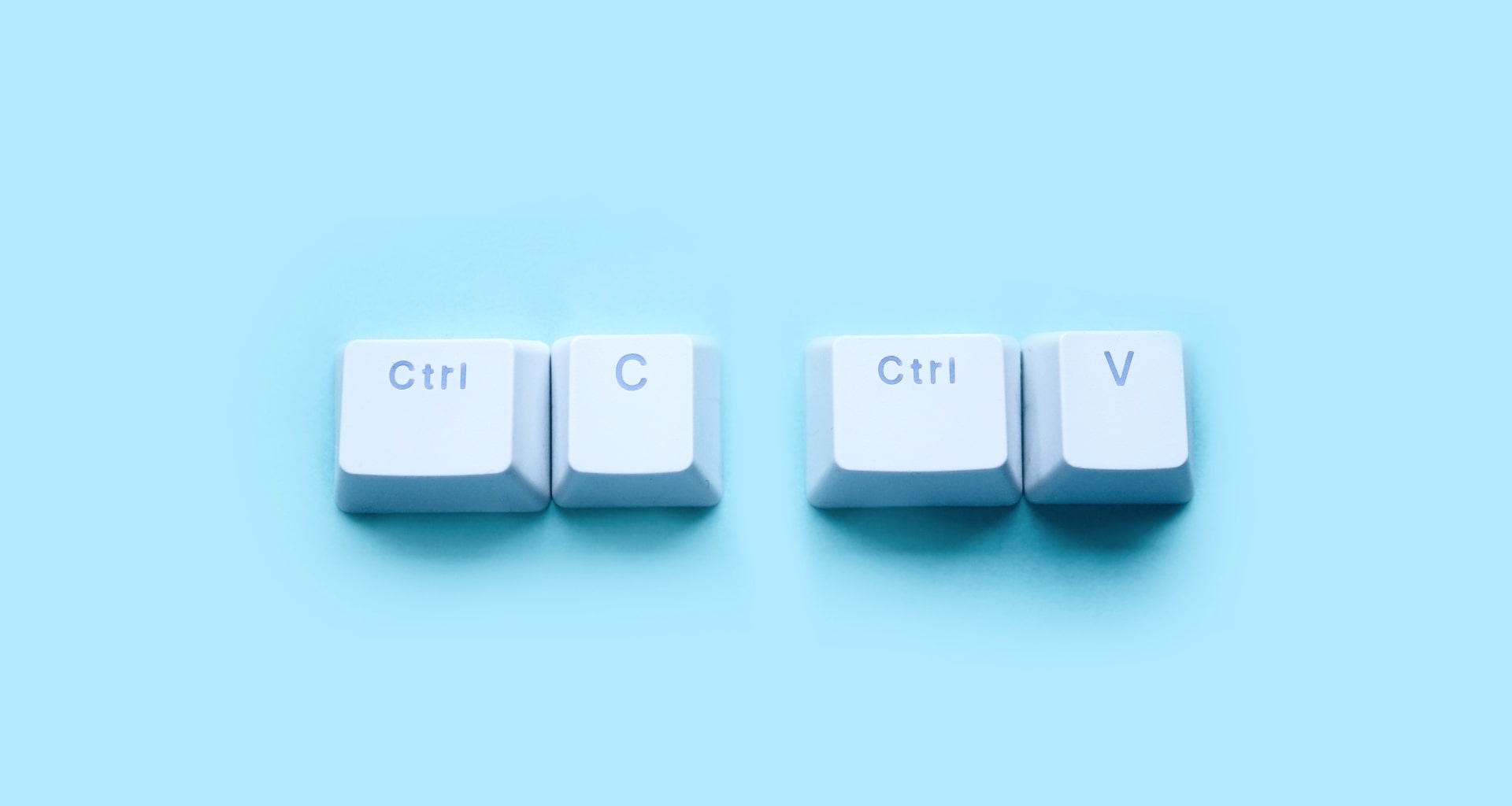
ページの内容をハイライトし Ctrl+C.
空白のページを選択し Ctrl+V を押します。
ファイル ファイル → PDFとして保存をクリックします。
PDFエディタを使ってPDFからページをコピーする
Microsoft Wordを使う方法はシンプルに見えるかもしれませんが、元の書式が維持される保証もなく、常に文書を行ったり来たりして変換しなければならないため、あまり便利ではありません。もっと手間のかからない方法は、専用の PDFソフトウェアを使うことです。
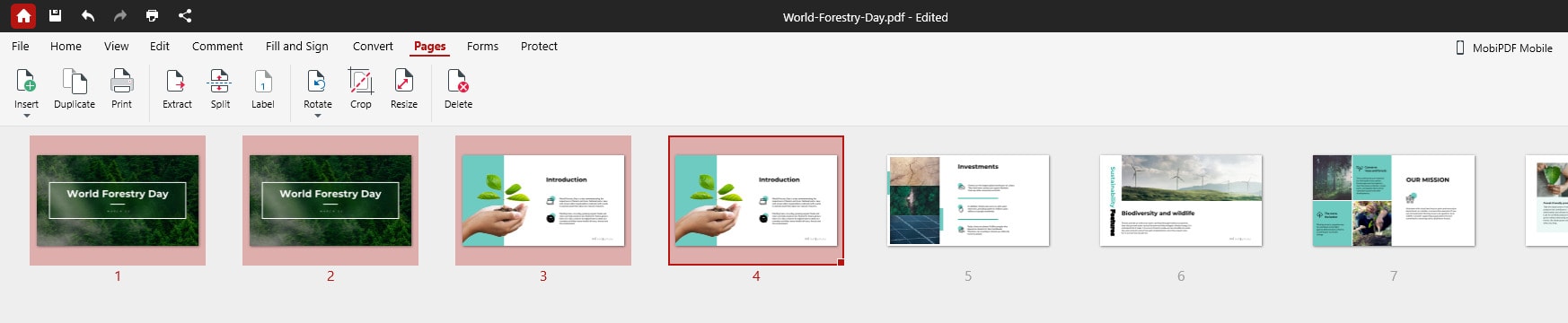
MobiPDFを使えば、PDFのページを簡単に整理したり、PDF内で直接ワンクリックで複製したりできるので、回避策や問題解決に費やす時間を節約できます。ここでは、最初のPDFを数秒で整理する方法をご紹介します:
Windows版MobiPDFをダウンロードMobiPDF for Windowsをダウンロードしてください。
ホームパネルから ページの整理.
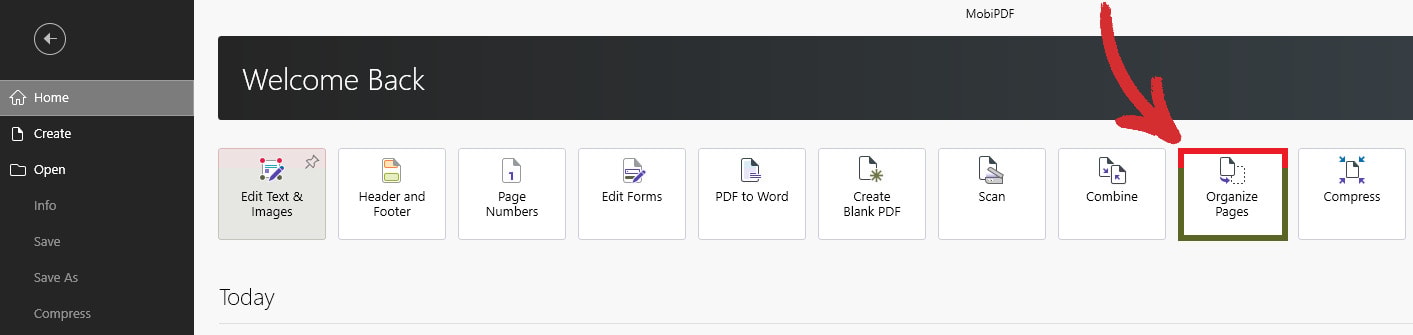
3.クリックブラウズをクリックし、ファイルの場所を選択します。
4.ページセクションから、コピーしたいページを選択し 複製.
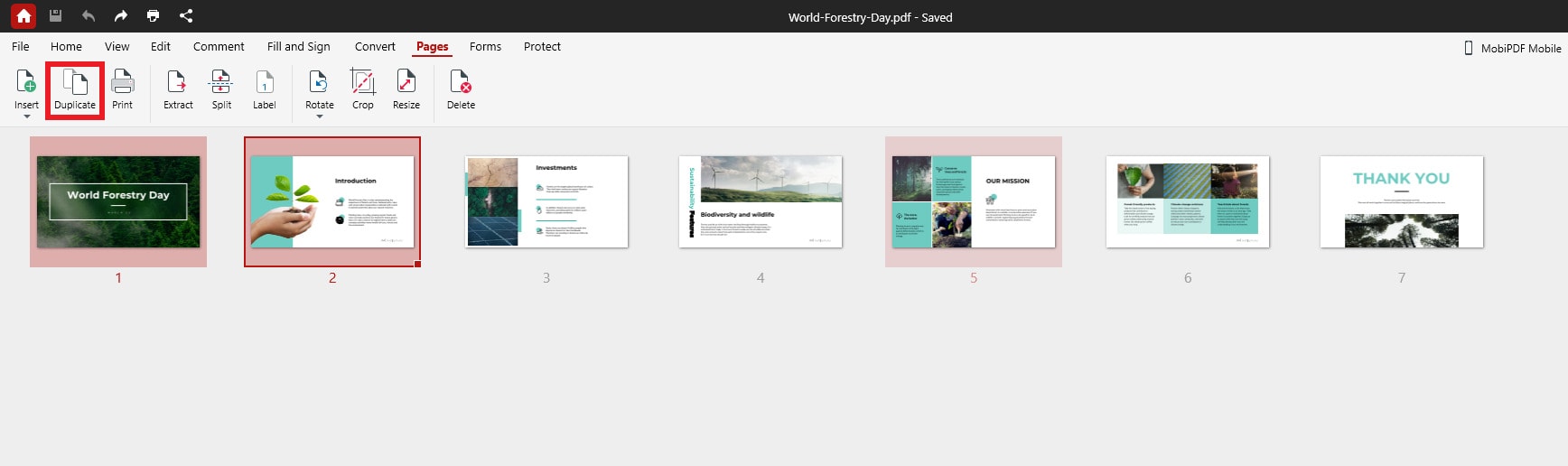
5.これで選択したページのコピーができ、さらに並べ替え、回転、抽出、分割などができる。
PDFをDOCXに変換する方法
まだPDFを完璧なWord文書に変換する必要がありますか?MobiPDFはここでもあなたをカバーしています。
隣の 変換 セクションをクリックします。
クリック ワードへをクリックします。

3.OCR (光学式文字認識)-スキャンされた文書に最適-と最高の変換結果のために存在する言語を選択します。
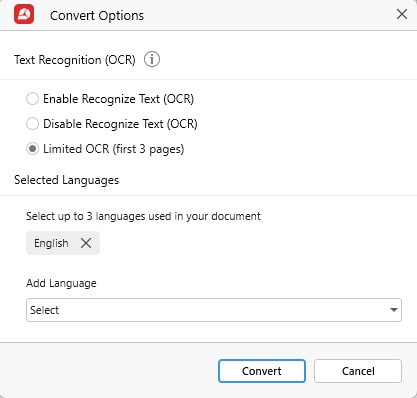
4.マイクロソフトのワープロで、元の書式を保ったまま、ネイティブに作品を開くことができます。
Macでページを複製する方法
MacでPDFのページコピーを作成するだけなら、ネイティブのプレビューアプリで十分です。MobiPDFのような高度なPDF編集機能はありませんが、このアプリを使うことで、PDFのページコピーを作成することができます、 Foxit PDFなどのような高度なPDF編集機能はないものの、ページのコピーくらいなら朝飯前だ。やり方は以下の通り:
プレビューでPDFを開く。
サイドバーで、複製したいページを選択します。
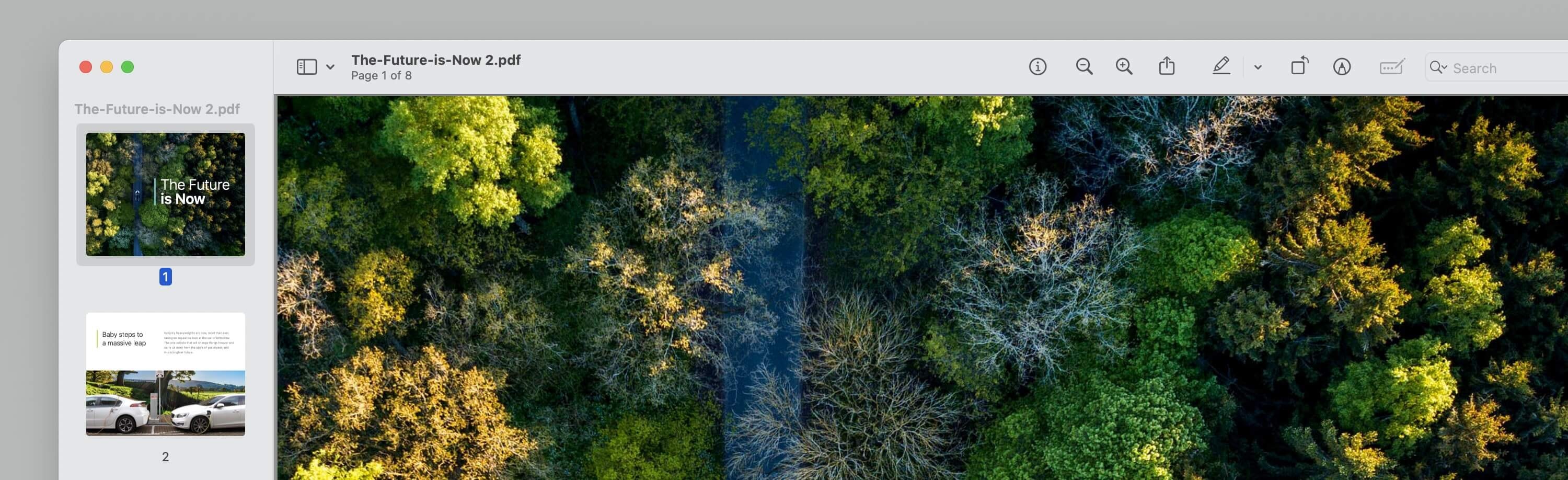
3.押す Cmd+Cでページをコピーします。
4.ページを複製したい場所にマウスカーソルを置き、左クリックして Cmd+Vで貼り付けます。
オンラインでPDFページを複製する方法
ブラウザからページを複製する場合、かなりの数のオプションがあり、それらはすべて無料です。そのすべてをレビューすると一生かかってしまいそうだし、みなさんも忙しいと思うので、すぐに始められるよう、最も人気のあるオプションを厳選してみた。
Googleドキュメントを使う
Googleドキュメントは、おそらく現在最も人気のあるオンライン・ワープロだ。無料でありながら非常にパワフルで、オンラインとオフラインの両方の作業モードがあり、ほぼ毎週新しい機能が追加されているようだ。
しかし、PDFに関しては、GoogleドキュメントにもMicrosoft Wordと同様の注意点がある。 ファイルをファイルを編集可能な形式に変換してからでないと変更できない。つまり、ファイルを編集可能な形式に変換してから変更を加える必要があるということだ。
この場合 PDFをWordに変換するのではなく、Google独自のフォーマットで保存することになります。以下は、Googleドキュメントでページを複製する方法です:
PDFをGoogleドライブにアップロードします。
ファイルを右クリックして で開く →Googleドキュメント.
3.必要なページやコンテンツをコピーし、白紙のページに貼り付ける。
4.変更が終わったら ファイル → ダウンロード → PDFドキュメント (.pdf).
オンラインでMobiPDFを使う
ブラウザベースの無料版MobiPDFの使い方は、デスクトップで作業するのと同じくらい簡単です。ここでは、複数ページまたは単一ページのドキュメントを数クリックで複製する手順をご紹介します。
PDFページのコピー
MobiPDFのウェブサイト MobiPDFのウェブサイト.
をクリックします。 MobiPDF →整理するをクリックしてオンラインPDFインターフェースにアクセスします。
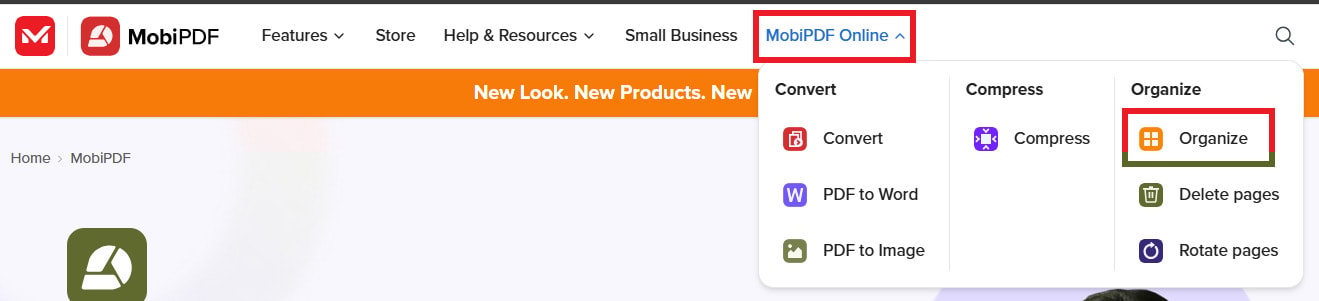
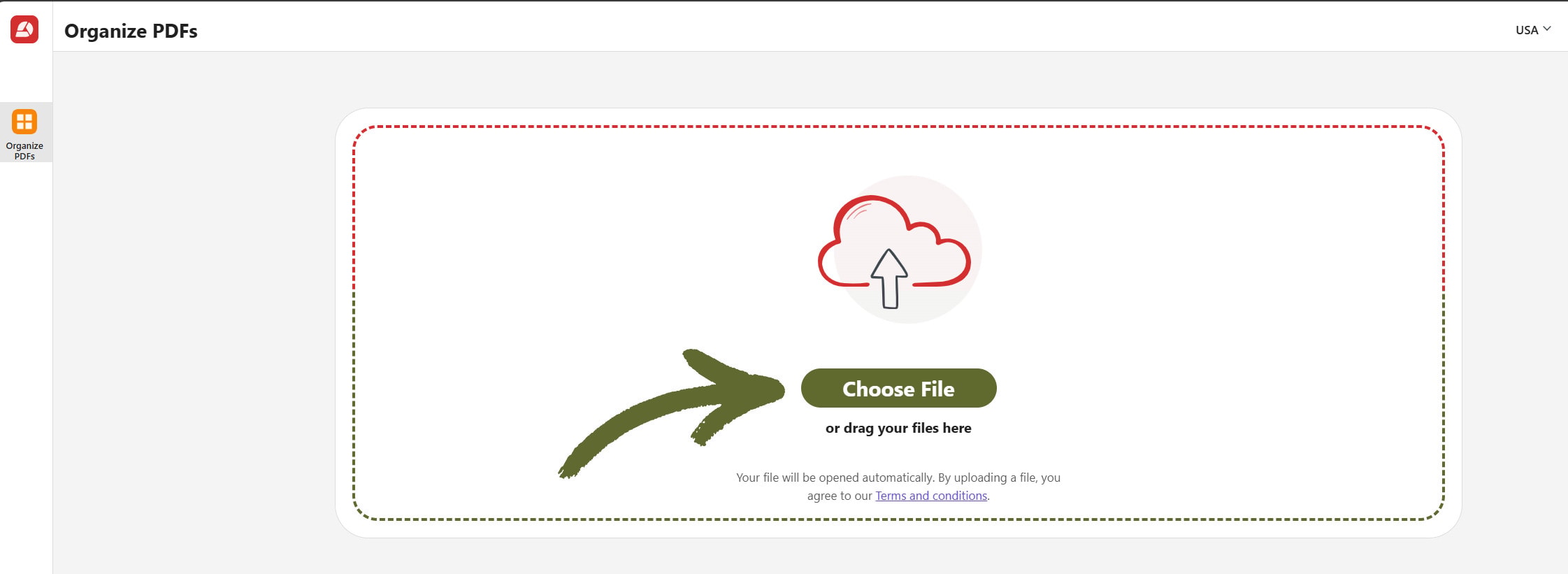
3.ドキュメントをドラッグ&ドロップしてアップロードしてください。
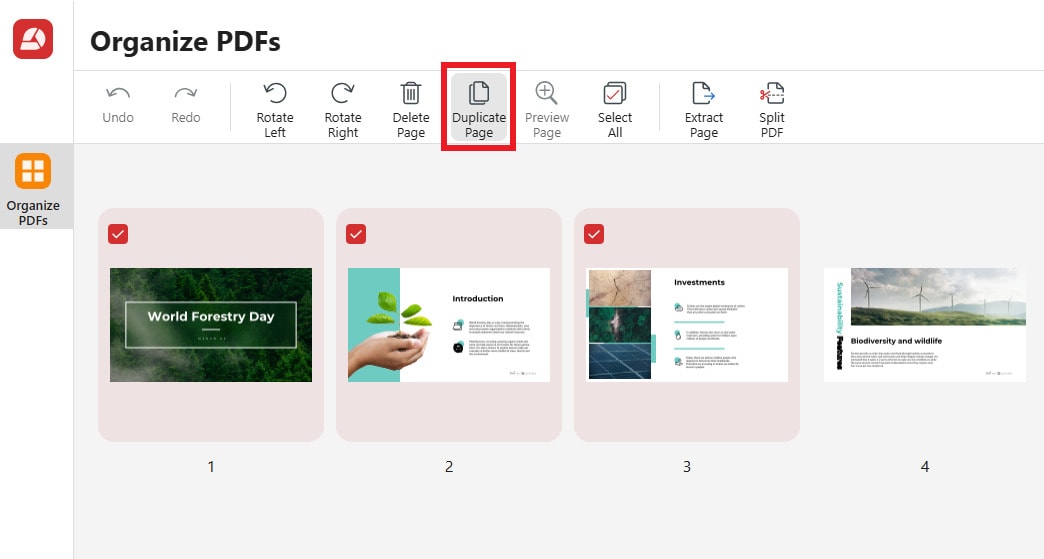
4.複製したいページを選択し ページの複製.
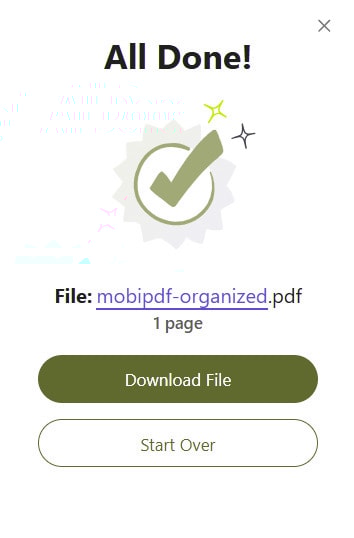
5.クリック 完了 をクリックします。
6.クリック ファイルをダウンロードをクリックして、ファイルをデバイスにダウンロードします。
PDFページの抽出
同じ文書内のページをコピーするだけでなく、ページを新しい PDF 文書にコピーすることもできます。 新しいPDF文書にコピーすることもできます。
MobiPDF Onlineで文書を開きます。
ページを選択し ページを抽出.
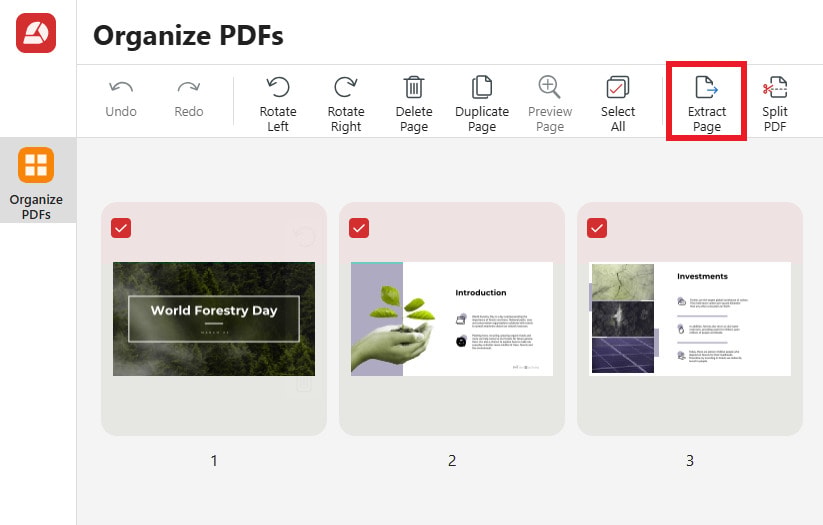
3.をクリックします。 抽出 をクリックします。
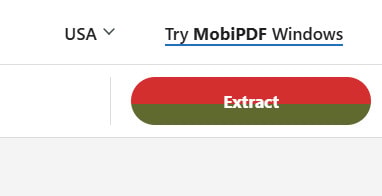
4.クリック ファイルをダウンロードをクリックすると、抽出されたページだけを含む文書のバージョンが得られます。
PDFgearの使用
PDFgearは全ページを同じサイズにするためによく使用されますが、便利なPDFツールはこれだけではありません。PDFgearには専用のページ複製機能はありませんが、新しいファイルに抽出することで、簡単に別々のページコピーを作成することができます。
必要なことは以下の通りです。
PDFgearのウェブサイトにアクセスします。
クリック PDFオンラインツール→ PDFを抽出.
3.ドラッグ& ファイルをドロップしてアップロードします。
4.すべてのページまたは特定のページのサブセットを個別のPDFとして抽出し、次に 抽出 をクリックして、変更したファイルを保存します。
Smallpdfを使う
PDFgearと同様、Smallpdfも「素早く、汚い」PDF作業を行うのに非常に人気のあるウェブサイトです。ここでは、この 無料オンラインツール.
Smallpdfのウェブサイトにアクセスします。
クリック ツール → PDFページの抽出.
3.ドラッグ& ファイルをドロップしてアップロードします。
4.にチェックを入れる すべて選択オプションにチェックを入れて全ページを抽出するか PDFを分割するを選択して、既存のドキュメントのページを含む複数の新しいファイルを作成します。
5.クリック 終了 をクリックして新しいファイルを保存します。
iLovePDF の使用
他の3つのツール同様、iLovePDFのワークフローは摩擦がありません。以下は、ステップバイステップのプロセスです。
iLovePDF ウェブサイトにアクセスします。
クリック すべてのPDFツール → ページを抽出.
3.利用可能なすべてのページを抽出するか、別々のPDF文書に分割します。
4.クリック PDFを分割するをクリックして新しいファイルをダウンロードします。
携帯電話でPDFページを複製する方法
PCやノートパソコンに張り付いていなくても、作業ができるとしたらどうでしょう?そうです、外出先でもページの複製ができるのです!
そして、MobiPDFはAndroidとiOSデバイスで利用可能なので、あなたの生活をより簡単にするための言い訳はありません!ここでは、実際にどのように機能するのかをご紹介します。
Android版MobiPDFを使う
ダウンロード Google PlayからMobiPDFをダウンロード.
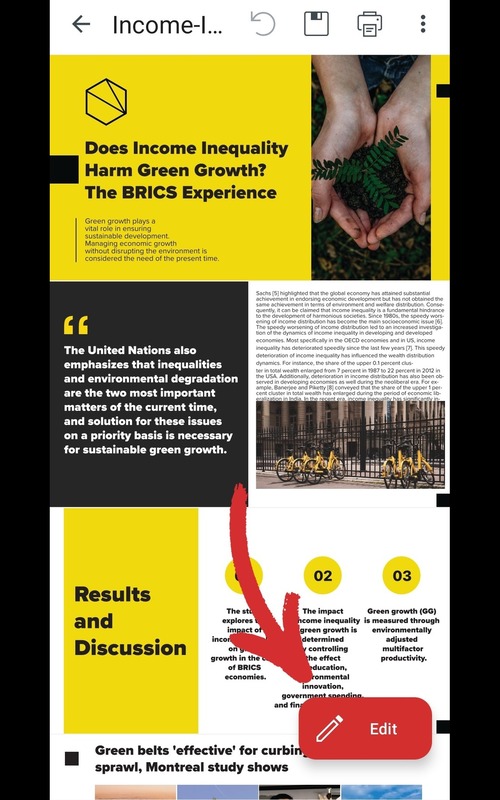
大きな赤い 編集 ボタンをタップします。
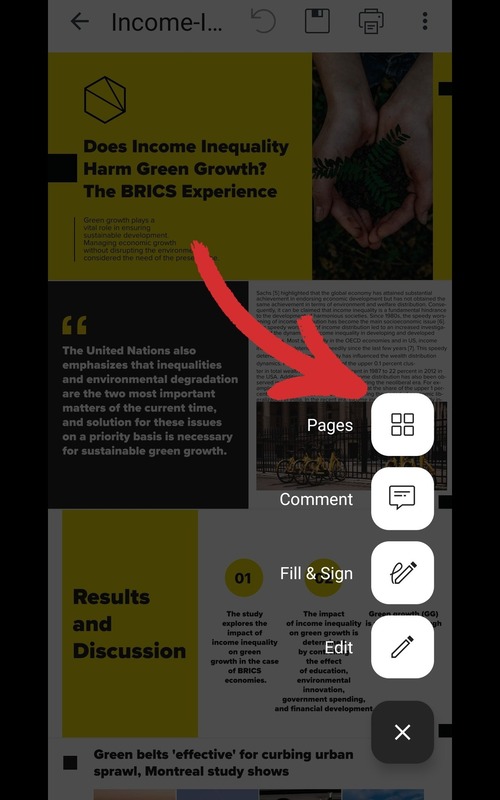
3.選ぶ ページ を選ぶ。
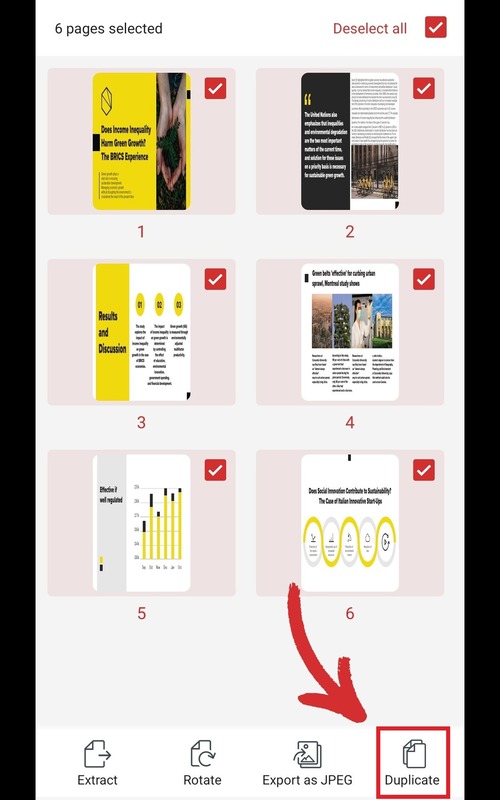
4.コピーしたいページを選択し 複製する.
iOSでMobiPDFを使う
iOSのワークフローはAndroidデバイスのワークフローとほぼ同じなので、最高のユーザーエクスペリエンスが得られます。iPhoneやiPadでページをコピーする方法は以下の通りです:
ダウンロード App StoreからMobiPDFをダウンロード.
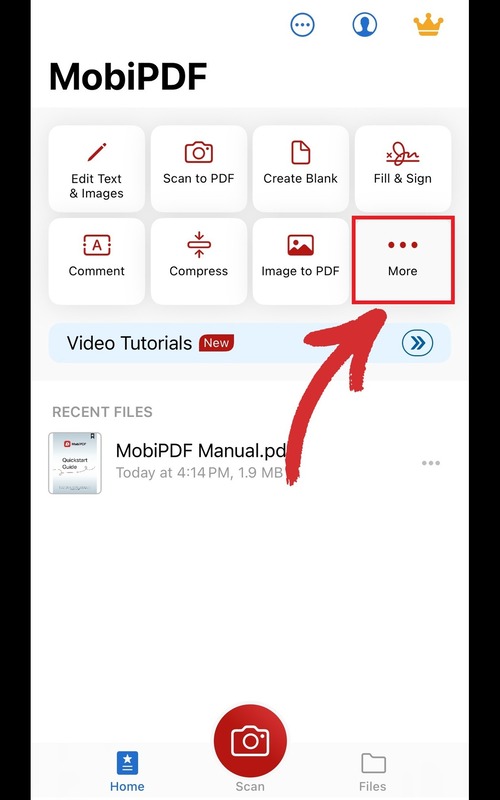
ホーム画面から もっと見る.
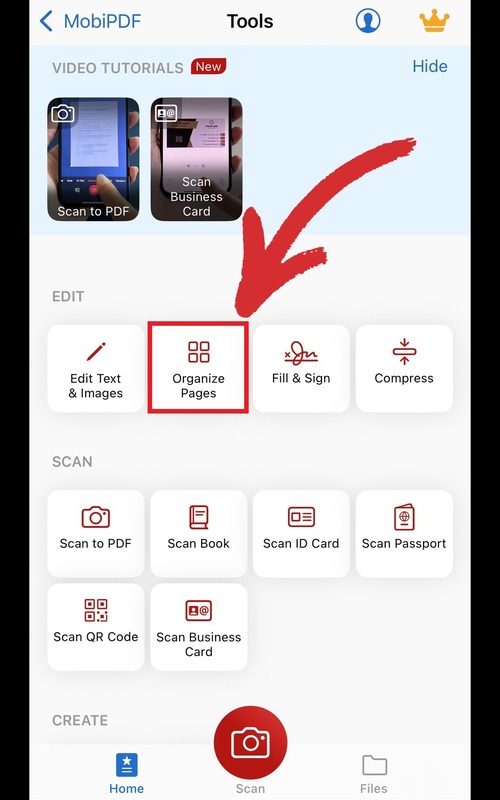
3.タップ ページの整理の下にある 編集 タブの下にある
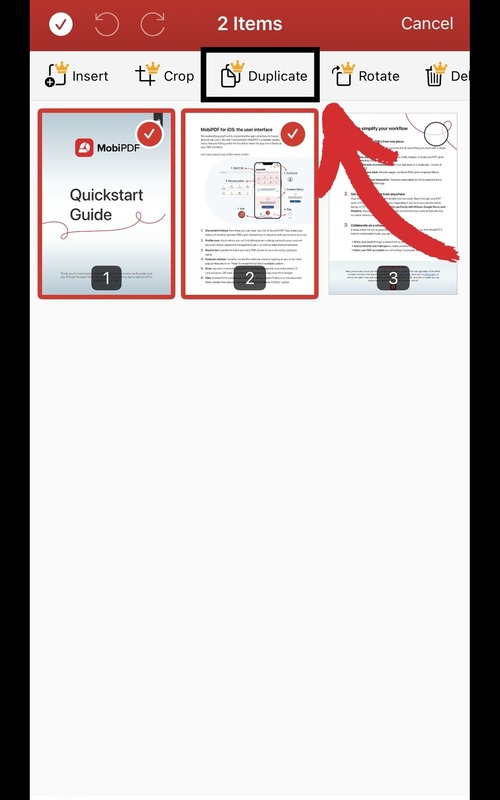
4.コピーするページを選んでタップ 複製する.
よくある質問
AdobeがなくてもPDFページを複製できますか?
Adobeが発明したファイル形式だからといって、Adobe製品しか使えないわけではありません。さまざまなソフトウェアを使用して、PDFページを簡単にコピーすることができます。これには、アップルのプレビューのようなデスクトップソリューションや、以下のようなオンラインツールが含まれます。 Sejda PDFやMobiPDFのようなオンラインツール、そして PDFelementやMobiPDFのような有料製品も含まれます。
1つのPDFファイル内の重複ファイルを見つけるには?
これは、選択したソフトウェアのインターフェースとレイアウトによります。場合によっては、専用の比較機能を利用して、重複するコンテンツをすばやく取り除くことができますが、手動で各ページをクロスリファレンスする必要がある場合もあります。
オンラインでPDFのページを無料で複製するには?
最近では、PDF製品を提供するほぼすべての企業が、無料で試せる何らかのオンライン代替手段を用意しています。現在最も人気のあるオプションは、以下のようなウェブアプリです:
MobiPDFオンライン
SmallPDF
iLovePDF
PDFgear
ほとんどのツールは、以下のようなシンプルなワークフローを共有しています:
ファイルをアップロードします(手動選択またはドラッグ& ドロップ)。
複製または抽出したいページを選択します。
PDF文書の新しいバージョンをダウンロードします。
PDFページを複数回複製するには?
MobiPDF Onlineでは、コピーのコピーの作成は、以下を押すだけで簡単にできます。 ページの複製を押すだけです。抽出方法しか提供していない他のアプリでは、ページを繰り返し抽出する必要があり、新しいPDFファイルが複数作成される可能性があります。
PDFの全ページを一度にコピーするには?
ほとんどのPDFソフトには すべて選択トグルがあります。このようなトグルが見つからない場合は、ページを選択して を押しながら を押しながら別のページを左クリックすると、その間のページ範囲がすべて選択されます。
塗りつぶし可能なPDFページを複製するには?
塗りつぶし可能なフォーム可動部分が多く、破損しやすいので、信頼性の高いデスクトップまたはモバイルソリューションを使用することをお勧めします。そのため、この作業には信頼性の高いデスクトップまたはモバイルソリューションを使用するのが最適です。こうすることで、元の書式がすべてそのまま維持され、フォームが複製されても記入可能であることが保証されます。
PDFファイルの2ページを結合するには?
複数のページを結合するには、優れた PDF結合ツールツールが必要です。MobiPDFを使えば、PDFだけでなく、PDFと画像の両方を1つのファイルに結合できるという利点もあります。
最後に
もうお分かりだと思いますが、PDFページの複製は必要不可欠なスキルですが、扱うPDFの種類によっては、必ずしも最も簡単な作業とは限りません。
グラフや署名、記入可能なフォームがないシンプルな書式のPDFであれば、ほとんどどんな無料のオンラインツールでも作業を完了させることができます。より複雑なPDF文書の場合は、専用のデスクトップまたはモバイルアプリを使用することをお勧めします。
ワークフローの効率化で次のステップに進む準備はできましたか?今すぐMobiPDFを入手して、どこでも、どんなデバイスでも、フォーマットを保持したままPDFファイルをシームレスに整理しましょう。