PDF を Kindle に送る方法は 3 つあります。Send to Kindle アプリまたはウェブサイトから送信する、Kindle のメールアドレス宛てにメールで送る、USB ケーブルで直接転送する、のいずれかです。どの方法も数分で完了し、教科書、論文、仕事用ドキュメント、マニュアルなどに使えます。
このガイドでは、それぞれの方法の使い方、状況に合った最適な方法の選び方、配信が遅い・レイアウトが崩れて読めないといったよくあるトラブルの対処法を説明します。
PDF を Kindle に送るさまざまな方法
オンラインまたは Amazon Kindle アプリ経由
オンラインで PDF を Kindle にアップロードするには、次の手順に従ってください。
amazon.com/sendtokindle にアクセスし、Amazon アカウントでサインインします。
Select files from device をクリックして、PDF を選択します。
Kindle デバイスを複数お持ちの場合は、どの Kindle がファイルを受信するかを選びます。Kindle デバイスが 1 台のみの場合は、そのデバイスに送信するために Add to your library が自動的にオンになります。
Send をクリックし、ファイルがライブラリに表示されるまで待ちます。
Send to Kindle アプリ(デスクトップまたはモバイル)からアップロードする場合は、次の手順に従ってください。
お使いのデバイス用のアプリをダウンロードします(Windows、Mac、iOS、Android)。
PDF ファイルを右クリックし、Send to Kindle を選択します(モバイルでは共有メニューを使用します)。
Kindle を選んで、送信を確定します。
この方法は、Wi‑Fi に接続していて、PDF を複数のデバイスで使えるようにしたいときに便利です。ファイルは削除しない限り、Amazon アカウントに保存されたままになります。
PDF をメールで Kindle に送信する
メールを使って PDF を Kindle に送るには、次の手順に従ってください。
Amazon アカウントにサインインします。
Help & Settings > Your Accountに進みます。
Digital Content and Devices 内の Content and Devices を選択します。
Preferencesで、Kindle のメールアドレスと承認済み送信元アドレスを確認します。
お使いのメールソフトで、新規メールを作成し、承認済み送信元アドレスを差出人として使用します。
To 欄に Kindle のメールアドレスを入力し、PDF(最大 50MB)を添付します。
メールを送信します。
この方法は、メールで受け取った PDF を、いったん保存せずにそのまま Kindle に転送したいときに最適です。アプリをインストールできないパソコンからファイルを送りたい場合にも便利です。
USB で PDF を Kindle に転送する
USB ケーブルを使って PDF ファイルを Kindle に転送する手順は次のとおりです。
USB ケーブルで Kindle をパソコンに接続します。Kindle は、File Explorer(Windows)または Finder(Mac)上でリムーバブルドライブとして表示されます。
Kindle 上の documents フォルダを開きます。
そのフォルダに PDF ファイルをドラッグ&ドロップします。
Kindle をパソコンから取り外します。
USB で転送したファイルは、そのデバイスのみに表示されます。スマートフォンや他の Kindle とは同期されません。この方法は、大きなファイルを扱う場合、インターネットが不安定な場合、特定のドキュメントを完全にオフラインで保持したい場合に最適です。
どの方法を選ぶべき?
よくある問題(とその対処法)
よくある問題は主に3つあります。PDFが送信できない、または配信にとても時間がかかること、Kindleでファイルが開けないこと、そして書式が崩れて読みにくく表示されることです。ここでは、それぞれの対処方法を説明します。
PDFが送信できない(または配信に時間がかかる)
50MBを超えるファイルはメールでは送信できません。また、未承認の送信元アドレスはエラー表示なしで拒否され、Wi-Fi同期の遅延でファイルがすぐに表示されないことがあります。ここでは、それぞれの問題の対処方法を説明します。
ファイルサイズの問題:
送信前にPDFを 圧縮します。圧縮したPDFは送信が速くなり、Kindle上のストレージ容量も節約できます。
承認済み送信者の問題:
Amazonアカウントで、自分のメールアドレスを承認済み送信者リストに追加します。そのためには、Amazonアカウントにサインインします。ヘルプと設定 & アカウントサービスに進み、Digital Content and Devices 内のコンテンツと端末 を選択します。設定 タブで承認済みPersonalドキュメントEメールリスト セクションを開き、自分のメールアドレスを追加します。反映されるまで数分待ってから、もう一度お試しください。
Wi-Fi同期の遅延:
Kindleで設定を開き、同期 をタップして、処理が完了するまで待ちます。安定して接続できるWi-Fiネットワークに接続していることを確認してください。
PDFがKindleで開けない
破損したファイルや パスワード保護されたPDF は、Kindleで開くときにエラーの原因になります。まずパソコンでファイルを開いて問題なく動作するか確認し、送信前にパスワード保護を解除してください。
破損したファイル:
最初にパソコンでPDFを開き、正常に表示されるか確認します。そこで問題なく開ける場合は、もう一度送信してみてください。どのデバイスでも開けない場合は、再ダウンロードするか、新しいファイルを依頼する必要があるかもしれません。
パスワード保護:
送信する前にパスワードを削除します。多くのPDFツールでは、パスワードを知っていればファイルのロックを解除できます。ロック解除後のPDFを保存し、そのファイルを送信してください。
PDFがKindleで崩れて表示される
PDFがKindleで崩れて表示されるときに試せる対処法は次のとおりです。
文字を大きくしたい場合は、PDFを横向き(ランドスケープ)に回転します。
余白をトリミングして、文字に使える画面スペースを広げます。
Kindleでピンチ操作による拡大縮小を使います(ただし、その場合は頻繁に画面をスクロールする必要があります)。
より大きな画面が使えるKindleアプリで読むようにします。
スキャンされたPDF:
可能であれば、スキャンではなくテキストベースのバージョンを依頼するか、PDF編集ソフトを使って送信前にスキャンのトリミングや画質補正を行います。別の方法として、より大きな端末でPDFを読むことも検討してください。
MobiPDF で Kindle 用の PDF を準備する方法
MobiPDF は、大きなファイルを圧縮して送信を高速化し、読みやすさのために書式を最適化し、長いドキュメントを扱いやすいセクションに整理し、送信前の簡単な編集にも対応します。これらの調整により、Kindle でよくある読み込みトラブルを防ぎ、数分で準備できます。
PDF を圧縮して、より速く送信・同期できるようにする
MobiPDF は、画像の圧縮や不要なデータの削除によってファイルサイズを縮小 します。PDF を圧縮するには、次の手順を行います。
MobiPDF で PDF を開きます。
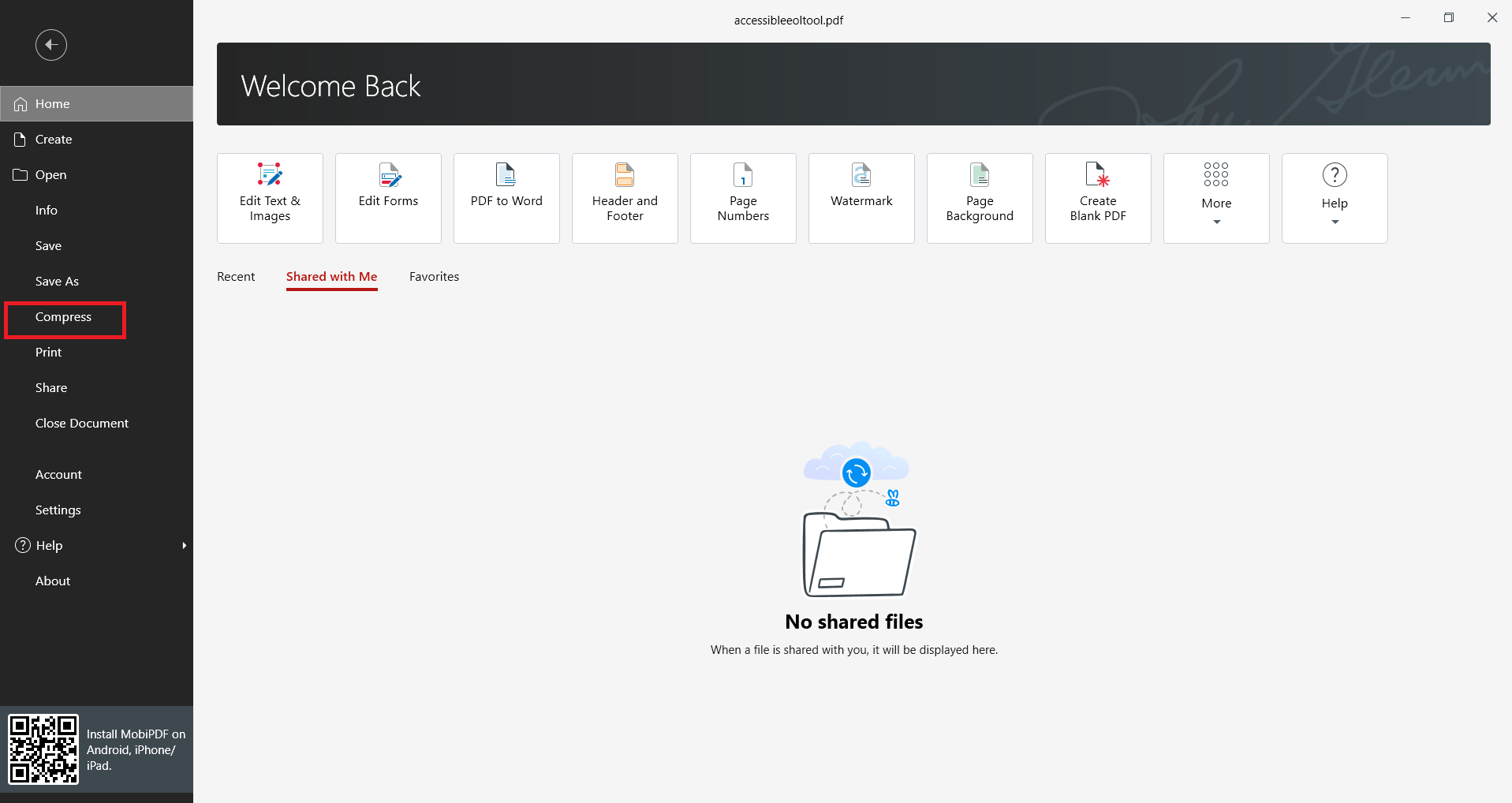
File > Compressに移動します。
ダイアログボックスで、Image compression のスライダーをドラッグして、サイズを小さくします。
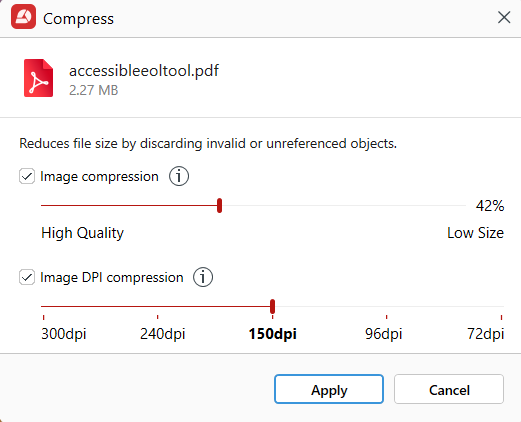
Applyをクリックします。
読みやすさを最適化して快適に読めるようにする
MobiPDF では、 PDF を整理 して、余白をトリミングして画面スペースを最大限に使い、テキストを大きく表示するためにページを横向きに回転し、薄いスキャンをはっきり見せるためにコントラストを調整できます。小さい画面での見え方をプレビューして、送信前に調整できます。
長い PDF を整理する
大きな PDF を小さなセクションに分割したり、複数のファイルを 1 つのドキュメントに結合したり、重要なコンテンツを優先表示するようにページを並べ替えたり、MobiPDF でナビゲーション用のブックマークを追加したりできます。必要なセクションだけを抽出して、単独のファイルとして送信することもできます。
送信前のかんたん編集
MobiPDF は、 PDF を編集したり、残しておきたいメモやハイライトを追加したり、空白ページを削除したり、保存前にフォームへ入力したりするのにも役立ちます。
Kindle 用にドキュメントをかんたんに準備できます。
よくある質問
「Send to Kindle」アプリを使うのが最も簡単な方法です。一度インストールすれば、任意のPDFを右クリックして「送信」を選択するだけ。ファイルはすべてのデバイスに自動で同期されます。アプリをインストールできない場合は、承認済み送信者リストにメールアドレスを追加することで、メールでも同様に簡単に送信できます。
主な原因は、Wi‑Fi 同期の遅延か、承認済み送信者アドレスではないことです。Kindle が Wi‑Fi に接続されていることを確認し、[設定]から[同期]をタップしてください。メールで送信した場合は、自分のメールアドレスが承認済み送信者リストに登録されているか確認してください。
いいえ、Kindleはパスワードで保護されたPDFを開くことができません。ファイルを送信する前に、パソコンのPDFソフトを使ってパスワードを解除する必要があります。MobiPDFなどのPDFツールを使うと、元のパスワードがあればファイルのロックを解除できます。
メールで送信できるファイルサイズは50MBまでです。Send to KindleアプリとUSB転送では、より大きなファイルにも対応できますが、非常に大きなドキュメントは端末上での表示や操作に時間がかかる場合があります。送信前にPDFを圧縮すると、動作が軽くなり、ストレージ容量も節約できます。
フルサイズの用紙向けに作成されたPDFは、小さなKindleの画面に合わせて縮小されるため、文字が非常に小さくなってしまいます。送信前に余白をトリミングする、横向きに回転させる、またはタブレットなど画面の大きなデバイスで閲覧するといった方法が効果的です。
MobiPDF は、大きなファイルを圧縮して送信を高速化し、余白のトリミングやページの回転で読みやすさを高め、長いドキュメントを扱いやすいセクションに整理し、空白ページの削除やナビゲーション用ブックマークの追加などの簡単な編集を行って、Kindle 用にPDFを準備します。