PDF の編集 - 画像の追加
PDFに画像を追加する
 「画像を追加」アイコンをクリックすると、ローカルデバイスまたはクラウドストレージ上の画像を選択するダイアログウィンドウが表示されます。気に入った画像が見つかったら、それを開いてドキュメント内の任意の場所に配置してください。
MobiPDFでは、 画像を様々な方法で操作できます。例えば、角をドラッグすることで(⤡)、幅()、高さ()、または全体の大きさを自由に調整できます。 PDFテキストボックスと同様に、マウスカーソルが十字形のアイコン()に変わったら、PDF上でテキストボックスを自由に移動できます。
画像を右クリックすると、独自のコントロール セットも表示されます。
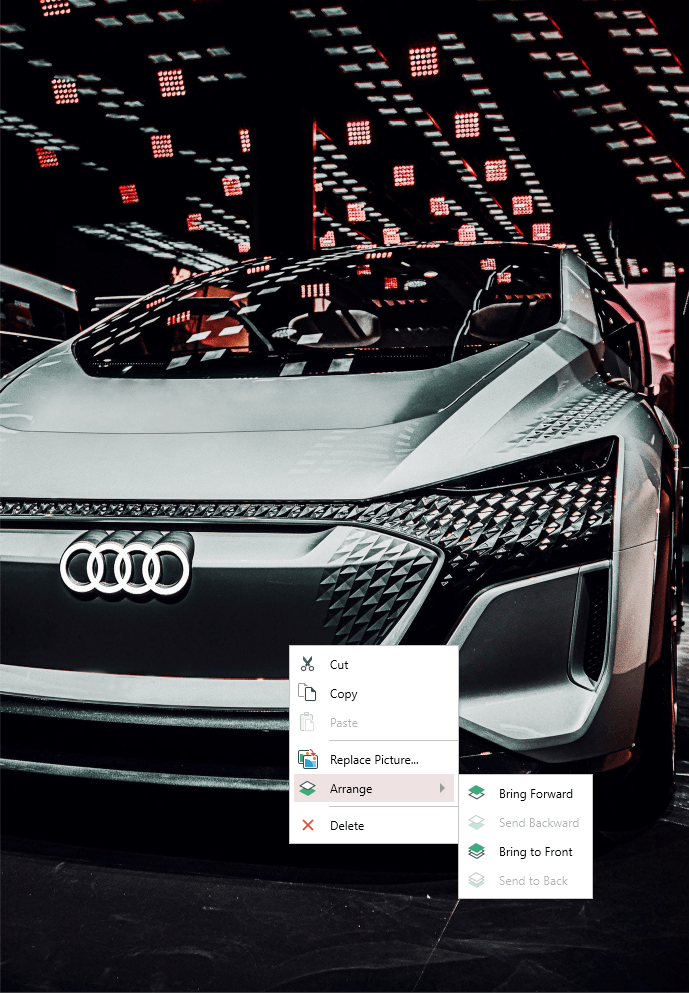
これらには以下が含まれます:
画像の切り取り、貼り付け、コピー。
画像を他の PDF オブジェクトの前または後ろに配置します。
「画像の置き換え」をクリックして画像を置き換えます。新しいダイアログが開き、新しい画像に移動するよう求められます。
ヒント : 「画像の置き換え」は「編集ツール」パネルからもアクセスできます。
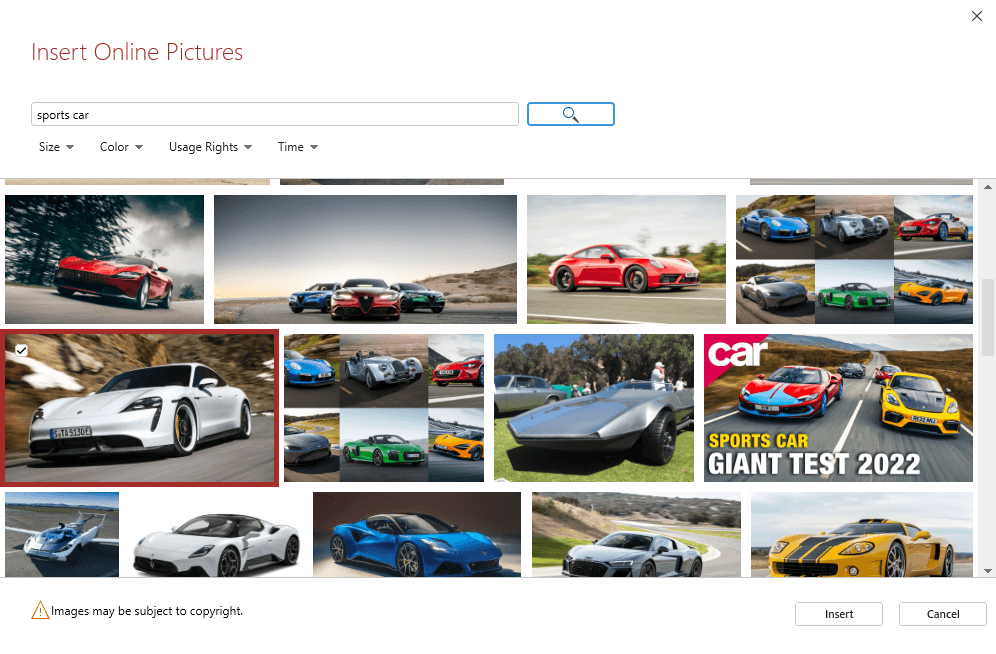
 ウェブから直接画像を追加することもできます。「オンライン画像を追加」をクリックすると、以下のダイアログウィンドウが表示されます。