

PDF のセキュリティ保護 - ドキュメントのパスワード保護

パスワード保護されたドキュメント
MobiPDFを使えば、PDFファイルにパスワードを簡単に設定して、個人情報やビジネス情報を安全に保護できます。パスワードには読み取り専用パスワードと権限パスワードの2種類がありますが、どちらも使用できます。
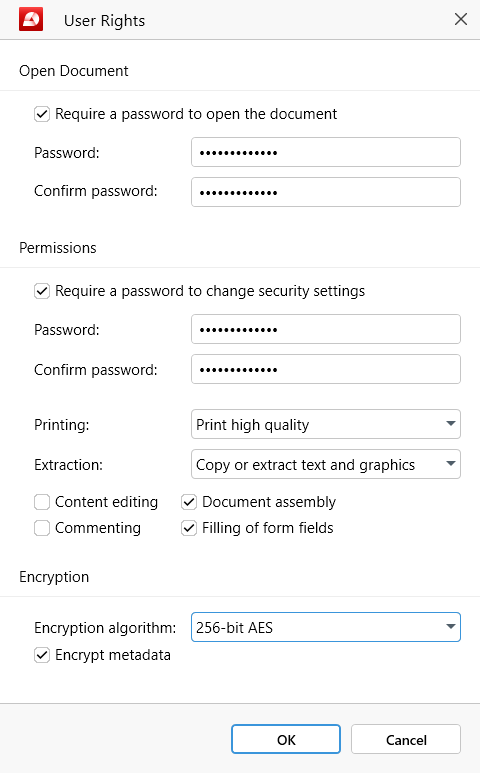
パスワードを追加するには、「ドキュメントを保護」をクリックするだけです。パスワードを追加するとファイルが保存され、この変更は元に戻せないという通知が表示されます。
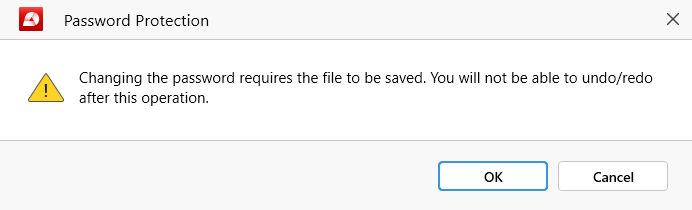
注意: 安心してご利用いただけるよう、MobiPDF では誤って上書きされないように、新しく保護された PDF を別のファイルとして保存するように求めるメッセージが表示されます。
読み取り専用パスワードの設定
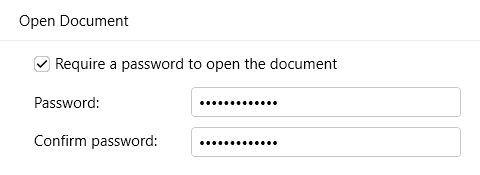
ドキュメントを完全にロックするには、「ドキュメントを保護」をクリックし、「ドキュメントを開く」の下の空のフィールドに入力してパスワードを作成し、確認して「OK」をクリックしてアクティブにします。
PDF を開くと、次のメッセージが表示されます。
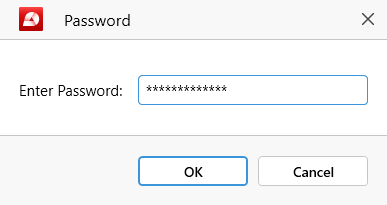
パスワードを間違えると、次のメッセージが表示されます:
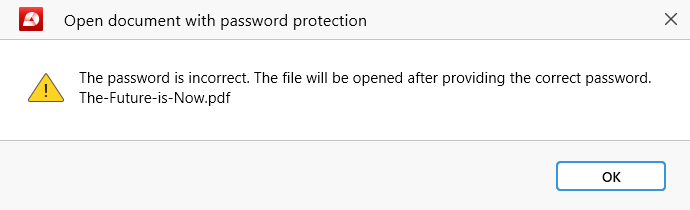
このような場合は、パスワードをゆっくり再入力して正しいスペルを確認するか、ドキュメントの元の所有者が最近パスワードを変更していないか確認して正しいパスワードを入手してください。
権限パスワードの設定
文書を部分的にロックするには、「文書を保護」をクリックし、「権限」の下の空欄に入力して権限ベースのパスワードを作成し、それを確認して、ユーザーに対してロックしたままにしたいMobiPDFの機能を選択します。
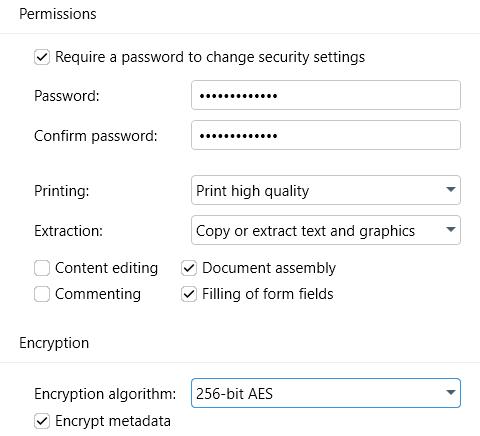
印刷: ユーザーがファイルを高品質で印刷できるか、低品質で印刷できるか、印刷権限を完全に取り消すことができるかを選択します。
抽出: ユーザーがファイル内のテキストや画像をコピーすることを許可または禁止します。視覚障害のあるユーザーのために、テキストの抽出を許可することもできます。
コンテンツの編集: ユーザーが PDF ファイルを編集できるようにする場合は、このオプションをオンにします。
コメント: ユーザーが PDF コメントとマークアップを追加できるようにする場合は、このオプションをオンにします。
ドキュメント アセンブリ: ユーザーが PDF ページを追加、削除、およびエクスポートする権限を付与する場合は、このオプションをオンにします。
フォーム フィールドへの入力: ユーザーに PDF 内の任意の項目を入力および署名させる場合は、このオプションをオンにします。
PDF ファイルをオンラインでアップロードする場合は、利用可能な暗号化アルゴリズムのいずれかを使用して暗号化することをお勧めします。
● 128 ビット RC4: 古いストリーム暗号。コンプライアンスまたはソフトウェア互換性の理由で必要な場合にのみ使用してください。
● 128 ビット AES: 中程度のレベルの保護を提供する最新のブロック暗号です。
● 256 ビット AES: 最高レベルの保護を提供する最新のブロック暗号です。
ヒント: 「メタデータを暗号化」オプションにチェックを入れると、アップロードした PDF からハッカーがメタデータをスクレイピングするのを防ぐこともできます。
すべての選択が完了したら、「OK」を押すだけでパスワードが有効になり、文書の権限が制限されます。次回文書を開くと、MobiPDFはエディタ内のすべての機能がすぐには利用できないことを通知します。

PDF ソフトウェアの全機能を利用するには、ユーザーは「パスワードを入力」をクリックし、ポップアップ フィールドに正しいパスワードを入力する必要があります。
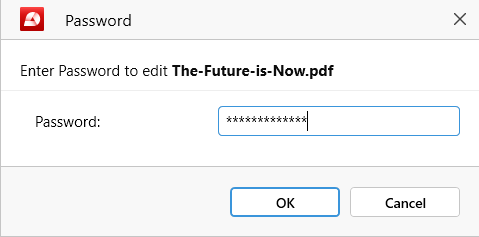
PDF ソフトウェアの全機能を利用するには、ユーザーは「パスワードを入力」をクリックし、ポップアップ フィールドに正しいパスワードを入力する必要があります。
両方のパスワードでPDFを保護する
特に機密性の高い文書の場合、MobiPDFでは読み取り専用パスワードと権限パスワードを同時に設定できます。これを行うには、「文書を開く」と「権限」セクションの必要なフィールドをすべて入力し、「OK」をクリックして両方のパスワードを有効にします。


