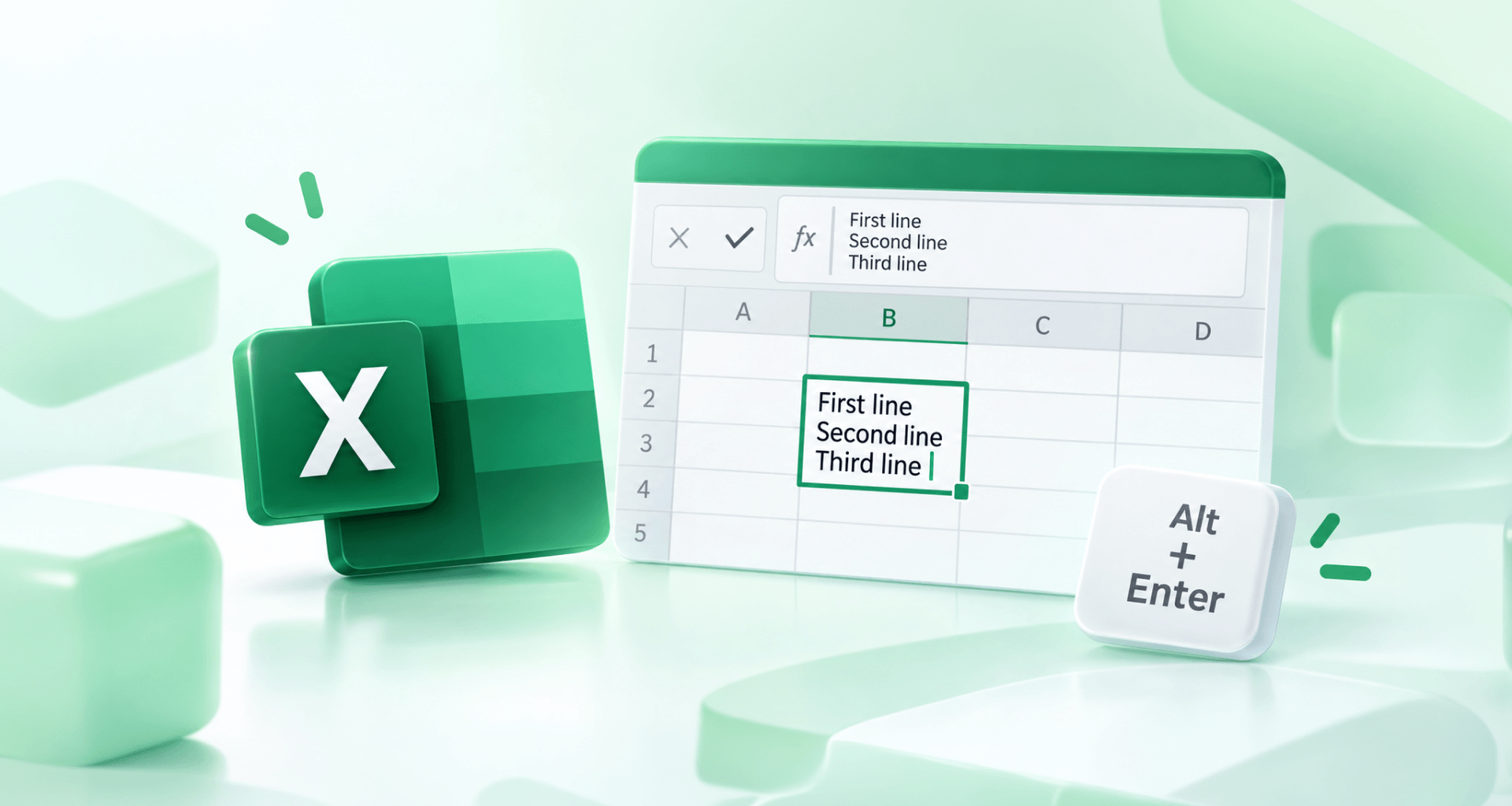
Aby przejść do nowego wiersza w komórce Excela, kliknij dwukrotnie komórkę, kliknij miejsce podziału i naciśnij Alt+Enter w systemie Windows lub Control+Option+Return na Macu. Na iPhonie, iPadzie lub urządzeniu z Androidem naciśnij i przytrzymaj komórkę, a potem wybierz Nowy wiersz. Naciśnij Enter dopiero wtedy, gdy skończysz pisać.
Jak przejść do nowego wiersza w komórce Excela
W programie Microsoft Excel w systemie Windows nowy wiersz w komórce zaczynasz, przechodząc do trybu edycji i naciskając Alt+Enter w miejscu podziału. Samo naciśnięcie klawisza Enter zatwierdza wpis i przenosi Cię do komórki poniżej, dlatego podział wiersza ma własny skrót.
Kliknij dwukrotnie komórkę albo zaznacz ją i naciśnij F2.
Kliknij miejsce, w którym ma się zacząć nowy wiersz.
Naciśnij Alt+Enter.
Wpisz kolejny wiersz i naciśnij Enter, aby zakończyć.
Gdy dodasz podział wiersza w ten sposób, Excel włącza dla komórki opcję Zawijaj tekst. Zwykle oba wiersze widać od razu. Jeśli drugiego wiersza brakuje albo wygląda na ucięty, wiersz arkusza jest za niski – rozwiązanie znajdziesz w sekcji poniżej.
Naciskaj Alt+Enter ponownie dla każdego kolejnego wiersza. W jednej komórce zmieścisz krótki adres, listę nazwisk lub notatkę z kilkoma punktami, bez wychodzenia tekstu na sąsiednią kolumnę. Podziały wiersza działają razem z wyrównaniem, obramowaniem i innymi opcjami opisanymi w naszym przewodniku po formatowaniu komórek i wprowadzaniu danych.
Nowy wiersz w komórce na Macu, w przeglądarce, na iPhonie, iPadzie i Androidzie
Na telefonach i tabletach nie ma skrótu: naciskasz i przytrzymujesz miejsce podziału, a potem wybierasz Nowy wiersz. Lista skrótów Microsoftu dla Maca podaje też Option+Return dla nowego wiersza w tej samej komórce. Oto sposób dla każdego urządzenia.
Chcesz wypróbować te same kroki w alternatywie dla Microsoft Office? MobiSheets obsługuje pliki Excela w systemach Windows i Mac oraz na urządzeniach mobilnych.
Podział wiersza a Zawijaj tekst
Podział wiersza przenosi tekst dokładnie tam, gdzie chcesz, a Zawijaj tekst łamie wiersze tam, gdzie kończy się kolumna. Microsoft traktuje je jako dwie osobne opcje i każda sprawdza się w innej sytuacji.
Użyj podziału wiersza, gdy liczy się układ: adres w trzech wierszach, jedna pozycja w wierszu lub etykieta nad wartością.
Użyj opcji Zawijaj tekst, gdy długi tekst ma po prostu zmieścić się w kolumnie i nie ma znaczenia, gdzie kończy się każdy wiersz. Znajdziesz ją w Narzędzia główne > Zawijaj tekst.
Różnicę widać przy zmianie szerokości kolumny. Zawinięty tekst dopasowuje się do nowej szerokości, a podział wiersza zostaje tam, gdzie go wstawiłeś. Możesz też łączyć obie opcje: komórka z ręcznymi podziałami wiersza musi mieć włączoną opcję Zawijaj tekst , aby pokazać wszystkie wiersze.
Jak dodać podział wiersza w formule
Aby dodać podział wiersza w formule, połącz fragmenty za pomocą ZNAK(10), czyli znaku wysuwu wiersza, i włącz dla komórki opcję Zawijaj tekst. Bez niej podział jest w komórce, ale tekst widać w jednym wierszu. To przydatne, gdy łączysz dane z kilku kolumn, na przykład żeby z listy przygotować etykiety adresowe lub karty kontaktowe.
Załóżmy, że kolumna A zawiera imię i nazwisko, kolumna B ulicę, a kolumna C miasto. Ta formuła tworzy trzywierszowy adres w jednej komórce:
=A2&ZNAK(10)&B2&ZNAK(10)&C2
Przy włączonej opcji Zawijaj tekst komórka pokazuje:
Maria Lopez
14 Harbor Street
Springfield
Dla dłuższego zakresu krócej jest użyć funkcji POŁĄCZ.TEKSTY:
=POŁĄCZ.TEKSTY(ZNAK(10);PRAWDA;A2:C2)
Argument PRAWDA pomija puste komórki, więc brak ulicy nie zostawia pustego wiersza. POŁĄCZ.TEKSTY działa w Excelu 2019 i Microsoft 365, w systemach Windows i Mac. W Excelu dla komputerów Mac ZNAK(10) działa tak samo.
Jeśli formuła zwraca błąd zamiast tekstu, nasz artykuł o błędzie #ARG! omówi najczęstsze przyczyny.
Jak usunąć podziały wiersza
Aby usunąć podziały wiersza, zamień znak wysuwu wiersza na spację za pomocą okna Znajdowanie i zamienianie albo funkcji PODSTAW. Najczęściej przyda się to po imporcie danych, gdy wszystkie wiersze adresu trafiają do jednej komórki.
Za pomocą okna Znajdowanie i zamienianie:
Zaznacz komórki, które chcesz uporządkować.
Naciśnij Ctrl+H.
Kliknij pole Znajdź i naciśnij Ctrl+J. Pole wygląda na puste, ale zawiera już podział wiersza.
W polu Zamień na wpisz spację.
Kliknij Zamień wszystko.
Za pomocą formuły: =PODSTAW(A2;ZNAK(10);" ") zwraca tekst z komórki A2 w jednym wierszu i nie zmienia oryginalnej komórki.
Zaimportowane dane często wymagają kilku kroków porządkowania. Gdy każdy rekord jest w jednym wierszu, łatwiej znaleźć i usunąć zduplikowane wiersze.
Nowy wiersz nie działa? Rozwiązania
Jeśli nowy wiersz w komórce nie działa, zwykle nie jesteś w trybie edycji albo podział jest, ale go nie widać. Oto rozwiązania najczęstszych problemów.
Alt+Enter przechodzi do następnej komórki. Nie jesteś jeszcze w trybie edycji. Najpierw kliknij dwukrotnie komórkę lub naciśnij F2, a potem naciśnij Alt+Enter.
Podział jest, ale widać tylko jedną linię tekstu. Włącz opcję Zawijaj tekst w Narzędzia główne > Zawijaj tekst. Następnie dopasuj wiersz arkusza do tekstu za pomocą Narzędzia główne > Formatuj > Autodopasowanie wysokości wierszy.
Druga linia tekstu jest ucięta. Wiersz arkusza ma stałą wysokość. Użyj opcji Autodopasowanie wysokości wierszy jak wyżej albo przeciągnij dolną krawędź wiersza w dół, aż zobaczysz wszystkie linie tekstu.
Skrót na Macu nic nie robi. Alt+Enter to skrót dla systemu Windows. W Excelu dla komputerów Mac kliknij dwukrotnie komórkę i naciśnij Control+Option+Return.
Formuła nie pokazuje podziału. Opcja Zawijaj tekst jest wyłączona dla tej komórki. Włącz ją, a podziały z ZNAK(10) się pojawią.
Shift+Enter przechodzi w górę zamiast dodać linię. Tak ma być: Shift+Enter zatwierdza wpis i zaznacza komórkę powyżej. Aby dodać kolejną linię w komórce, użyj Alt+Enter.
Opcja Nowy wiersz nie pojawia się na iPhonie ani iPadzie. Najpierw stuknij przełącznik klawiatury, aby otworzyć klawiaturę numeryczną, a potem naciśnij i przytrzymaj miejsce podziału.
Alternatywa: MobiSheets
MobiSheets to aplikacja do arkuszy kalkulacyjnych w pakiecie MobiOffice, alternatywie dla Microsoft Office obsługującej pliki Excela. W systemie Windows skrót jest taki sam jak w Excelu:
Otwórz arkusz w MobiSheets i kliknij dwukrotnie komórkę.
Kliknij miejsce, w którym ma się zacząć nowy wiersz.
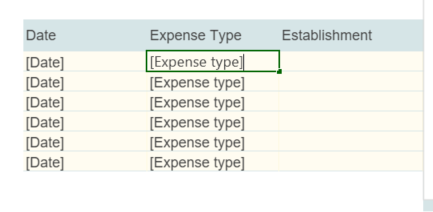
Naciśnij Alt+Enter, wpisz kolejny wiersz i naciśnij Enter, aby zakończyć.
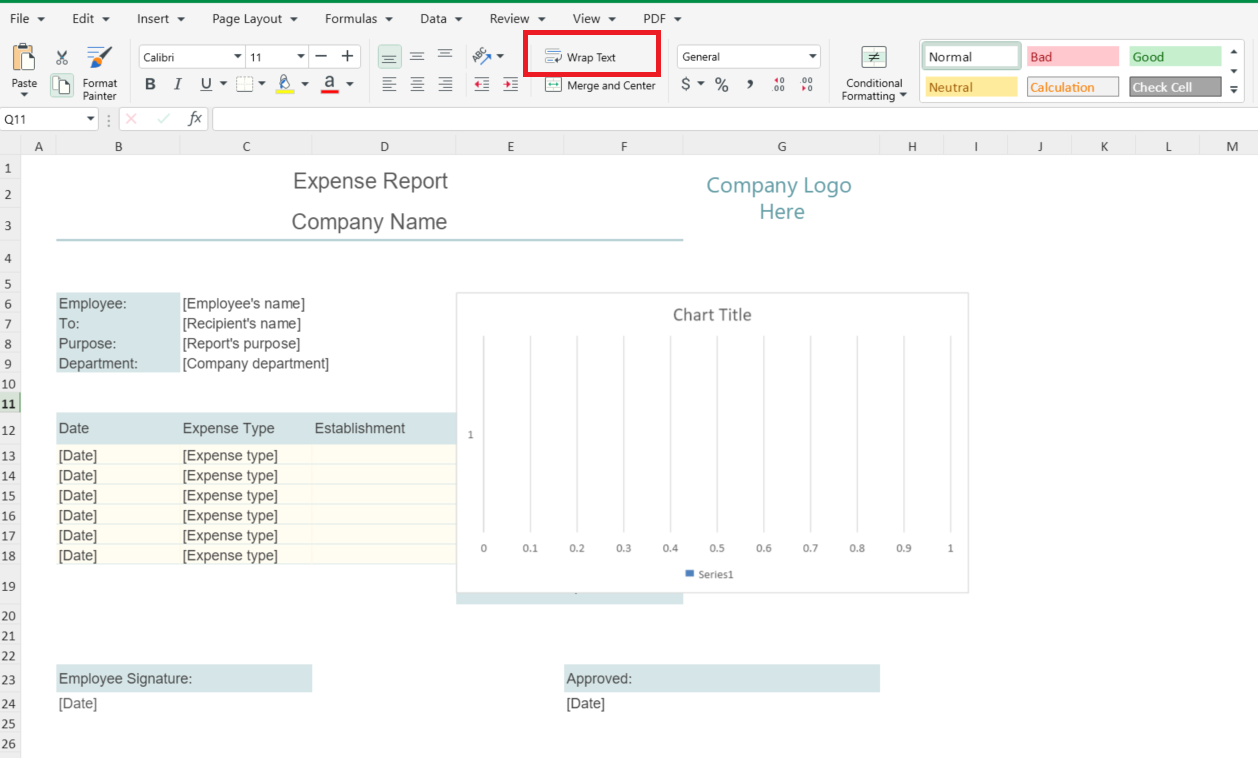
MobiSheets włącza dla komórki opcję Zawijaj tekst i zwiększa wysokość wiersza, więc od razu widać oba wiersze. Opcję Zawijaj tekst znajdziesz też na wstążce, obok Scal i wyśrodkuj.
Jeśli tworzysz tekst w komórkach za pomocą formuł, nasz przewodnik po formułach i funkcjach pokaże, jak je wprowadzać w MobiSheets.
Chcesz sprawdzić, jak poradzi sobie z Twoimi arkuszami? Zainstaluj MobiOffice na swoim urządzeniu.
Najczęściej zadawane pytania
Kliknij dwukrotnie komórkę albo zaznacz ją i naciśnij F2, aby przejść do trybu edycji. Kliknij miejsce podziału i naciśnij Alt+Enter w systemie Windows lub Control+Option+Return na Macu. Wpisz kolejny wiersz i naciśnij Enter, gdy skończysz.
Skrót to Control+Option+Return. Najpierw kliknij dwukrotnie komórkę, kliknij miejsce podziału, a potem naciśnij klawisze. Lista skrótów Microsoftu dla Excela na Macu podaje też Option+Return dla nowego wiersza w tej samej komórce.
Zwykle komórka nie jest w trybie edycji, więc Alt+Enter działa jak Enter i przechodzi dalej. Najpierw kliknij dwukrotnie komórkę lub naciśnij F2. Jeśli podział jest, ale go nie widać, włącz opcję Zawijaj tekst i użyj autodopasowania wysokości wiersza.
Połącz tekst za pomocą ZNAK(10), na przykład =A2&ZNAK(10)&B2, albo użyj funkcji POŁĄCZ.TEKSTY z ZNAK(10) jako ogranicznikiem dla zakresu. Włącz dla komórki opcję Zawijaj tekst, inaczej podziału nie będzie widać.
Zaznacz komórki i naciśnij Ctrl+H. W polu Znajdź naciśnij Ctrl+J, w polu Zamień na wpisz spację i kliknij Zamień wszystko. Formuła =PODSTAW(A2;ZNAK(10);" ") zwraca tekst w jednym wierszu.
Stuknij przełącznik klawiatury, aby otworzyć klawiaturę numeryczną. Następnie naciśnij i przytrzymaj miejsce podziału wiersza i stuknij Nowy wiersz w wyświetlonym menu. Pisz dalej w nowym wierszu i stuknij poza komórką, gdy skończysz.
Podsumowanie
Nowy wiersz w komórce Excela to jeden skrót: Alt+Enter w systemie Windows i w wersji webowej lub Control+Option+Return na Macu, po dwukrotnym kliknięciu komórki. Na telefonach i tabletach naciśnij i przytrzymaj, a potem wybierz Nowy wiersz. W tekście tworzonym formułami użyj ZNAK(10) z włączoną opcją Zawijaj tekst. A gdy zaimportowane dane są pełne podziałów, okno Znajdowanie i zamienianie lub funkcja PODSTAW przywrócą je do jednego wiersza.
Jeśli szukasz aplikacji do arkuszy z opcją Zawijaj tekst bezpośrednio na wstążce, MobiSheets jest częścią MobiOffice.