

Instalowanie MobiOffice na wielu urządzeniach
Licencja MobiOffice działa w systemach Windows, Mac, Android i iOS, więc możesz zainstalować pakiet na każdym urządzeniu i korzystać z tego samego konta wszędzie. Ten przewodnik pokazuje krok po kroku, jak pobrać i zainstalować MobiOffice na każdej platformie oraz jak zarządzać urządzeniami powiązanymi z Twoim kontem.
Uwaga: Aplikacje MobiMail i MobiPDF Reader nie są dostępne na komputerach Mac.
Zanim zaczniesz
Upewnij się, że masz:
Konto MobiSystems.
E-mail z potwierdzeniem zakupu, jeśli pakiet MobiOffice został kupiony na stronie internetowej MobiSystems.
Połączenie z internetem.
Urządzenie spełniające wymagania systemowe MobiOffice.
Limity urządzeń w skrócie
Liczba urządzeń, z których możesz korzystać, zależy od Twojego planu.
Jeśli wykorzystasz limit urządzeń, możesz zwolnić jedno miejsce w sekcji Moje konto. Poniżej znajdziesz część Zarządzaj połączonymi urządzeniami .
Zainstaluj MobiOffice na systemie Windows
Możesz zainstalować MobiOffice w systemie Windows ze strony internetowej MobiSystems lub z Microsoft Store. Większość użytkowników powinna skorzystać z instalatora ze strony internetowej.
Zainstaluj z witryny MobiSystems
1. Przejdź na stronę pobierania MobiOffice.
2. Kliknij Pobierz bezpłatnie. Plik MobiOffice_Setup.exe zostanie pobrany na Twoje urządzenie.
3. Otwórz folder Pobrane i kliknij dwukrotnie plik MobiOffice_Setup.exe.
4. Jeśli system Windows poprosi o uprawnienia, kliknij Tak.
5. Instalator MobiOffice oferuje opcję jednoczesnej instalacji programu MobiPDF. Pozostaw tę opcję zaznaczoną, aby zainstalować MobiPDF Reader, lub usuń zaznaczenie, aby pominąć ten krok.
6. Kliknij Zainstaluj i poczekaj na zakończenie instalacji.
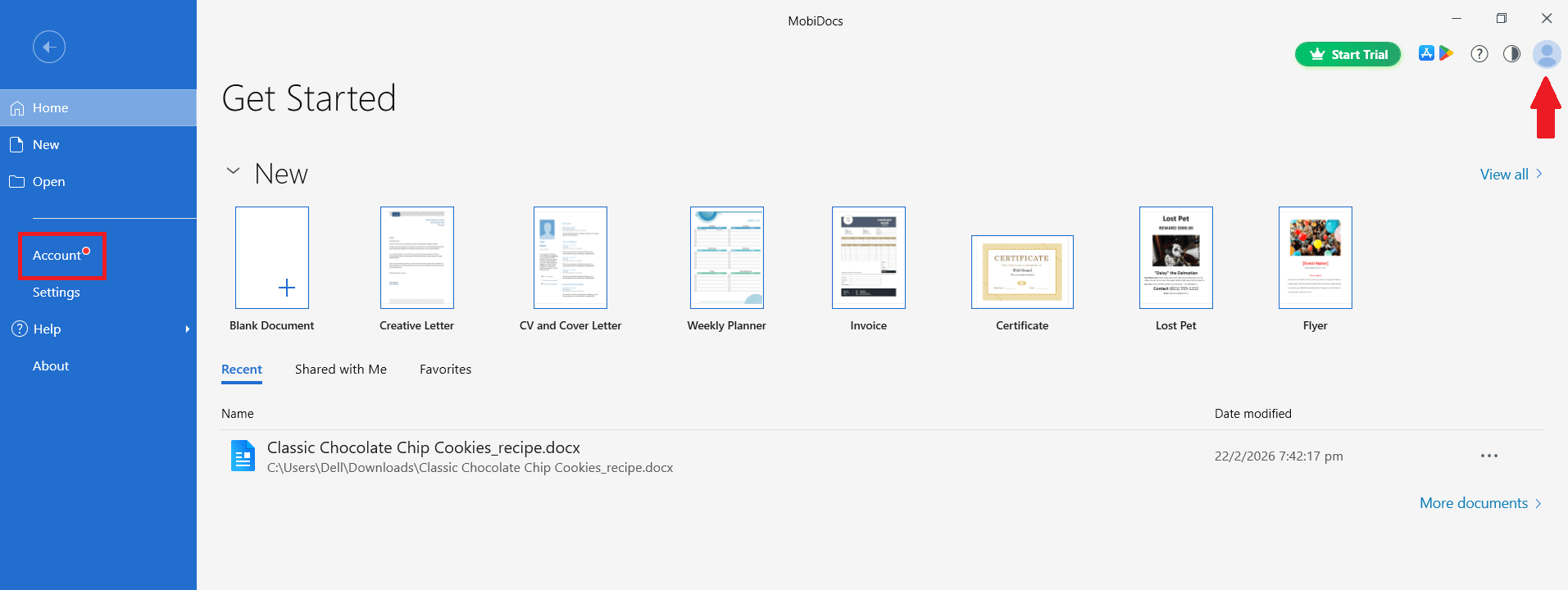
7. Gdy otworzy się program MobiDocs, kliknij Zaloguj się lub Konto i wprowadź dane logowania do swojego konta MobiSystems.
Zainstaluj ze sklepu Microsoft Store
1. Otwórz aplikację Microsoft Store w systemie Windows.
2. W polu wyszukiwania wpisz MobiOffice.
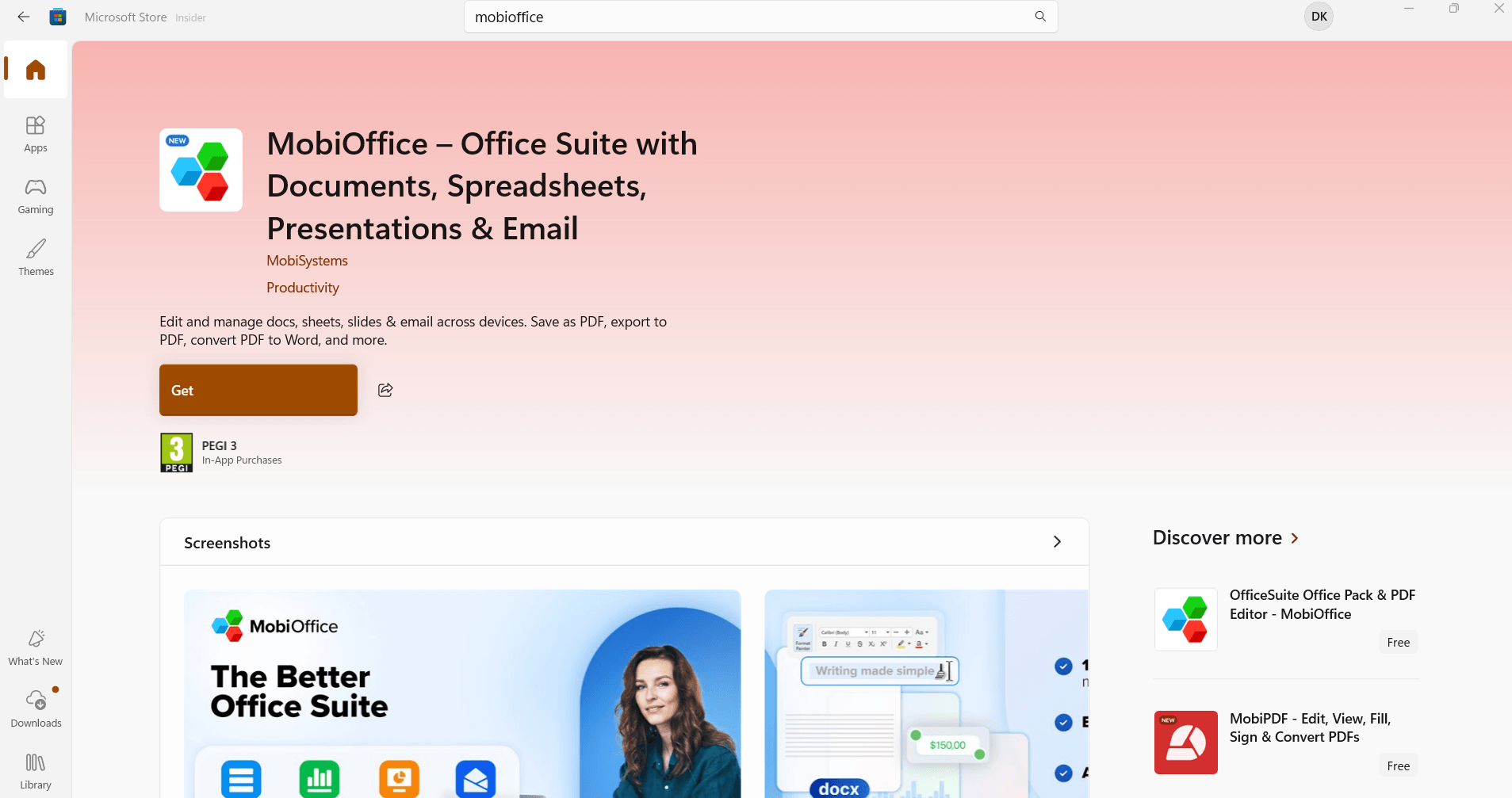
3. Kliknij Pobierz.
4. Otwórz MobiOffice po zakończeniu instalacji.
5. Zaloguj się na swoje konto MobiSystems.
Uwaga: w Microsoft Store znajduje się także starsza aplikacja OfficeSuite. OfficeSuite nie jest już aktualizowana ani wspierana. Aby pobrać bieżącą wersję, upewnij się, że wybierasz MobiOffice.
Zainstaluj na urządzeniu firmowym
W przypadku wdrożeń biznesowych pakiet MobiOffice jest dostępny jako instalator MSIX. Szczegółowe informacje można znaleźć w podręczniku wdrażania w przedsiębiorstwach.
Zainstaluj MobiOffice na Macu
1. Przejdź do strony pobierania MobiOffice.
2. Kliknij przycisk Darmowe pobieranie dla Mac.
3. Otwórz pobrany plik .dmg.
4. Przeciągnij ikonę MobiOffice do folderu Aplikacje.
5. Otwórz Launchpad lub folder Aplikacje i wybierz MobiDocs, MobiSheets lub MobiSlides.
6. Gdy macOS zapyta, czy otworzyć aplikację pobraną z internetu, kliknij Otwórz.
7. W aplikacji wejdź w Konto i zaloguj się na swoje konto.
Uwaga: Aplikacje MobiMail i MobiPDF Reader nie są dostępne na komputerach Mac.
Zainstaluj MobiOffice na Androidzie
1. Otwórz Google Play Store na swoim urządzeniu z systemem Android.
2. Wyszukaj MobiOffice: Word, Sheets, PDF.
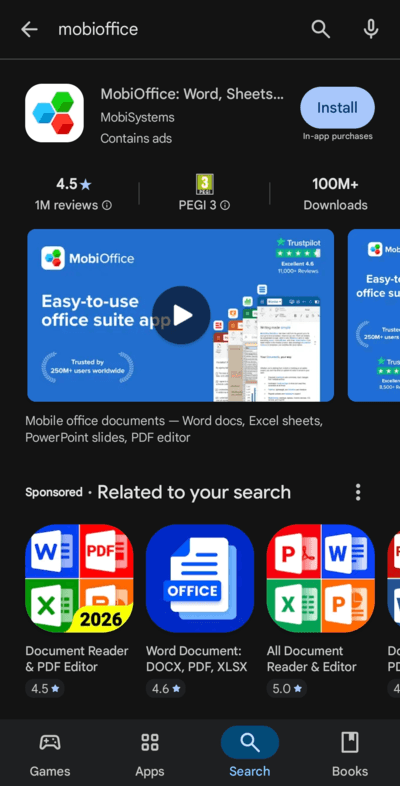
3. Stuknij Instaluj.
4. Otwórz aplikację po zakończeniu instalacji.
5. Stuknij Konto i zaloguj się na swoje konto MobiSystems.
Możesz też rozpocząć instalację ze strony pobierania MobiOffice, skanując kod QR dla Androida telefonem.
Zainstaluj MobiOffice na iOS
1. Otwórz App Store na swoim iPhonie lub iPadzie.
2. Wyszukaj MobiOffice: Word, Sheets, PDF.
3. Stuknij Pobierz, a następnie potwierdź instalację za pomocą Face ID, Touch ID lub hasła do Apple ID.
4. Po zainstalowaniu otwórz aplikację.
5. Stuknij Konto i zaloguj się na swoje konto MobiSystems.
Możesz też rozpocząć instalację z strony pobierania MobiOffice, skanując telefonem kod QR dla iOS.
Zarządzaj powiązanymi urządzeniami
Twoje konto MobiSystems zapisuje listę wszystkich urządzeń, na których jesteś zalogowany(-a) w MobiOffice. Możesz w każdej chwili sprawdzić lub usunąć powiązane urządzenia w panelu konta.
1. Zaloguj się na swoje konto MobiSystems i otwórz sekcję Moje konto.
2. Przejdź do sekcji Subskrypcje i produkty, a następnie wybierz produkt, który chcesz wyświetlić.
3. W zakładce Powiązane urządzenia przejrzyj listę urządzeń połączonych z Twoim kontem.
4. Aby zwolnić miejsce, kliknij przycisk Usuń obok urządzenia, którego już nie używasz.
Gdy następnym razem zalogujesz się do MobiOffice na nowym urządzeniu, MobiOffice automatycznie aktywuje Twoją licencję, jeśli dostępne będzie wolne miejsce.
Przenieś MobiOffice na nowe urządzenie
Jeśli zmieniasz komputer lub telefon, nie musisz ręcznie przenosić plików ani ponownie wpisywać klucza aktywacyjnego.
1. Na nowym urządzeniu zainstaluj MobiOffice, korzystając z powyższych kroków.
2. Otwórz MobiOffice i kliknij Zaloguj się.
3. Użyj tego samego konta, którego używałeś(-aś) na poprzednim urządzeniu.
4. Jeśli osiągniesz limit urządzeń, wykonaj kroki w sekcji Zarządzaj połączonymi urządzeniami i usuń stare urządzenie.
Aby dowiedzieć się więcej o kluczach aktywacyjnych i przenoszeniu licencji, zobacz Aktywacja licencji i sprawdzanie wersji produktu.
Rozwiązywanie problemów
Moja instalacja mobilna nie pokazuje funkcji premium. Zaloguj się na to samo konto MobiSystems, którego użyto do zakupu subskrypcji. Zmiana dostawcy logowania społecznościowego (na przykład z Google na Apple) powoduje utworzenie osobnego konta.
Osiągnięto limit urządzeń. Otwórz Moje konto > Powiązane urządzenia i usuń urządzenie, którego już nie używasz.
MobiMail nie jest dostępny na moim urządzeniu Mac, Android lub iOS. To normalne. MobiMail jest dostępny wyłącznie w systemie Windows.
Gdzie dalej?
MobiOffice został zainstalowany na Twoich urządzeniach. Teraz zaloguj się i aktywuj pełny zestaw funkcji lub od razu przejdź do swojego pierwszego zadania.


