

Problemy podczas korzystania z MobiDrive
W tym przewodniku znajdziesz rozwiązania najczęstszych problemów z MobiDrive, pamięcią w chmurze zintegrowaną z MobiOffice. Dowiesz się, co zrobić, gdy pliki się nie synchronizują, nie możesz znaleźć folderu synchronizacji, brakuje miejsca, linki do udostępniania nie działają lub pliki nie są dostępne offline. Większość instrukcji dotyczy widżetu MobiDrive w systemie Windows, ale uwzględniamy też aplikację internetową i mobilną. Wybierz sekcję pasującą do Twojego problemu i wykonuj kroki w podanej kolejności.
Zanim zaczniesz
Upewnij się, że masz:
Zainstalowany MobiOffice lub aplikacja MobiDrive oraz zalogowane konto MobiSystems.
Połączenie z internetem. MobiDrive potrzebuje go do synchronizowania plików między urządzeniem a chmurą.
Pliki zapisane w folderze MobiDrive, ponieważ tylko pliki w tym folderze synchronizują się automatycznie.
Twoje pliki nie będą się synchronizować
Jeśli zmiany nie są widoczne na innych urządzeniach, pliki mogą się nie synchronizować.
1. Sprawdź, czy urządzenie jest połączone z internetem i czy zalogowano się na konto MobiSystems.
2. Otwórz widżet MobiDrive na pasku zadań Windows i sprawdź stan. Status Aktualne oznacza, że wszystkie pliki są zsynchronizowane między folderem MobiDrive a chmurą.
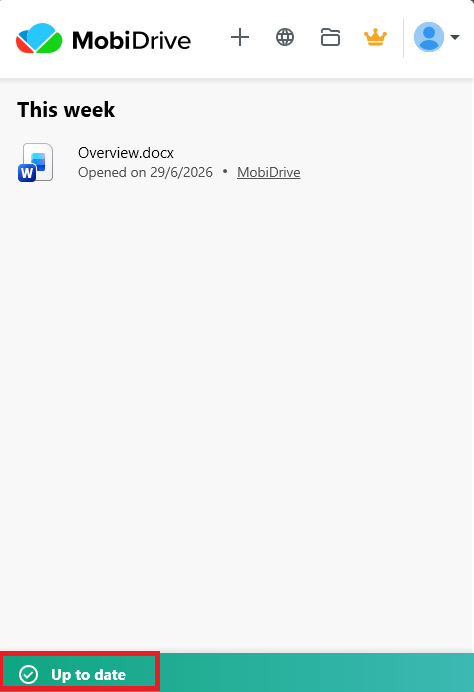
3. Jeśli ze statusu wynika, że pliki są nadal przesyłane, poczekaj na zakończenie procesu i sprawdź ponownie.
4. Upewnij się, że plik jest zapisany w folderze MobiDrive. Pliki zapisane w innych miejscach nie synchronizują się automatycznie.
5. Jeśli synchronizacja nie była jeszcze konfigurowana, otwórz widżet, kliknij Rozpocznij, zaloguj się i wybierz lokalizację folderu synchronizacji MobiDrive.
6. Jeśli dany plik nie chce się przesłać, sprawdź jego rozmiar. W planie Free pojedyncze pliki o rozmiarze powyżej 200 MB nie synchronizują się — skompresuj plik lub przejdź na plan Premium, w którym nie ma limitu rozmiaru pojedynczego pliku.
Uwaga: Każdy plik zapisany w folderze MobiDrive synchronizuje się automatycznie z chmurą po nawiązaniu połączenia.
Nie możesz znaleźć swojego folderu MobiDrive
Jeśli nie masz pewności, gdzie są przechowywane zsynchronizowane pliki, możesz otworzyć lub przenieść folder z poziomu widżetu.
1. Kliknij widżet MobiDrive na pasku zadań Windows.
2. Kliknij ikonę folderu, aby otworzyć folder synchronizacji, albo kliknij Konto > Preferencje, a następnie kliknij lokalizację, aby otworzyć folder.
3. Aby przenieść folder, w Preferencjach kliknij Przenieś, wybierz nową lokalizację i potwierdź, klikając OK.
Pamięć MobiDrive jest pełna
Jeśli nie możesz przesyłać ani synchronizować nowych plików, miejsce w chmurze może być pełne. Jeśli błąd przesyłania dotyczy jednego dużego pliku, a nie pełnego konta, sprawdź jego rozmiar — w planie Free pojedynczy plik może mieć maksymalnie 200 MB; w planie Premium nie ma limitu rozmiaru pojedynczego pliku.
1. Kliknij widżet MobiDrive, a następnie kliknij ikonę sieci, aby otworzyć chmurę MobiDrive w przeglądarce.
2. Kliknij Kosz i wybierz pliki, których już nie potrzebujesz.
3. Kliknij Usuń, a następnie potwierdź, klikając Usuń.
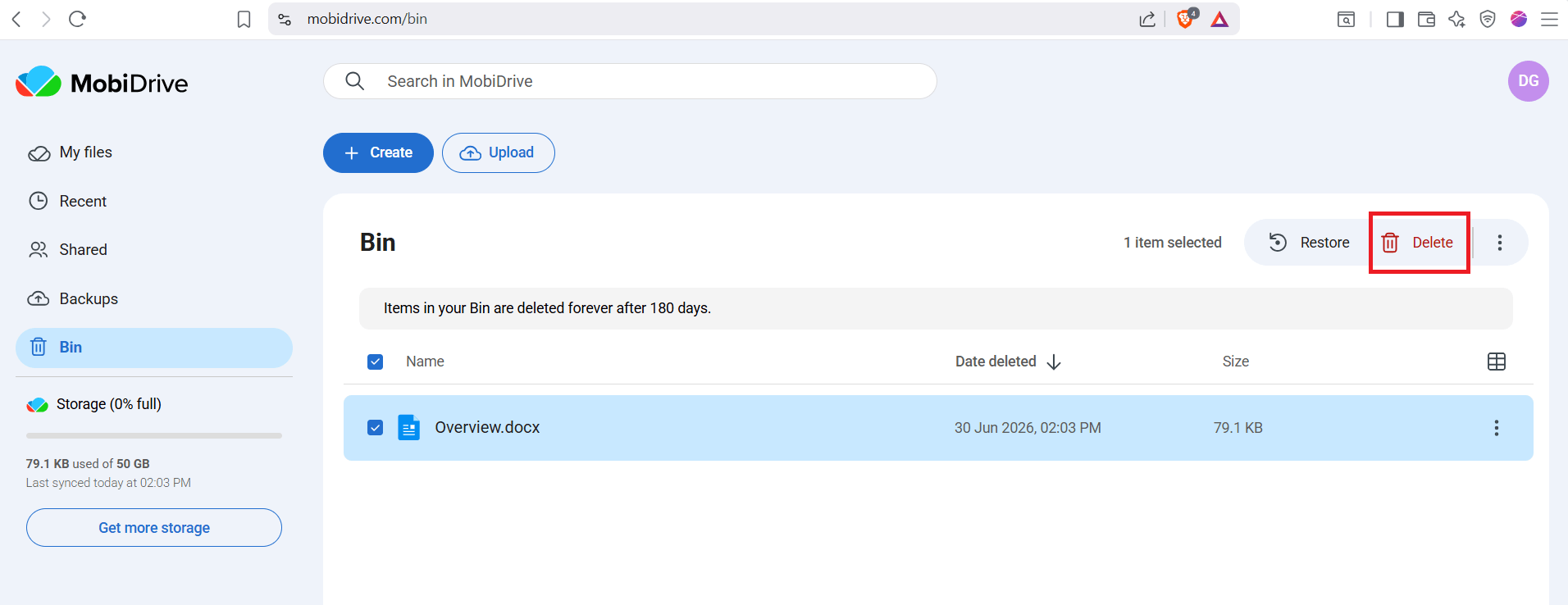
4. Sprawdź wykorzystanie miejsca w chmurze MobiDrive lub w panelu Moje konto.
Uwaga: usunięcia plików z Kosza nie można cofnąć. Upewnij się, że plik nie jest Ci już potrzebny, zanim usuniesz go na stałe.
Brakuje pliku po jego usunięciu
Gdy usuniesz plik z folderu MobiDrive lub chmury, nie zniknie on od razu. Trafi do Kosza, skąd możesz go przywrócić.
1. Kliknij widżet MobiDrive, a następnie ikonę internetu, aby otworzyć chmurę MobiDrive.
2. Kliknij Kosz i znajdź plik, który chcesz przywrócić.
3. Wybierz plik, a następnie kliknij Przywróć, aby przywrócić go do folderu MobiDrive.
Uwaga: Pliki pozostają w Koszu tylko do czasu jego opróżnienia. Potem nie można ich odzyskać.
Udostępniony link nie działa
Jeśli ktoś nie może otworzyć udostępnionego przez Ciebie pliku, link może być uszkodzony lub plik mógł zostać przeniesiony.
1. Upewnij się, że plik nadal znajduje się w Twoim folderze MobiDrive, a nie w Koszu.
2. Utwórz nowy link. W folderze MobiDrive kliknij plik prawym przyciskiem myszy i wybierz MobiDrive > Udostępnij przez MobiDrive, aby uzyskać link do udostępnienia.
3. Wklej nowy link do wiadomości e-mail, czatu lub wiadomości i wyślij go ponownie.
Pliki nie są dostępne offline
Pliki MobiDrive są przechowywane w chmurze, więc zanim utracisz połączenie, oznacz plik do użytku offline.
Gdy masz połączenie z Internetem, oznacz pliki lub foldery potrzebne w trybie offline. Dzięki temu otworzysz je bez dostępu do sieci.
Dokładne instrukcje dla Twojego urządzenia znajdziesz w sekcji Udostępnianie plików MobiDrive offline na urządzeniach z systemem Android lub Korzystanie z plików MobiDrive offline (iOS).
Nadal potrzebujesz pomocy?
Jeśli problem z MobiDrive nadal występuje, pomoże Ci pomoc techniczna MobiSystems.
Połącz się ponownie ze stabilnym internetem i otwórz ponownie widżet lub aplikację MobiDrive, zanim spróbujesz jeszcze raz.
Wyślij zgłoszenie do pomocy technicznej MobiSystems i opisz problem, swoje urządzenie oraz kiedy się pojawił.
Gdzie dalej?
Problem z MobiDrive został rozwiązany. Oto kolejne kroki:


