

Najczęściej zadawane pytania
Na tej stronie znajdziesz odpowiedzi na najczęstsze pytania dotyczące MobiOffice – od zarządzania kontem i instalacji, po synchronizację z MobiDrive i codzienne korzystanie z aplikacji. Skorzystaj z szybkich porad lub przejdź do linków, aby zobaczyć szczegółowe instrukcje krok po kroku.
Konta
Czy potrzebuję konta, aby korzystać z MobiOffice?
Potrzebujesz konta MobiSystems, aby rozpocząć bezpłatny okres próbny, aktywować subskrypcję, synchronizować ustawienia i korzystać z miejsca w chmurze. Utworzenie konta jest bezpłatne.
Jak założyć konto?
Możesz je utworzyć na stronie MobiSystems, w portalu konta lub w dowolnej aplikacji MobiOffice. Możesz też zarejestrować się za pomocą konta Google, Facebook lub Apple ID. Zobacz Tworzenie konta MobiOffice i zarządzanie nim.
Czy mogę zalogować się przez Google, Facebook lub Apple?
Tak. Za każdym razem używaj tego samego dostawcy. Logowanie inną metodą tworzy osobne konto bez Twojej subskrypcji.
Na ilu urządzeniach mogę korzystać?
To zależy od Twojego planu. Plan Premium obejmuje jeden komputer stacjonarny (Windows lub Mac) i maksymalnie dwa urządzenia mobilne. Aby zwolnić miejsce, otwórz Moje konto > Subskrypcje i produkty, wybierz produkt i usuń urządzenie na karcie Połączone urządzenia.
Jak zmienić lub zresetować hasło?
Otwórz Moje konto > Edytuj konto > Zmień hasło. Jeśli go nie pamiętasz, kliknij Nie pamiętasz hasła? na ekranie logowania i przejdź pod link przesłany w wiadomości e-mail.
Jak anulować subskrypcję bez usuwania konta?
Przejdź do sekcji Subskrypcje i produkty w panelu i tam zarządzaj subskrypcją. Usunięcie konta jest trwałe i usuwa pliki oraz ustawienia.
Instalacja
Na jakich platformach działa MobiOffice?
Windows, Mac, Android i iOS. Jedna licencja działa na wszystkich tych systemach, więc możesz zainstalować MobiOffice na każdym urządzeniu i korzystać z tego samego konta.
Czy MobiOffice jest darmowe?
MobiOffice oferuje bezpłatną wersję z podstawowymi funkcjami. Subskrypcja Premium odblokowuje pełny zestaw narzędzi i dostęp na większej liczbie urządzeń.
Jak zainstalować MobiOffice w systemie Windows?
Przejdź do strony pobierania MobiOffice, kliknij Pobierz za darmo, uruchom plik MobiOffice_Setup.exe i zaloguj się po otwarciu programu MobiDocs. Zobacz sekcję Instalacja MobiOffice na wielu urządzeniach.
Jakie aplikacje wchodzą w skład MobiOffice?
Otrzymujesz MobiDocs, MobiSheets, MobiSlides, MobiMail oraz bezpłatny MobiPDF Reader. W systemie Windows po otwarciu MobiOffice najpierw otworzy się MobiDocs; pozostałe moduły otworzysz z menu Start. MobiMail i MobiPDF Reader nie są dostępne na Macu, a MobiMail nie jest dostępny na Androidzie ani iOS.
Instalator się nie uruchamia. Co zrobić?
Kliknij instalator prawym przyciskiem myszy, wybierz Uruchom jako administrator i zezwól na działanie pliku w programie antywirusowym lub zaporze sieciowej. Więcej rozwiązań znajdziesz w artykule Rozwiązywanie problemów z instalacją i logowaniem.
Synchronizacja
Co to jest MobiDrive?
MobiDrive to chmura MobiSystems. Zapisuj tam pliki, aby otwierać je na innych urządzeniach.
Skąd mam wiedzieć, że moje pliki zostały zsynchronizowane?
Otwórz widżet MobiDrive na pasku zadań systemu Windows. Status Aktualne oznacza, że wszystkie pliki w folderze MobiDrive i w chmurze są zsynchronizowane.
Dlaczego moje pliki się nie synchronizują?
Sprawdź, czy masz połączenie z internetem i czy jesteś zalogowany(-a), a także czy plik jest zapisany w folderze MobiDrive. Tylko pliki w tym folderze synchronizują się automatycznie. Więcej informacji znajdziesz w artykule Problemy z używaniem MobiDrive.
Czy mogę korzystać z plików bez połączenia z internetem?
Tak. Gdy masz połączenie z internetem, oznacz pliki, których potrzebujesz do pracy offline, a potem otworzysz je bez połączenia.
Gdzie jest mój folder MobiDrive?
Otwórz go z widżetu MobiDrive, klikając ikonę folderu, lub kliknij kolejno Konto > Preferencje, aby wyświetlić lub zmienić jego lokalizację.
Czy mogę zapisywać pliki na Dysku Google, w usłudze OneDrive lub Dropbox?
Tak. Podczas otwierania lub zapisywania pliku możesz wybrać urządzenie, MobiDrive albo podłączoną usługę, taką jak Google Drive, OneDrive lub Dropbox.
Skorzystaj
Jak utworzyć nowy plik?
Otwórz aplikację MobiOffice (na przykład MobiSheets), przejdź do ekranu Główny, kliknij Nowy i wybierz Pusty lub szablon. Na telefonie lub tablecie dotknij przycisku + i wybierz typ pliku.
Jak zapisać swoją pracę?
Wybierz Plik > Zapisz jako, wybierz MobiDrive lub urządzenie, nadaj nazwę plikowi i kliknij Zapisz. Potem naciśnij Ctrl+S, aby zapisywać zmiany.
Gdzie znajdę potrzebne narzędzia?
Narzędzia na wstążce są podzielone na karty: Plik, Edycja, Wstawianie, Recenzja i Widok. Dostępne są też menu zależne od aplikacji, np. Formuły w MobiSheets, Układ strony w MobiSheets i MobiDocs oraz Projektowanie w MobiSlides. Zobacz Poruszanie się po interfejsie użytkownika MobiOffice.
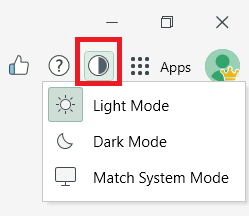
Czy mogę włączyć tryb ciemny?
Tak. W prawym górnym rogu aplikacji kliknij ikonę Wygląd, a następnie wybierz Tryb jasny, Tryb ciemny lub Zgodny z systemem. Możesz także kliknąć Plik > Ustawienia i wybrać odpowiedni tryb. Zmiana motywu jest dostępna w MobiDocs, MobiSheets i MobiSlides.
Czy mogę wyeksportować plik do PDF?
Tak, jeśli MobiPDF jest objęty Twoją subskrypcją. Użyj menu PDF lub wybierz Plik > Eksportuj do PDF.
Czy MobiOffice otwiera pliki Word, Excel i PowerPoint?
Tak. MobiOffice obsługuje popularne formaty Office, a arkusze kalkulacyjne możesz zapisywać jako XLSX lub CSV, a dokumenty w standardowych formatach.


