

Nieoczekiwane awarie aplikacji
Ten poradnik pomoże Ci naprawić nieoczekiwane awarie MobiOffice, gdy moduł taki jak MobiDocs, MobiSheets lub MobiSlides sam się zamyka lub przestaje odpowiadać. Awarie najczęściej wynikają z chwilowej usterki, nieaktualnej wersji, bardzo dużego pliku albo braku pamięci i miejsca na dane. Najpierw znajdziesz tu rozwiązania, które działają na każdym urządzeniu, a potem wskazówki dla systemów Windows, Mac, Android i iOS. Jeśli awaria przerwała Twoją pracę, zacznij od sekcji dotyczącej odzyskiwania plików, aby nie stracić danych.
Zanim zaczniesz
Upewnij się, że masz:
Najnowszą wersję MobiOffice zainstalowaną na urządzeniu.
Kopię zapasową plików w MobiDrive, innej usłudze w chmurze lub pamięci lokalnej.
Wystarczająco dużo wolnego miejsca. Na komputerze zostaw 10–20% wolnego miejsca, a na telefonie lub tablecie 3–5 GB (co najmniej 1 GB).
Odzyskaj swoją pracę po awarii
Jeśli MobiOffice nieoczekiwanie się zamknął, zanim zrobisz cokolwiek innego, odzyskaj niezapisaną pracę.
1. Ponownie otwórz moduł, który uległ awarii (na przykład MobiDocs). Powinno pojawić się okno odzyskiwania plików.
2. Postępuj zgodnie z instrukcjami w oknie odzyskiwania, aby przywrócić niezapisany dokument.
3. Jeśli plik był zapisany w MobiDrive, otwórz MobiDrive, kliknij trzy kropki obok pliku i wybierz Historia wersji, aby przywrócić wcześniejszą wersję.
Uwaga: Historia wersji to funkcja Premium — użytkownicy planu bezpłatnego mogą nie mieć do niej dostępu. Jeśli jej nie widzisz, sprawdź pozostałe miejsca zapisu opisane poniżej.
4. Jeśli nadal nie możesz znaleźć pliku, sprawdź inne miejsca zapisu: foldery lokalne na urządzeniu, inne usługi w chmurze (Google Drive, OneDrive, Dropbox) oraz dyski zewnętrzne i karty SD.
Uwaga: ze względu na ochronę prywatności MobiSystems nie ma dostępu do Twoich plików, dlatego zawsze twórz własną kopię zapasową. Plik, który nie został zsynchronizowany ani zapisany w chmurze, można odzyskać tylko z Twojego urządzenia.
Źródło: Utracone pliki i opcje odzyskiwania.
Najpierw wypróbuj te szybkie rozwiązania
Te rozwiązania działają na każdym urządzeniu i usuwają większość awarii. Wypróbuj je po kolei.
1. Uruchom ponownie aplikację. Całkowicie zamknij MobiOffice, a następnie otwórz go ponownie. To usuwa chwilowe błędy.
2. Zaktualizuj aplikację do najnowszej wersji. Aktualizacje zawierają poprawki błędów, które często eliminują awarie. W systemach Windows i Mac MobiOffice aktualizuje się automatycznie. Najnowszą wersję możesz też pobrać ze strony pobierania MobiOffice. Na Androidzie i iOS sprawdź dostępność aktualizacji w Sklepie Play lub App Store.
3. Zmniejsz rozmiar pliku. Duże lub złożone pliki mogą przeciążać aplikację. Podziel długi dokument na mniejsze pliki albo usuń obrazy o wysokiej rozdzielczości i niepotrzebne osadzone obiekty.
4. Zamknij aplikacje działające w tle. Zbyt wiele otwartych aplikacji zmniejsza ilość dostępnej pamięci i może powodować awarie. Zamknij te, z których nie korzystasz.
5. Uruchom ponownie urządzenie. To kończy tymczasowe procesy i zwalnia pamięć.
6. Sprawdź ilość wolnego miejsca. Brak miejsca może powodować awarie aplikacji. Zwolnij miejsce, jeśli masz go mniej, niż podano w sekcji Zanim zaczniesz.
Napraw awarie w systemie Windows
Jeśli szybkie rozwiązania nie pomogły w systemie Windows, wypróbuj poniższe kroki.
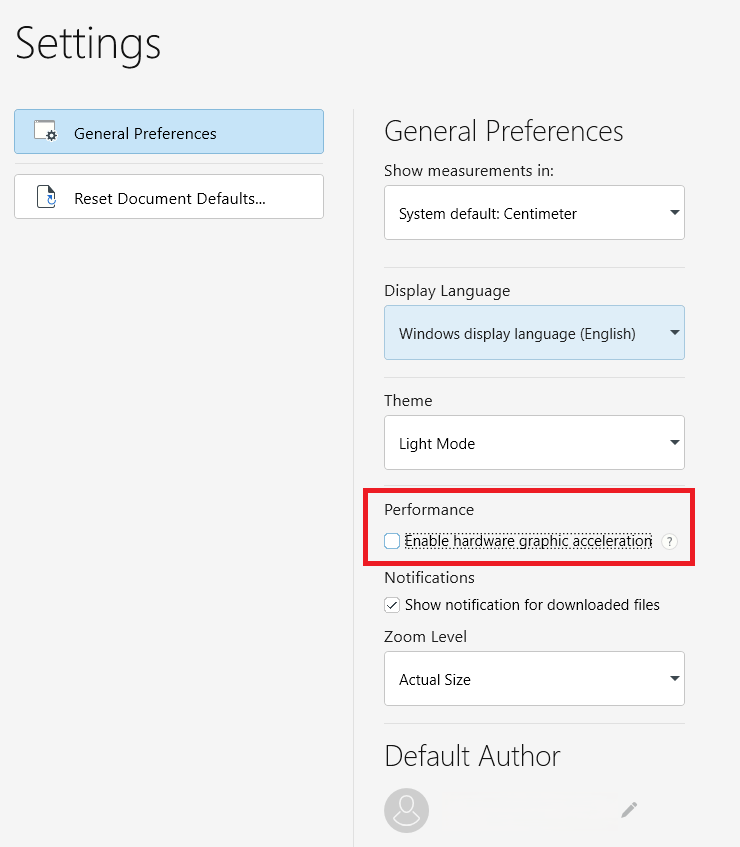
1. Wyłącz sprzętowe przyspieszanie grafiki. Na niektórych komputerach to ustawienie powoduje awarie. Otwórz MobiDocs, MobiSheets lub MobiSlides, przejdź do karty Ustawienia i usuń zaznaczenie opcji Włącz sprzętowe przyspieszanie grafiki.
2. Zainstaluj ponownie MobiOffice. Najpierw utwórz kopię zapasową plików, a następnie odinstaluj i ponownie zainstaluj aplikację, aby naprawić uszkodzone pliki instalacyjne.
Napraw awarie na Macu
Jeśli MobiOffice nadal ulega awariom na Twoim Macu:
1. Uruchom ponownie aplikację, a jeśli awarie się powtarzają, uruchom ponownie Maca.
2. Upewnij się, że MobiOffice jest aktualny. Aplikacja aktualizuje się automatycznie, ale najnowszą wersję możesz też pobrać ze strony pobierania MobiOffice.
3. Sprawdź, czy masz co najmniej 10–20% wolnego miejsca.
4. Jeśli awarie się powtarzają, zainstaluj ponownie MobiOffice. Najpierw utwórz kopię zapasową plików.
Napraw awarie na Androidzie
Na Androidzie częstą przyczyną awarii jest zapełniona pamięć podręczna aplikacji.
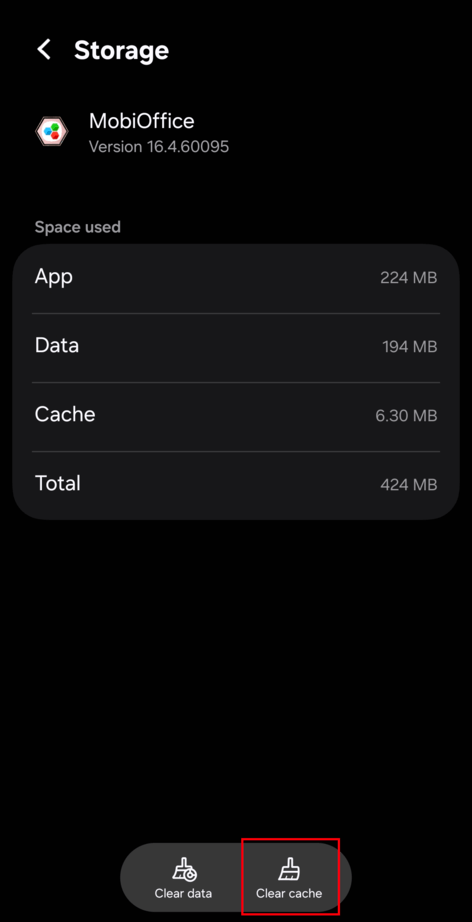
1. Wyczyść pamięć podręczną aplikacji. Przejdź do Ustawienia > Aplikacje > MobiOffice, a następnie dotknij Pamięć > Wyczyść pamięć podręczną.
2. Sprawdź dostępność aktualizacji w Sklepie Google Play.
3. Upewnij się, że masz 3–5 GB wolnego miejsca (co najmniej 1 GB).
4. Uruchom ponownie urządzenie.
5. Jeśli awarie się powtarzają, zainstaluj ponownie MobiOffice. Najpierw utwórz kopię zapasową plików.
Napraw awarie w systemie iOS
Na iPhonie lub iPadzie odciążenie aplikacji usuwa jej dane tymczasowe bez usuwania Twoich plików.
1. Odciąż aplikację. Przejdź do Ustawienia > Ogólne > Pamięć iPhone’a/iPada, przewiń do MobiOffice i dotknij Odciąż aplikację. Następnie zainstaluj ją ponownie z ekranu początkowego.
2. Sprawdź dostępność aktualizacji w App Store.
3. Upewnij się, że masz 3–5 GB wolnego miejsca (co najmniej 1 GB).
4. Uruchom ponownie urządzenie.
5. Jeśli awarie się powtarzają, zainstaluj ponownie MobiOffice. Najpierw utwórz kopię zapasową plików.
Gdy aplikacja ulega awarii przy jednym pliku
Jeśli MobiOffice ulega awarii tylko przy konkretnym pliku, prawdopodobnie jest on zbyt duży lub zbyt złożony.
Otwórz plik i podziel go na mniejsze pliki.
Usuń obrazy o wysokiej rozdzielczości lub niepotrzebne osadzone obiekty.
Zapisz nową kopię pod inną nazwą i pracuj na tej kopii.
Nadal potrzebujesz pomocy?
Jeśli MobiOffice nadal ulega awariom po wykonaniu wszystkich tych kroków, pomoże Ci zespół pomocy technicznej MobiSystems.
Jeśli nadal korzystasz ze starszej aplikacji OfficeSuite, przejdź na MobiOffice, aby zapewnić sobie najlepszą stabilność. Odinstaluj OfficeSuite i zainstaluj MobiOffice.
Wyślij zgłoszenie do pomocy technicznej MobiSystems i opisz, kiedy występują awarie i którego modułu dotyczą.
Gdzie dalej?
Udało Ci się zatrzymać awarie i przywrócić swoje dokumenty. Oto, co możesz zrobić dalej:


