

Tworzenie i zarządzanie kontem MobiOffice
Konto MobiSystems łączy Twoją licencję MobiOffice z używanymi urządzeniami. Dzięki niemu rozpoczniesz bezpłatny okres próbny, aktywujesz subskrypcję, zsynchronizujesz ustawienia między platformami i uzyskasz dostęp do swojej chmury. W tym przewodniku znajdziesz instrukcje, jak założyć konto MobiSystems, zalogować się do MobiOffice, zarządzać swoim profilem i subskrypcją oraz w razie potrzeby zaktualizować lub usunąć konto.
Zanim zaczniesz
Upewnij się, że masz:
Najnowsza wersja MobiOffice zainstalowana na Twoim urządzeniu.
Działający adres e‑mail lub konto Google, Facebook albo Apple ID, którego chcesz użyć do logowania.
Połączenie z internetem.
Jak utworzyć konto
Masz kilka sposobów na utworzenie konta. Możesz założyć konto na stronie MobiSystems, w portalu konta MobiSystems lub w dowolnej aplikacji MobiOffice. Możesz też zarejestrować się za pomocą logowania społecznościowego.
Utwórz konto na stronie internetowej lub portalu konta MobiSystems
1. Przejdź na stronę internetową MobiSystems i kliknij Zaloguj się. Możesz też przejść bezpośrednio do portalu konta MobiSystems pod adresem https://accounts.mobisystems.com/
2. Na stronie logowania kliknij Zarejestruj się teraz.
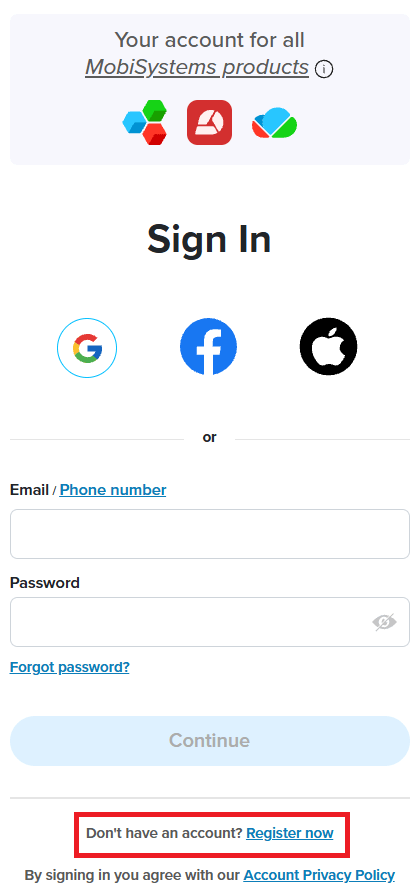
3. Wpisz adres e-mail i hasło, a następnie kliknij Utwórz konto.
4. Potwierdź adres e-mail, korzystając z linku wysłanego na Twoją skrzynkę odbiorczą.
5. Otwórz MobiOffice i zaloguj się przy użyciu nowego konta.
Zarejestruj się przez Google, Facebooka lub Apple ID
Jeśli nie chcesz tworzyć osobnego hasła, możesz zarejestrować się za pomocą konta społecznościowego.
1. Na ekranie Zaloguj się możesz kliknąć dowolną ikonę Google, Facebooka lub Apple, z której chcesz skorzystać.
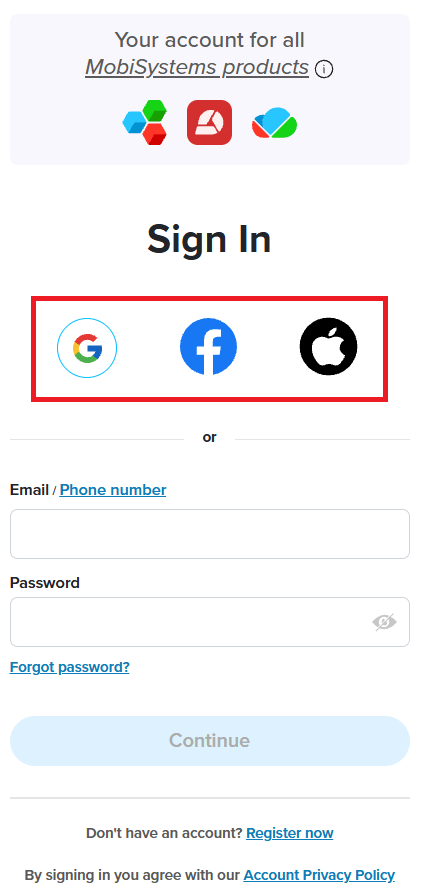
2. Zaloguj się do wybranej usługi i autoryzuj MobiSystems.
3. Twoje konto MobiSystems zostanie utworzone automatycznie przy użyciu adresu e-mail powiązanego z kontem społecznościowym.
Utwórz konto w aplikacji MobiOffice
1. Otwórz MobiOffice.
2. Kliknij ikonę twarzy w prawym górnym rogu lub wybierz Konto z opcji w lewym panelu.
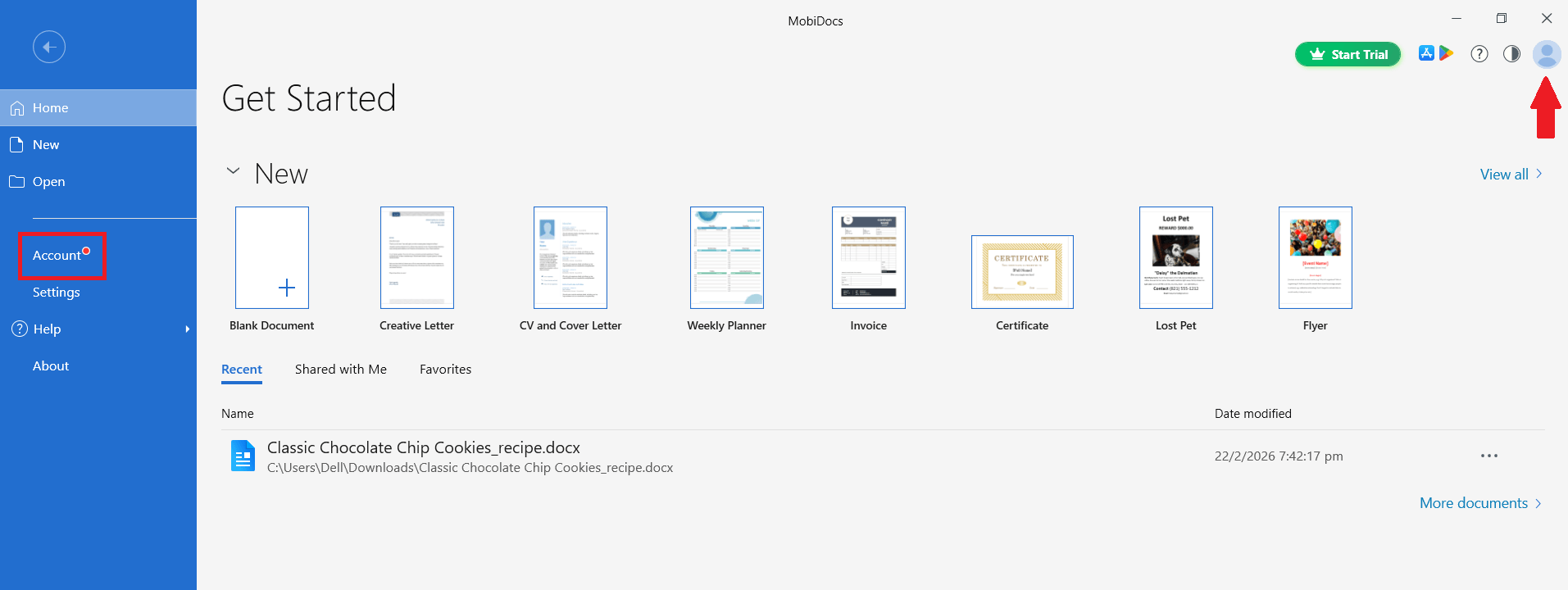
3. Kliknij Zaloguj się.
4. W oknie logowania wpisz swój adres e-mail i hasło lub wybierz logowanie przez konto społecznościowe.
5. Kliknij Kontynuuj.
Przy pierwszym logowaniu MobiOffice może przeprowadzić Cię przez krótki proces konfiguracji.
Jak przejść do ustawień konta
Wszystkie ustawienia konta znajdziesz w panelu Moje konto. Aby przejść do ustawień konta:
1. Otwórz MobiOffice i zaloguj się.
2. Kliknij ikonę twarzy w prawym górnym rogu lub wybierz Konto z opcji w lewym panelu.
3. Wybierz Zarządzaj kontem. Otworzy się przeglądarka ze stroną Twojego konta.
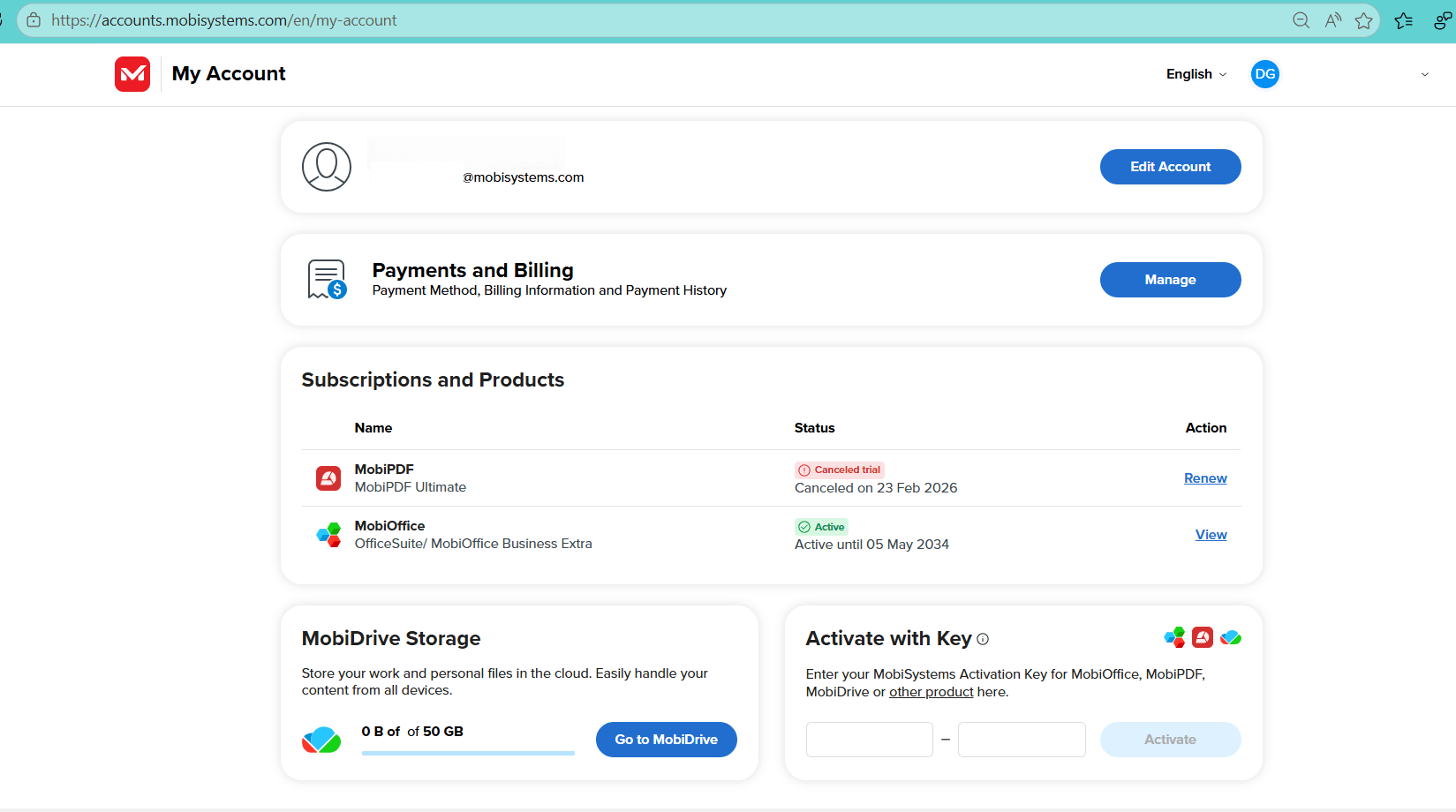
W panelu Moje konto możesz:
Edytuj i aktualizuj dane konta, takie jak imię i nazwisko lub adres e-mail, zmieniaj hasło lub usuń konto MobiOffice.
Zarządzaj metodami płatności, przeglądaj informacje o rozliczeniach i historię płatności.
Przeglądaj swoje produkty i subskrypcje.
Sprawdzaj wykorzystanie pamięci w chmurze.
Wprowadzaj klucze aktywacyjne do innych produktów MobiSystems.
Jak zarządzać subskrypcjami i urządzeniami
Wyświetl szczegóły subskrypcji
Na pulpicie Moje konto w sekcji Subskrypcje i produkty zobaczysz listę aplikacji MobiSystems, które obecnie subskrybujesz lub które subskrybowałeś(-aś) wcześniej. Aby wyświetlić szczegóły subskrypcji:
1. Przejdź do sekcji Subskrypcje i produkty w panelu Moje konto.
2. Kliknij subskrypcję, którą chcesz wyświetlić. Możesz też kliknąć Wyświetl.
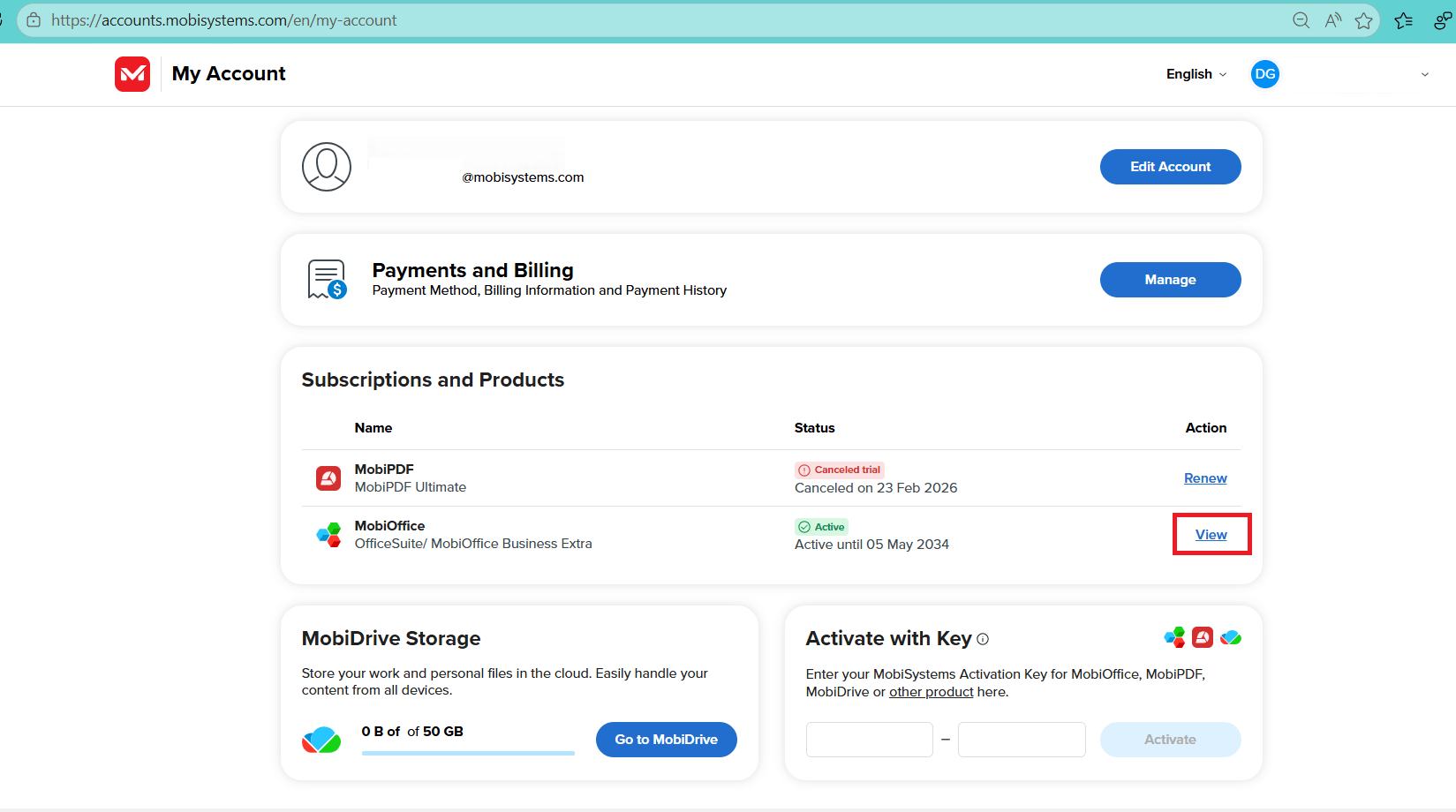
3. W karcie Przegląd możesz sprawdzić daty rozpoczęcia i zakończenia subskrypcji oraz nazwę zarejestrowanego właściciela.
Zarządzaj powiązanymi urządzeniami
Aby zarządzać urządzeniami powiązanymi z kontem MobiOffice:
1. Otwórz sekcję Moje konto.
2. Przejdź do sekcji Subskrypcje i produkty.
3. Wybierz produkt, który chcesz wyświetlić, a następnie kliknij Wyświetl.
4. W zakładce Powiązane urządzenia sprawdź listę urządzeń połączonych z Twoim kontem.
5. Aby zwolnić miejsce, kliknij Usuń obok urządzenia, którego już nie używasz.
Dodaj drugi adres e-mail
Do swojego konta MobiOffice możesz przypisać więcej niż jeden adres e-mail. Jest to przydatne, jeśli chcesz powiązać istniejącą licencję z nowym adresem e-mail.
1. Otwórz sekcję „Moje konto”, a następnie kliknij opcję „Edytuj konto” obok swojego imienia i nazwiska.
2. Kliknij opcję „Dodaj adres e-mail”.
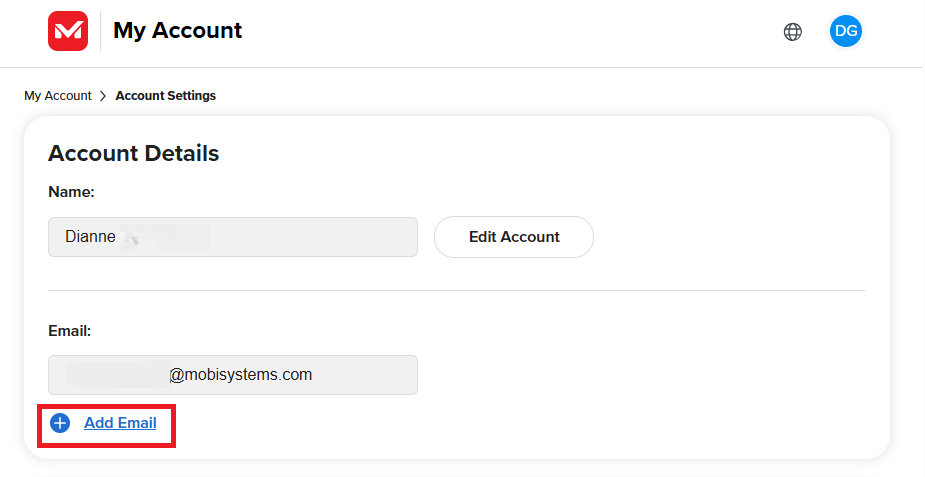
3. Wpisz nowy adres e-mail i kliknij Dodaj e-mail.
4. Potwierdź adres z linku wysłanego na Twoją skrzynkę odbiorczą.
Jak zmienić hasło
1. Otwórz Moje konto, a następnie kliknij Edytuj konto obok swojego imienia i nazwiska.
2. Kliknij Zmień hasło w sekcji Zmień hasło.
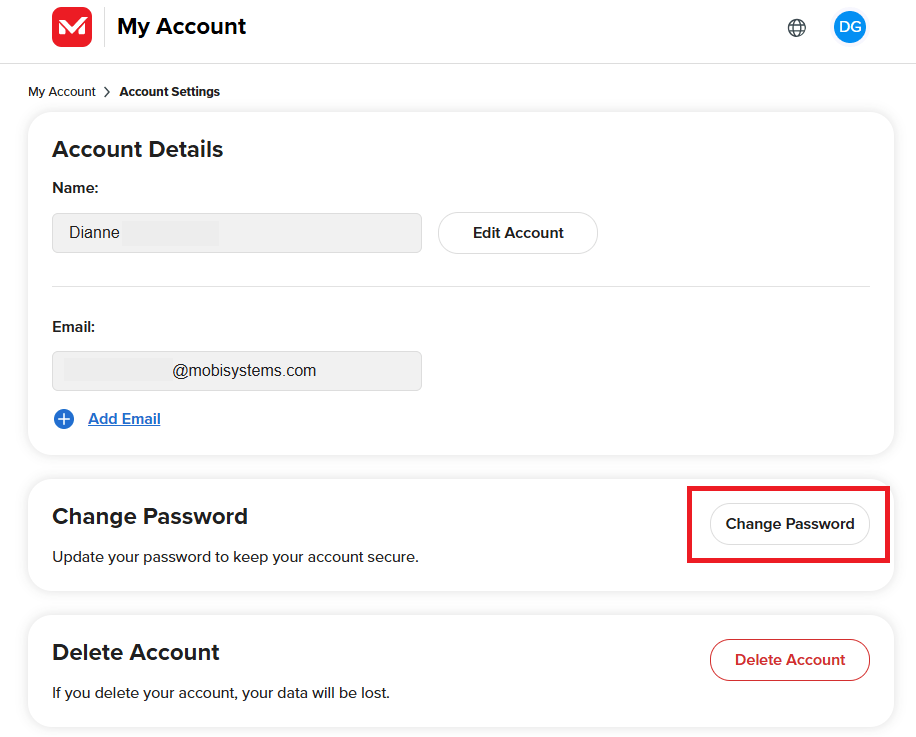
3. W oknie dialogowym wpisz swoje obecne hasło, nowe hasło, a następnie potwierdź nowe hasło.
4. Kliknij przycisk Zapisz.
Jeśli zapomniałeś hasła, kliknij Nie pamiętasz hasła? na ekranie logowania i postępuj zgodnie z instrukcjami z wiadomości e-mail, aby je zresetować.
Zarządzaj subskrypcjami zespołu
W przypadku subskrypcji zespołowych możesz dodawać lub usuwać członków zespołu w panelu Moje konto. Każdy członek dodany do subskrypcji zespołowej otrzyma e-mail z zaproszeniem. Musi on utworzyć konto, używając tego samego adresu e-mail, na który zostało wysłane zaproszenie.
Aby dodać lub usunąć członków zespołu, wykonaj te kroki:
1. Zaloguj się na Konto i otwórz subskrypcję swojego zespołu.
2. Wybierz Zarządzaj miejscami.
3. Kliknij Dodaj konto, aby dodać nową osobę do zespołu.
4. Aby usunąć osobę z zespołu, zaznacz ją i kliknij Usuń.
Zobacz wykorzystanie pamięci w chmurze
Możesz sprawdzić wykorzystanie pamięci w chmurze na pulpicie Moje konto lub po zalogowaniu się do MobiDrive w przeglądarce.
Jak usunąć konto MobiSystems
Usunięcie konta jest nieodwracalne. Zanim przejdziesz dalej, upewnij się, że masz kopię zapasową wszystkich plików, które chcesz zachować.
1. Otwórz „Moje konto”, a potem kliknij „Edytuj konto” obok swojego imienia i nazwiska.
2. Przewiń w dół do sekcji „Usuń konto”.
3. Kliknij „Usuń konto”.
4. Gdy pojawi się komunikat, potwierdź, że chcesz usunąć konto.
Gdy usuniesz konto, następujące dane zostaną trwale wykasowane i nie będzie można ich odzyskać:
Twoje imię i nazwisko, adres e-mail, hasło oraz numery telefonów.
Zdjęcia profilowe i ustawienia użytkownika.
Pliki przechowywane na Twoim dysku MobiDrive.
Jeśli chcesz tylko anulować subskrypcję, bez usuwania konta, przejdź do sekcji Subskrypcje i produkty na swoim koncie i zarządzaj tam subskrypcjami.
Rozwiązywanie problemów
Nie otrzymałem(-am) wiadomości weryfikacyjnej. Sprawdź folder ze spamem lub kosz. Jeśli jej tam nie ma, wróć do strony logowania i kliknij Wyślij ponownie wiadomość weryfikacyjną.
Nie mam dostępu do funkcji premium po zalogowaniu. Upewnij się, że logujesz się na to samo konto, z którego zakupiono subskrypcję.
Osiągnięto limit urządzeń. Otwórz Moje konto, przejdź do sekcji Urządzenia i usuń te, z których już nie korzystasz.
Logowanie przez konto społecznościowe nie działa. Upewnij się, że używasz tego samego identyfikatora, którego użyto podczas rejestracji. Zmiana dostawcy logowania spowoduje utworzenie nowego, osobnego konta.
Nie pamiętam, jakiego adresu e-mail użyto. Spróbuj zalogować się przy użyciu każdego ze swoich adresów e-mail lub użyj opcji Nie pamiętasz hasła?, aby otrzymać link do resetowania.
Gdzie dalej?
Jesteś gotowy i zalogowany. Teraz zainstaluj MobiOffice na innych urządzeniach lub aktywuj swoją licencję.


