

Problemy z instalacją i logowaniem
Ten przewodnik pomoże ci rozwiązać najczęstsze problemy z instalacją i logowaniem w MobiOffice na Windows, Mac, Androidzie i iOS. Większość kroków dotyczy systemu Windows, a dla pozostałych platform są krótsze uwagi. Przejdź do sekcji, która odpowiada twojemu problemowi, i wypróbuj rozwiązania po kolei, aż MobiOffice się zainstaluje i uda ci się zalogować.
Zanim zaczniesz
Upewnij się, że masz:
Stabilne połączenie z internetem. MobiOffice potrzebuje go do pobrania, aktywacji i weryfikacji licencji.
Adres e-mail i hasło do konta MobiSystems albo konto Google, Facebook lub Apple ID użyte przy rejestracji.
Urządzenie, które spełnia wymagania systemowe MobiOffice.
Uprawnienia administratora na komputerze z systemem Windows, aby można było zainstalować oprogramowanie.
Rozwiązywanie problemów z instalacją w systemie Windows
Większość problemów z instalacją w systemie Windows wynika z zablokowanego instalatora, błędu Microsoft Store lub pozostałości po wcześniejszej wersji. Wypróbuj poniższe rozwiązania po kolei.
Instalator nie uruchamia się lub nie kończy instalacji
1. Sprawdź połączenie z internetem. MobiOffice pobiera pliki podczas instalacji, więc przerwane połączenie może ją zatrzymać.
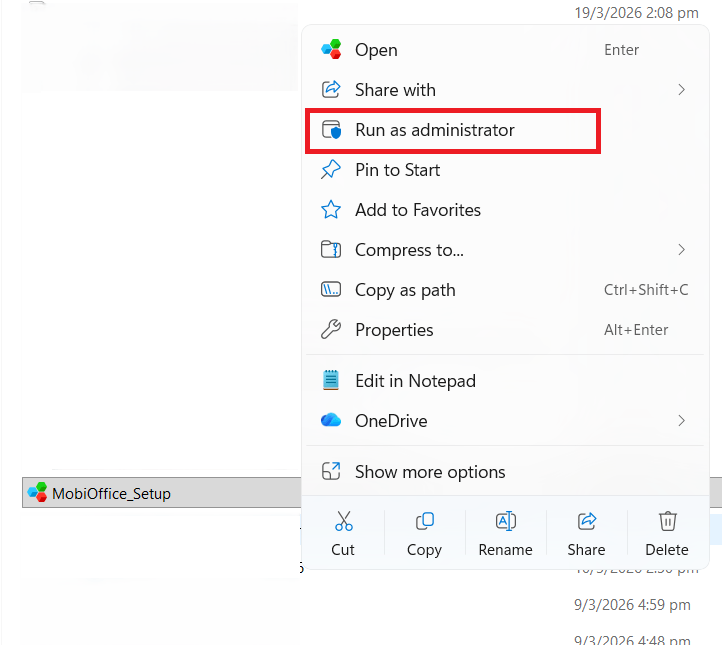
2. Uruchom instalator jako administrator. Kliknij prawym przyciskiem myszy plik MobiOffice_Setup.exe i wybierz Uruchom jako administrator.
3. Zezwól na plik w oprogramowaniu zabezpieczającym. Programy antywirusowe, zapory sieciowe lub VPN mogą blokować instalację. Wyłącz je na chwilę lub zezwól na plik, a potem ponownie uruchom instalator.
4. Zainstaluj oczekujące aktualizacje systemu Windows, uruchom ponownie komputer i spróbuj jeszcze raz.
Uwaga: w systemie Windows w trybie S możesz instalować aplikacje tylko z Microsoft Store. Otwórz Microsoft Store, wyszukaj MobiOffice i zainstaluj aplikację stamtąd.
Rozwiązywanie kodów błędów Microsoft Store
MobiOffice korzysta z instalatora MSIX firmy Microsoft, który wykorzystuje usługi Microsoft Store nawet wtedy, gdy pobierasz aplikację ze strony MobiSystems. Dlatego kod błędu może się pojawić niezależnie od tego, czy instalacja odbywa się ze Sklepu, czy nie. Zacznij od tych szybkich rozwiązań:
1. Sprawdź połączenie z internetem.
2. Zresetuj pamięć podręczną Microsoft Store. Naciśnij Windows + R, wpisz wsreset.exe i naciśnij Enter.
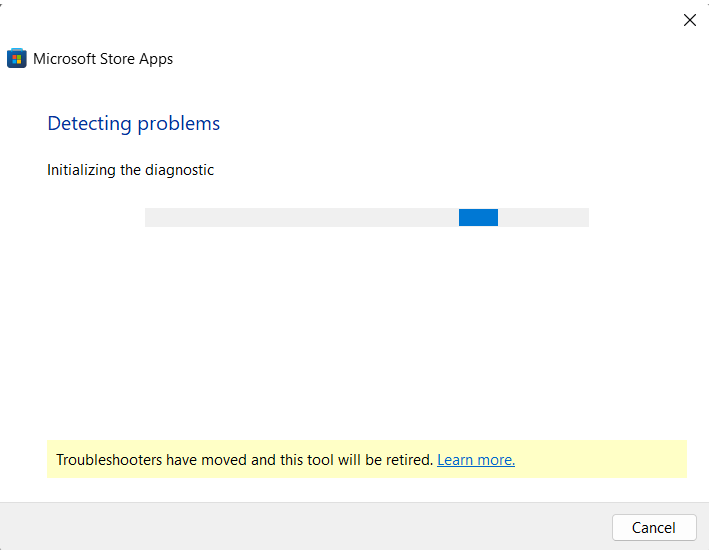
3. Uruchom narzędzie do rozwiązywania problemów ze Sklepem. Otwórz Ustawienia (Windows + I) i wpisz Aplikacje ze Sklepu Microsoft Store na pasku wyszukiwania.
4. Kliknij Dalej, aby uruchomić narzędzie do rozwiązywania problemów.
Niektóre błędy wskazują konkretną przyczynę. Użyj tej tabeli, aby dopasować komunikat do rozwiązania:
Pełne instrukcje dotyczące każdego błędu, w tym dokładne ścieżki menu, znajdziesz w artykule Rozwiązywanie typowych błędów instalacji aplikacji z Microsoft Store.
Czysta ponowna instalacja
Jeśli instalacja wciąż się nie udaje, usuń MobiOffice i zainstaluj nową kopię.
1. Otwórz Ustawienia > Aplikacje > Zainstalowane aplikacje.
2. Znajdź MobiOffice (lub nazwę modułu), kliknij menu … i wybierz Odinstaluj.
3. Uruchom ponownie komputer.
4. Pobierz ponownie MobiOffice ze strony pobierania MobiOffice i uruchom instalator.
Inne sposoby usuwania aplikacji znajdziesz w artykule Odinstalowywanie aplikacji w systemie Windows.
Uwaga: ponowna instalacja nie usuwa twoich plików ani nie resetuje licencji. Zaloguj się na to samo konto MobiSystems, aby przywrócić subskrypcję.
Rozwiązywanie problemów z instalacją na Macu
„Nie można otworzyć aplikacji”. macOS chroni cię przed aplikacją pobraną z internetu. Otwórz Ustawienia systemowe > Prywatność i ochrona, przewiń do sekcji ochrony i kliknij Otwórz mimo to obok komunikatu dotyczącego MobiOffice. Następnie ponownie otwórz aplikację.
Pobrany plik się nie otwiera. Upewnij się, że plik .dmg został w całości pobrany. Kliknij go dwukrotnie i przeciągnij ikonę MobiOffice do folderu Aplikacje.
Uwaga: MobiMail i MobiPDF Reader nie są dostępne na Maca.
Rozwiązywanie problemów z instalacją na Androidzie i iOS
Na telefonach i tabletach MobiOffice instaluje się ze Sklepu Google Play (Android) lub z App Store (iOS).
Instalacja się nie kończy. Sprawdź połączenie z internetem i upewnij się, że masz wystarczająco dużo wolnego miejsca. W razie potrzeby usuń nieużywane aplikacje lub pliki.
Aplikacja nie otwiera się po instalacji. Uruchom ponownie urządzenie, a potem znowu otwórz MobiOffice.
Sklep nie pozwala na instalację. Zaktualizuj system operacyjny urządzenia i spróbuj zainstalować aplikację jeszcze raz.
Rozwiązywanie problemów z logowaniem i dostępem do konta
Wiele problemów z „brakującymi funkcjami” to w rzeczywistości problemy z logowaniem. Skorzystaj z poniższych rozwiązań, aby zalogować się na właściwe konto.
Nie możesz się zalogować
1. Sprawdź, czy adres e-mail i hasło są poprawne. Zwróć uwagę na dodatkowe spacje i klawisz Caps Lock.
2. Jeśli masz konto założone przez Google, Facebook lub Apple, użyj tego samego przycisku na ekranie Zaloguj się. Inna metoda tworzy oddzielne konto.
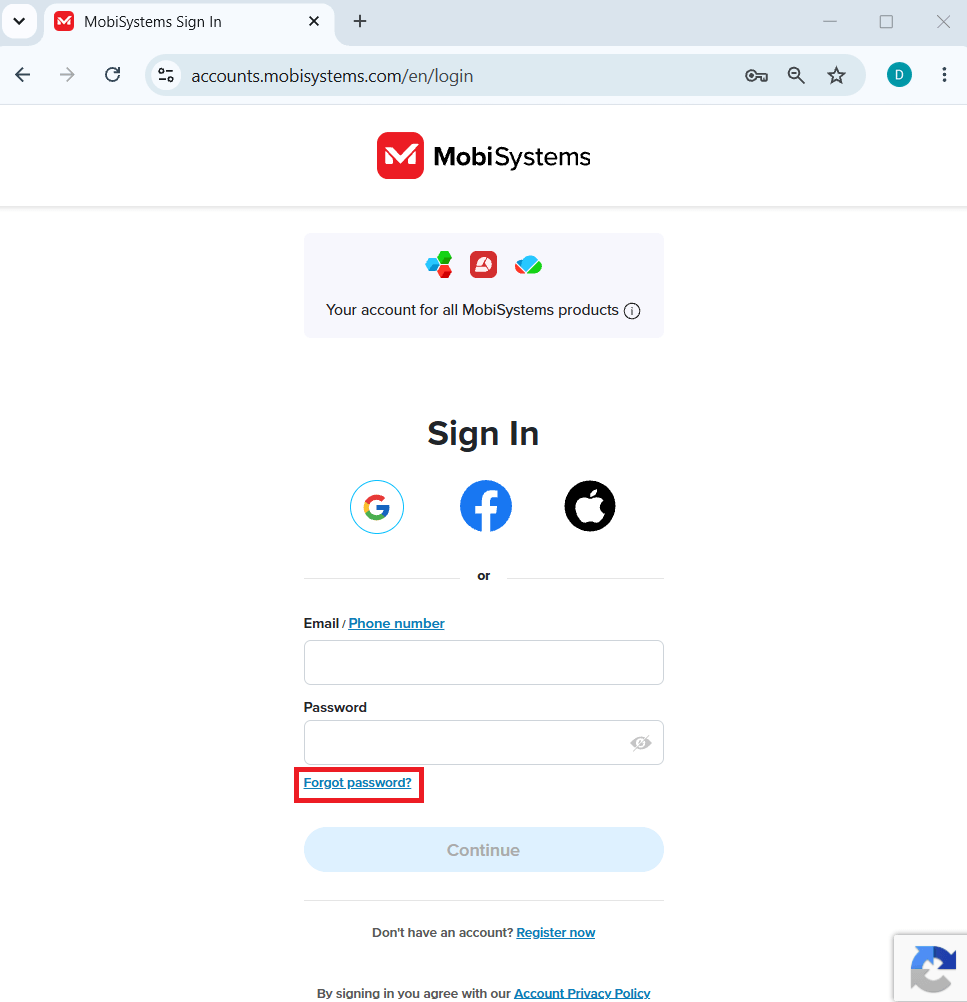
3. Zresetuj hasło. Na ekranie logowania kliknij Nie pamiętasz hasła? i kliknij link w wiadomości e-mail.
4. Jeśli nie masz pewności, którego adresu e-mail użyto, wypróbuj każdy ze swoich adresów lub użyj opcji Nie pamiętasz hasła?, aby znaleźć właściwy.
Nie dostajesz wiadomości weryfikacyjnej ani wiadomości z linkiem do resetowania hasła
1. Sprawdź folder spamu lub wiadomości-śmieci.
2. Wróć na stronę logowania i kliknij Wyślij ponownie wiadomość weryfikacyjną.
3. Dodaj mobisystems.com do bezpiecznych nadawców, a potem ponownie poproś o wiadomość.
Uwaga: jeśli korzystasz ze służbowego adresu e-mail w Microsoft 365 lub Office 365, filtr twojej firmy może umieszczać wiadomości od MobiSystems w kwarantannie. Poproś administratora IT o zezwolenie na domenę mobisystems.com. Zobacz artykuł Jak odblokować wiadomości od MobiSystems w Microsoft 365.
Funkcje Premium nie pojawiają się po zalogowaniu
Zaloguj się na to samo konto MobiSystems, na którym kupiono subskrypcję. Inny adres e-mail lub inne logowanie przez serwis społecznościowy (na przykład Google zamiast Apple) jest traktowane jako osobne konto bez subskrypcji.
Osiągnięto limit urządzeń
Twój plan obejmuje określoną liczbę urządzeń. Premium obejmuje jeden komputer stacjonarny (Windows lub Mac) i maksymalnie dwa urządzenia mobilne. Gdy osiągniesz limit, zwolnij miejsce:
1. Otwórz Moje konto.
2. Przejdź do sekcji Subskrypcje i produkty, wybierz swój produkt i kliknij Wyświetl.
3. Otwórz kartę Połączone urządzenia.
4. Kliknij Usuń obok urządzenia, którego już nie używasz.
Gdy następnym razem zalogujesz się na nowym urządzeniu, MobiOffice automatycznie aktywuje twoją licencję.
Bezpłatny okres próbny się nie rozpoczyna
Sprawdź, czy dane płatności zostały wprowadzone poprawnie.
Sprawdź, czy dotarła wiadomość z potwierdzeniem i podsumowaniem okresu próbnego.
Upewnij się, że przed rozpoczęciem okresu próbnego było aktywne logowanie na konto MobiSystems.
Nadal potrzebujesz pomocy?
Jeśli powyższe kroki nie rozwiążą problemu, pomoże ci zespół pomocy technicznej MobiSystems.
W przypadku błędów instalacji z Microsoft Store najpierw zbierz pliki logów. Naciśnij Windows + R, wklej %localappdata%\Packages\MobiSystems.MobiOffice_bvgb55c3tfatp\LocalCache\Local\MobiSystemsSideLoading\MobiOffice\Logs i naciśnij Enter, aby otworzyć folder. (Dokładna nazwa folderu może się różnić w zależności od instalacji. Jeśli ta ścieżka nie istnieje, wyszukaj w menu Start narzędzie diagnostyczne lub naprawcze MobiOffice, które zwykle może otworzyć folder z logami).
Wyślij zgłoszenie do pomocy technicznej MobiSystems i dołącz pliki logów, jeśli je masz.
Gdzie dalej?
Problem z instalacją lub logowaniem został rozwiązany. Oto, co możesz zrobić dalej:


