Komentowanie plików PDF
Czytając książkę, możesz chcieć zaznaczyć ciekawy akapit lub dodać komentarz do późniejszego wykorzystania. Na szczęście MobiPDF oferuje wszystkie narzędzia do komentowania i adnotacji, których potrzebujesz, aby korzystanie z plików PDF było płynne i przyjemne.
Dostęp do zakładki „Komentarz”
Narzędzia do komentowania znajdziesz w sekcji „Komentarze” w MobiPDF.
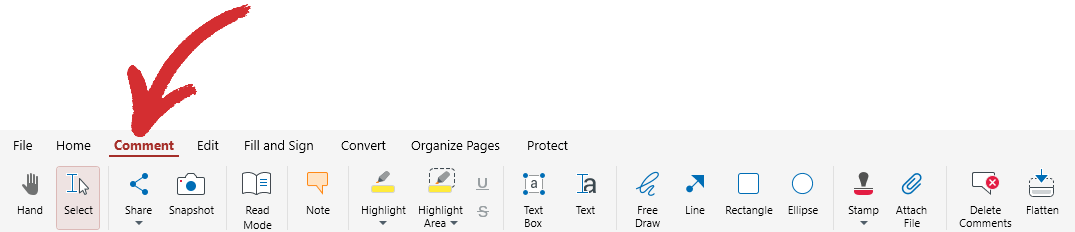
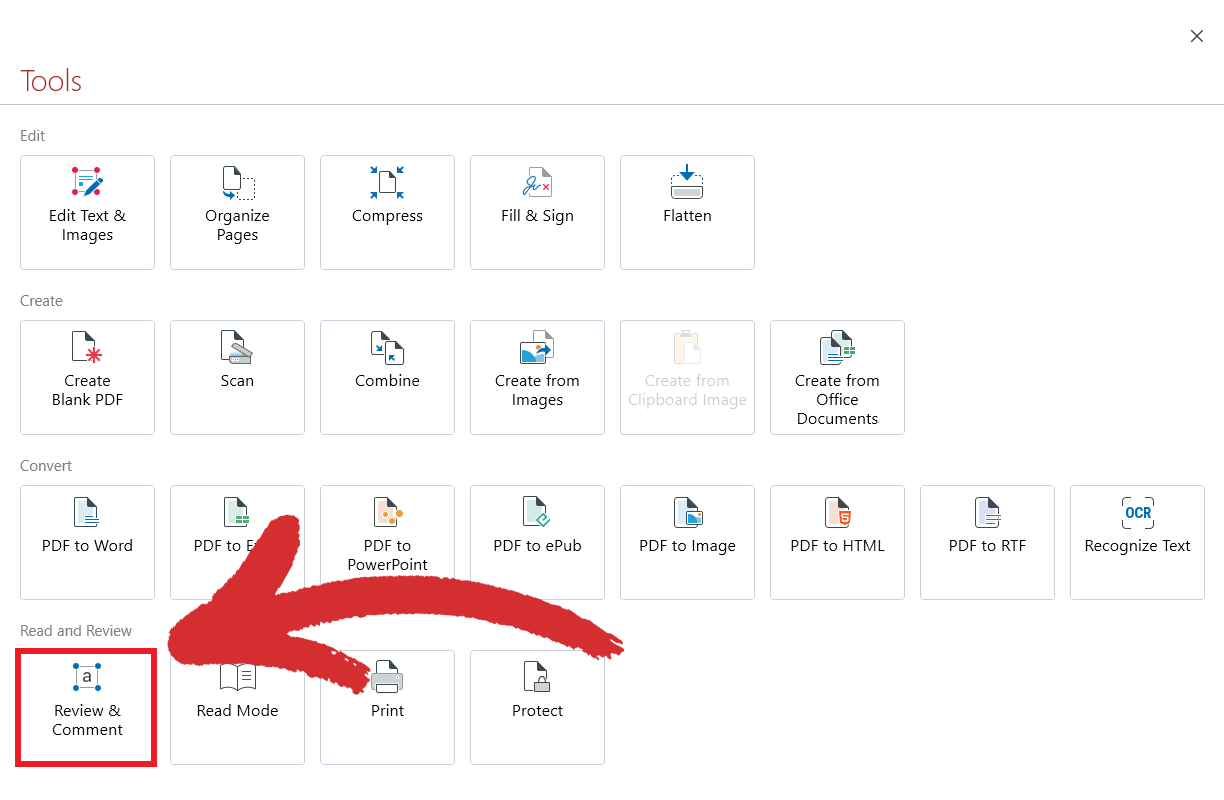
Można również uzyskać do nich dostęp z menu głównego MobiPDF, wybierając kolejno „Więcej” → „Narzędzia” → „Przegląd i komentarz”.
Korzystanie z narzędzi do komentowania
Karta „Komentarz” zapewnia wszystkie narzędzia potrzebne do dodawania adnotacji do książek i dokumentów w dowolny sposób. Oto, co jest obecnie dostępne w MobiPDF:
 Notatka: dodaj notatkę do dowolnego miejsca w dokumencie. Po wpisaniu treści kliknij w dowolnym innym miejscu pliku, aby zapisać komentarz.
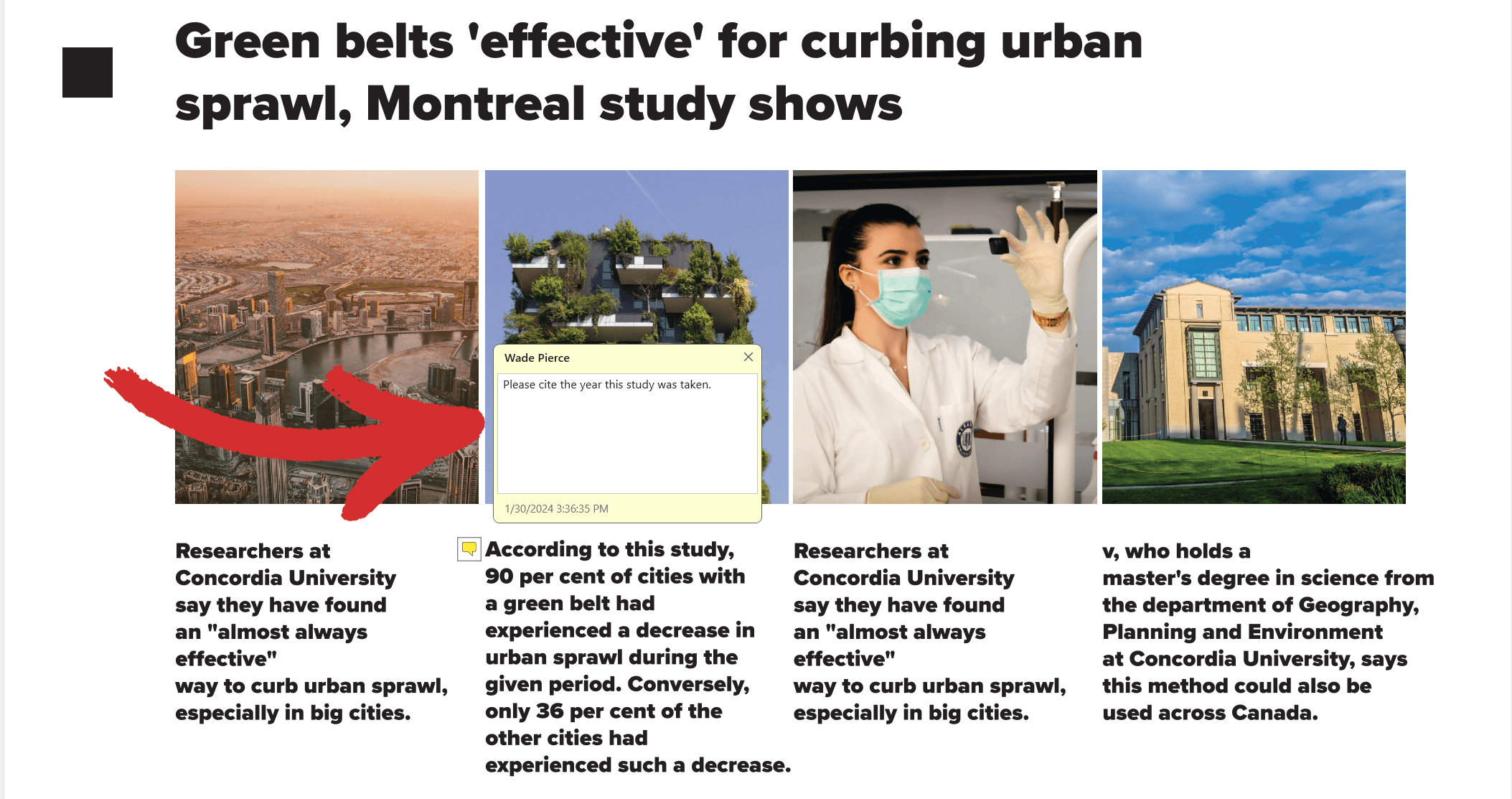
 Podświetl: Podświetl wybrany tekst wybranym kolorem. Możesz wybierać spośród 18 predefiniowanych kolorów.
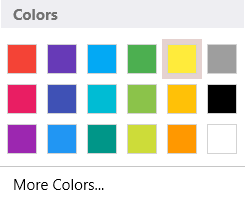
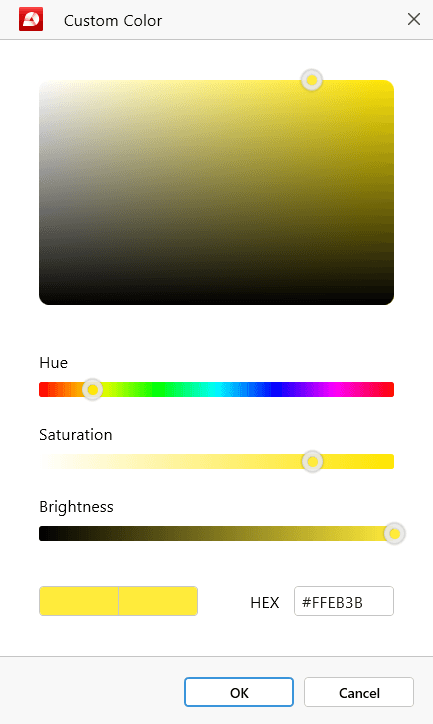
WSKAZÓWKA: Możesz też wybrać własny kolor, klikając „Więcej kolorów" — pojawią się zaawansowane opcje.
 Obszar podświetlenia:przeciągnij prostokąt wokół wybranego obszaru, aby nadać mu pożądany kolor.
 Podkreślenie/Przekreślenie: przekreśl lub podkreśl aktualnie zaznaczony tekst.
 Pole tekstowe: przeciągnij prostokąt w miejscu, gdzie chcesz wstawić własny tekst, a następnie zacznij pisać w polu tekstowym.
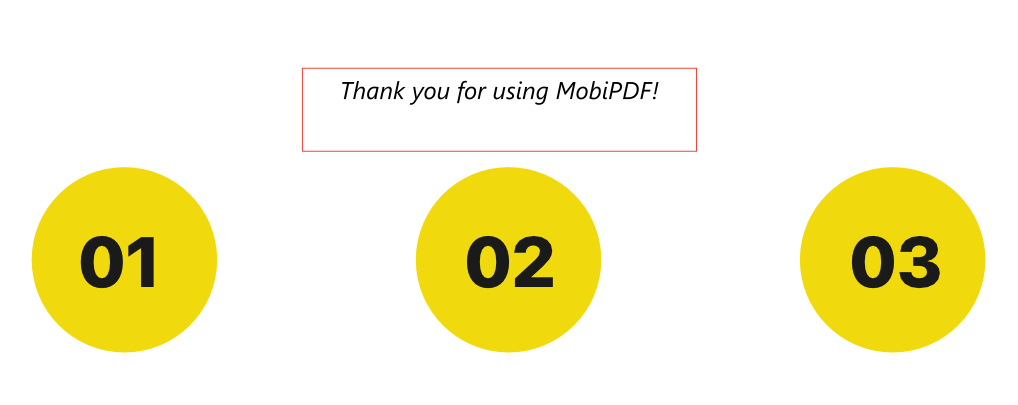
 Tekst: dodaj własny tekst nad obecnym tekstem.
 Free Draw: rysuj, co chcesz, w dowolnym miejscu w pliku PDF.
 Linia: szybkie wstawianie linii o niestandardowej długości.
 Prostokąt: szybko wstaw prostokąt o zmiennym rozmiarze.
 Elipsa:szybkie wstawianie elips o zmiennym rozmiarze.
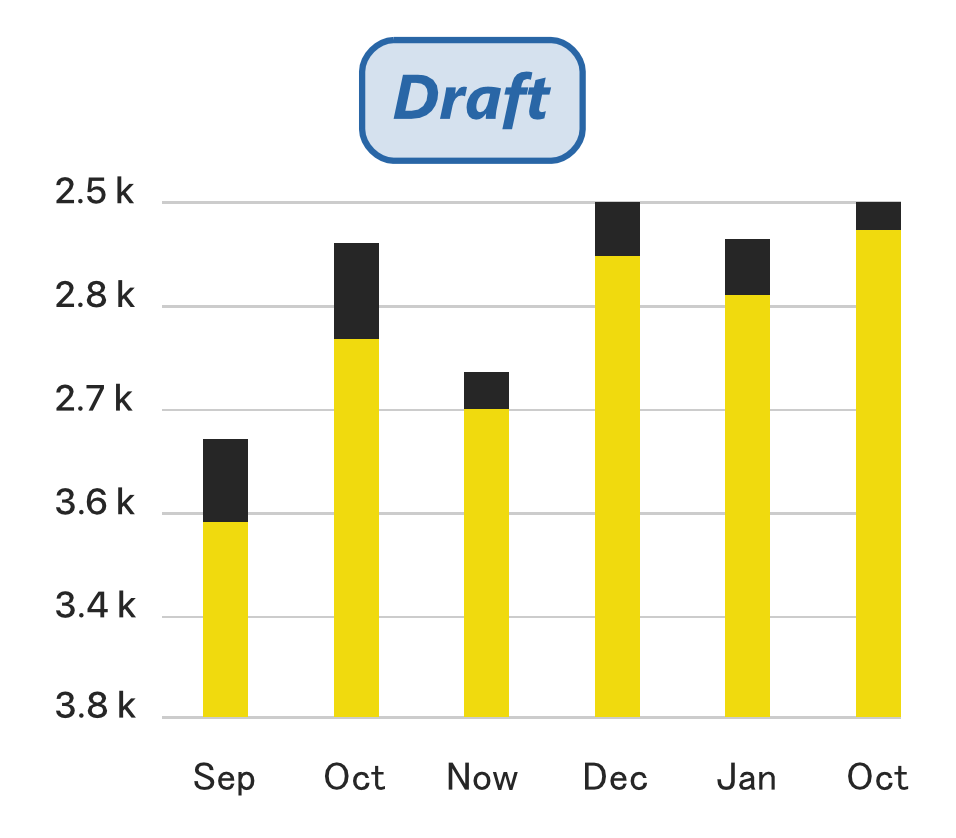
 Stempel: dodawaj gotowe stemple podczas przeglądania dokumentów, aby oznaczyć ich aktualny status. Do wyboru masz: „Zatwierdzone", „Niezatwierdzone", „Wersja robocza", „Ostateczna wersja", „Ukończone", „Poufne", „Do publicznej wiadomości", „Nieprzeznaczone do publicznej wiadomości", „Do komentarza" oraz „Nieważne".
 Dołącz plik: dołącz dowolny plik pomocniczy do istniejącego pliku PDF, w tym inny plik PDF. Dedykowany panel boczny „Załączniki” znajdziesz w lewym górnym rogu ekranu.
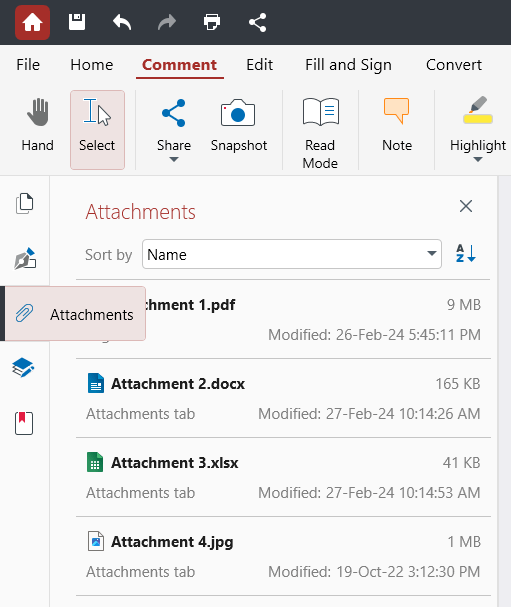
WSKAZÓWKA: Dla wygody możesz sortować załączniki na kilka sposobów: według nazwy, rozmiaru pliku, opisu, daty ostatniej modyfikacji oraz miejsca w dokumencie.
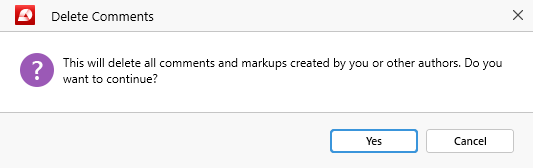
 Usuń komentarzeKliknij tutaj, jeśli chcesz usunąć WSZYSTKIE swoje komentarze i adnotacje naraz. Pamiętaj, że spowoduje to usunięcie również adnotacji pozostawionych przez innych autorów, a nie tylko Twoich.
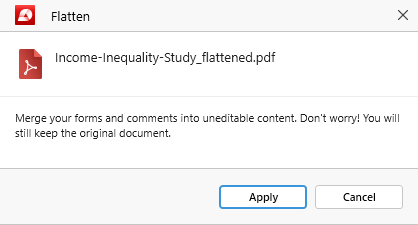
 Spłaszczyć: Spraw, aby Twoje formularze i komentarze były nieedytowalne, przekształcając je w stałą część dokumentu. Aby zapobiec przypadkowemu nadpisaniu, MobiPDF automatycznie utworzy spłaszczoną wersję pliku.
Dostęp do panelu bocznego Komentarze
Na pasku bocznym po prawej stronie znajdziesz panel „Komentarze”, w którym będziesz śledzić wszystkie swoje komentarze i adnotacje w danym dokumencie.

Twoje adnotacje będą ułożone chronologicznie i mogą obejmować wszystko, od prostych komentarzy i wyróżnień, po stemple, obiekty i załączniki. Kliknięcie dowolnego elementu adnotacji w panelu „Komentarze” natychmiast przeniesie Cię do odpowiedniej strony dokumentu, na której został on dodany.
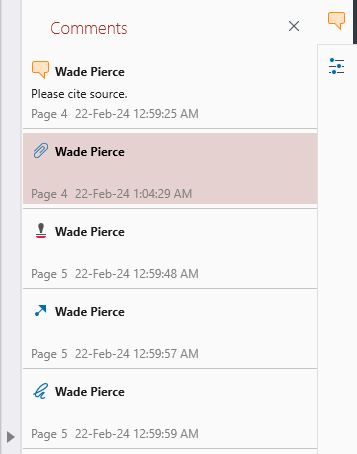
W panelu możesz łatwo wycinać, kopiować i wklejać adnotacje. Możesz również usunąć komentarz lub adnotację, klikając je prawym przyciskiem myszy i wybierając „Usuń” z listy dostępnych opcji. Aby usunąć wszystkie komentarze i adnotacje, zalecamy jednak skorzystanie z funkcji „Usuń komentarze”, ponieważ oszczędzi Ci to kłopotu z ręcznym usuwaniem każdej adnotacji.
Commenting on pdf files
Czytanie i komentowanie plików PDF — komentowanie plików PDF
Komentowanie plików PDF
Czytając książkę, możesz chcieć zaznaczyć ciekawy akapit lub dodać komentarz do późniejszego wykorzystania. Na szczęście MobiPDF oferuje wszystkie narzędzia do komentowania i adnotacji, których potrzebujesz, aby korzystanie z plików PDF było płynne i przyjemne.
Dostęp do zakładki „Komentarz”
Narzędzia do komentowania znajdziesz w sekcji „Komentarze” w MobiPDF.
Można również uzyskać do nich dostęp z menu głównego MobiPDF, wybierając kolejno „Więcej” → „Narzędzia” → „Przegląd i komentarz”.
Korzystanie z narzędzi do komentowania
Karta „Komentarz” zapewnia wszystkie narzędzia potrzebne do dodawania adnotacji do książek i dokumentów w dowolny sposób. Oto, co jest obecnie dostępne w MobiPDF:
WSKAZÓWKA: Możesz też wybrać własny kolor, klikając „Więcej kolorów" — pojawią się zaawansowane opcje.
WSKAZÓWKA: Dla wygody możesz sortować załączniki na kilka sposobów: według nazwy, rozmiaru pliku, opisu, daty ostatniej modyfikacji oraz miejsca w dokumencie.
Dostęp do panelu bocznego Komentarze
Na pasku bocznym po prawej stronie znajdziesz panel „Komentarze”, w którym będziesz śledzić wszystkie swoje komentarze i adnotacje w danym dokumencie.
Twoje adnotacje będą ułożone chronologicznie i mogą obejmować wszystko, od prostych komentarzy i wyróżnień, po stemple, obiekty i załączniki. Kliknięcie dowolnego elementu adnotacji w panelu „Komentarze” natychmiast przeniesie Cię do odpowiedniej strony dokumentu, na której został on dodany.
W panelu możesz łatwo wycinać, kopiować i wklejać adnotacje. Możesz również usunąć komentarz lub adnotację, klikając je prawym przyciskiem myszy i wybierając „Usuń” z listy dostępnych opcji. Aby usunąć wszystkie komentarze i adnotacje, zalecamy jednak skorzystanie z funkcji „Usuń komentarze”, ponieważ oszczędzi Ci to kłopotu z ręcznym usuwaniem każdej adnotacji.