Zarządzanie właściwościami znaczników
MobiPDF pozwala nie tylko przeglądać listę adnotacji w dokumencie, ale też sprawdzać i edytować ich właściwości oraz metadane — w zależności od rodzaju wybranej adnotacji (komentarze, wyróżnienia, stemple itp.). Wszystkie właściwości adnotacji znajdziesz w dedykowanym panelu bocznym „Właściwości", dostępnym tuż pod sekcją „Komentarze".
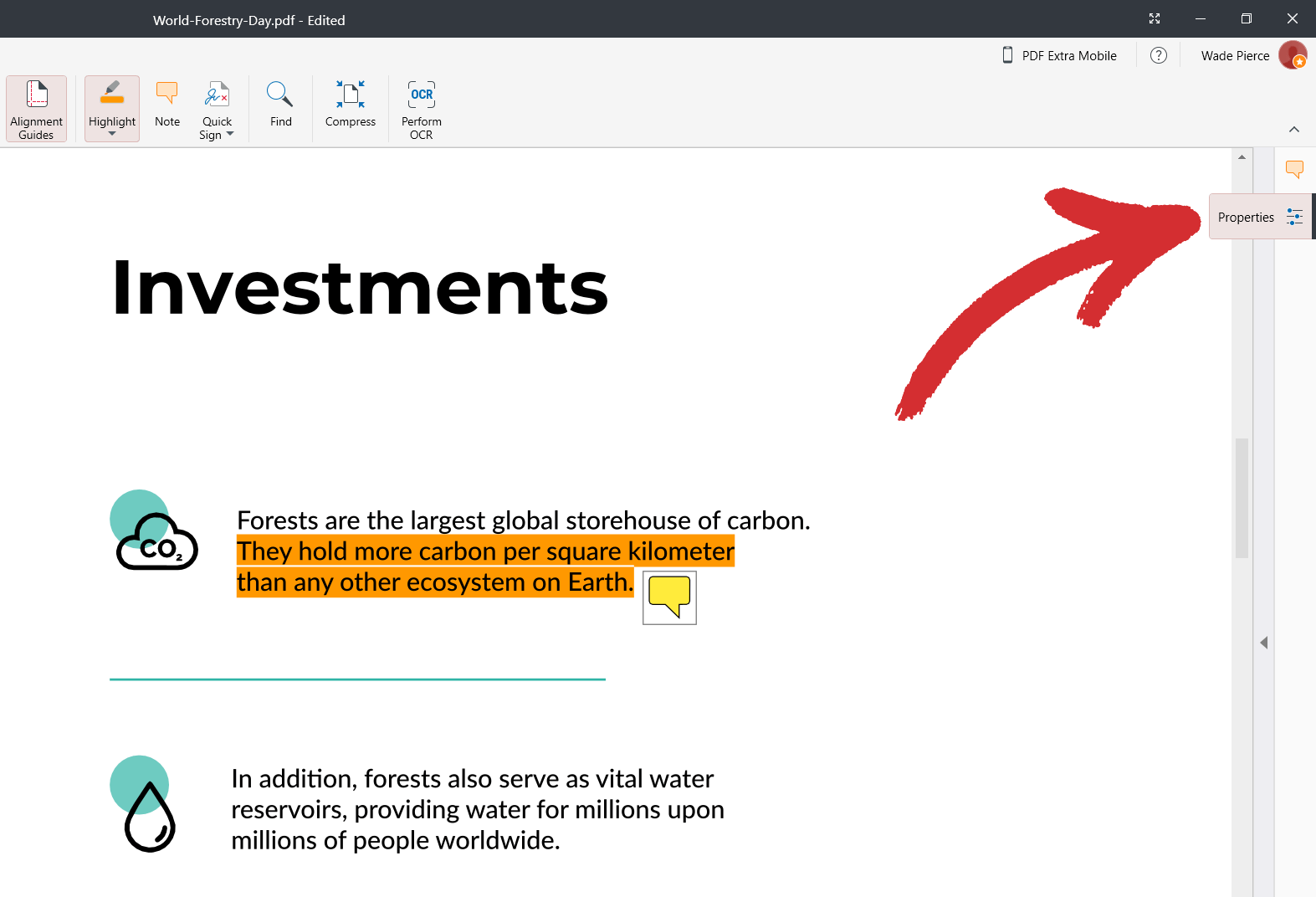
Panel Właściwości – wariant 1
Poniżej znajduje się przykład typu właściwości, jakie można zobaczyć po wybraniu komentarza, zwanego „Notatką” w programie MobiPDF.
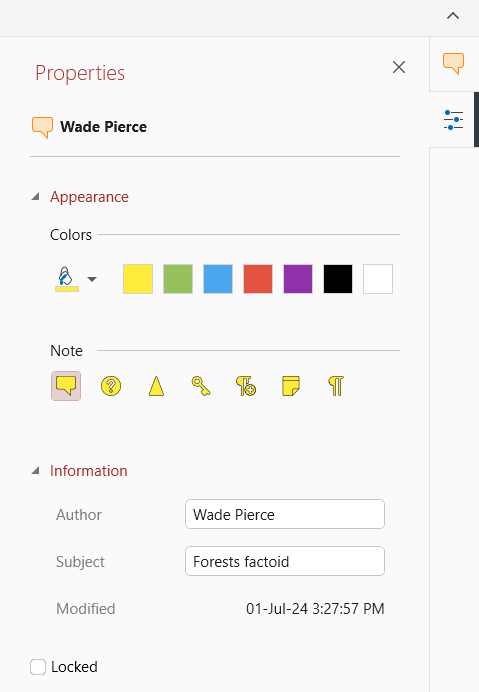
Ta odmiana panelu bocznego jest wspólna dla następujących znaczników MobiPDF:
WAŻNE: w zależności od złożoności wybranego znacznika, niektóre z powyższych opcji mogą być niedostępne.
Przeanalizujmy znaczenie każdego pola, abyś mógł w pełni wykorzystać potencjał tej zaawansowanej funkcjonalności MobiPDF.
Sekcja 1

W tej sekcji wyświetlane jest nazwisko autora i rodzaj aktualnie sprawdzanej adnotacji (w tym przypadku „Notatka”).
Sekcja 2

W tej sekcji możesz wybrać spośród wielu predefiniowanych kolorów lub utworzyć własny kolor.
Sekcja 3

Tutaj możesz wybrać sposób wizualnej reprezentacji swojego komentarza w MobiPDF (domyślna wizualizacja to pierwsza od lewej do prawej).
Sekcja 4
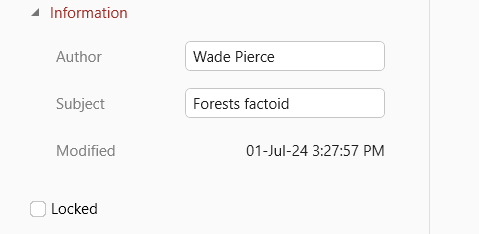
Ta sekcja umożliwia zmianę nazwiska autora oraz dodanie opisu adnotacji. Zawiera również szczegółowe informacje o dacie ostatniej aktualizacji adnotacji. Dostępna jest również opcja „Zablokowane”, która uniemożliwia Tobie i innym osobom zmianę adnotacji.
Panel Właściwości – wariant 2
MobiPDF oferuje również drugi zestaw parametrów, które można modyfikować. Wygląda on następująco:
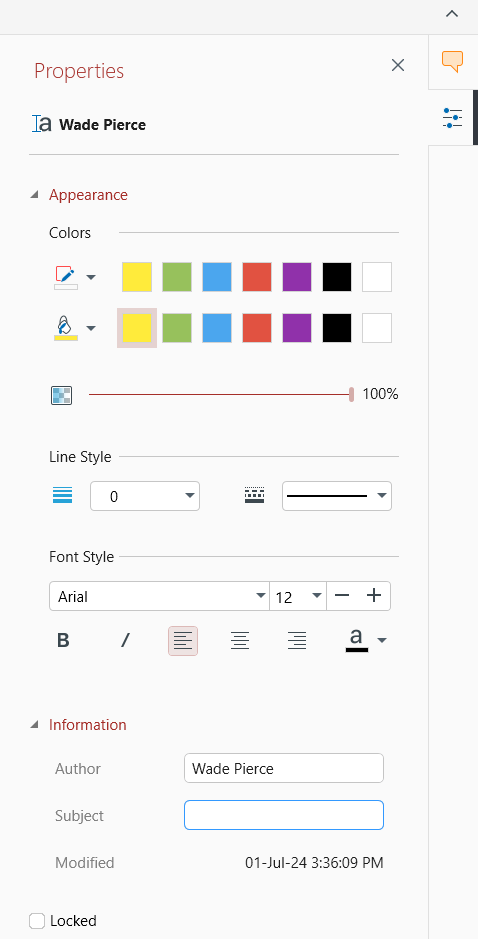
Jak widać, druga część panelu jest taka sama jak w pierwszym przykładzie, ale różni się od niego jedynie początkiem. Wynika to z faktu, że wybraliśmy tutaj element adnotacji „Pole tekstowe”. Ten drugi wariant panelu bocznego „Właściwości” ma zastosowanie do następujących znaczników:
 „Pole tekstowe”
 "Tekst"
 „Swobodne rysowanie"
 "Linia"
 "Prostokąt"
 "Elipsa"
 "Data"
 Znaczniki wyboru
WAŻNE: w zależności od złożoności wybranego znacznika niektóre z powyższych opcji mogą być niedostępne.
Poniżej znajduje się szczegółowy opis drugiego wariantu „Właściwości”.
Sekcja 1
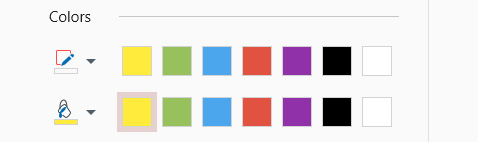
Wybierz kontur i wypełnij kolorami z listy lub utwórz własne.
Sekcja 2

Za pomocą tego suwaka możesz kontrolować krycie elementu adnotacji. Wartość 100% oznacza, że znacznik jest w pełni widoczny, natomiast wartość 0% spowoduje jego ukrycie.
Sekcja 3

Jak sama nazwa wskazuje, za pomocą tych ustawień można zmieniać wygląd linii, mianowicie szerokość i styl linii (ciągła, kropkowana, przerywana itd.).
Sekcja 4
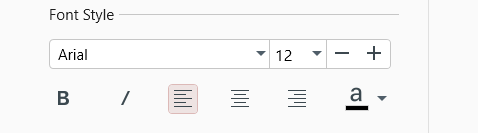
W przypadku znaczników takich jak „Pole tekstowe” i „Tekst”, które zawierają również treść pisemną, możesz kontrolować takie parametry, jak czcionka, rozmiar, położenie, kolor i inne.
Managing markup properties
Czytanie i komentowanie plików PDF — zarządzanie właściwościami znaczników
Zarządzanie właściwościami znaczników
MobiPDF pozwala nie tylko przeglądać listę adnotacji w dokumencie, ale też sprawdzać i edytować ich właściwości oraz metadane — w zależności od rodzaju wybranej adnotacji (komentarze, wyróżnienia, stemple itp.). Wszystkie właściwości adnotacji znajdziesz w dedykowanym panelu bocznym „Właściwości", dostępnym tuż pod sekcją „Komentarze".
Panel Właściwości – wariant 1
Poniżej znajduje się przykład typu właściwości, jakie można zobaczyć po wybraniu komentarza, zwanego „Notatką” w programie MobiPDF.
Ta odmiana panelu bocznego jest wspólna dla następujących znaczników MobiPDF:
WAŻNE: w zależności od złożoności wybranego znacznika, niektóre z powyższych opcji mogą być niedostępne.
Przeanalizujmy znaczenie każdego pola, abyś mógł w pełni wykorzystać potencjał tej zaawansowanej funkcjonalności MobiPDF.
Sekcja 1
W tej sekcji wyświetlane jest nazwisko autora i rodzaj aktualnie sprawdzanej adnotacji (w tym przypadku „Notatka”).
Sekcja 2
W tej sekcji możesz wybrać spośród wielu predefiniowanych kolorów lub utworzyć własny kolor.
Sekcja 3
Tutaj możesz wybrać sposób wizualnej reprezentacji swojego komentarza w MobiPDF (domyślna wizualizacja to pierwsza od lewej do prawej).
Sekcja 4
Ta sekcja umożliwia zmianę nazwiska autora oraz dodanie opisu adnotacji. Zawiera również szczegółowe informacje o dacie ostatniej aktualizacji adnotacji. Dostępna jest również opcja „Zablokowane”, która uniemożliwia Tobie i innym osobom zmianę adnotacji.
Panel Właściwości – wariant 2
MobiPDF oferuje również drugi zestaw parametrów, które można modyfikować. Wygląda on następująco:
Jak widać, druga część panelu jest taka sama jak w pierwszym przykładzie, ale różni się od niego jedynie początkiem. Wynika to z faktu, że wybraliśmy tutaj element adnotacji „Pole tekstowe”. Ten drugi wariant panelu bocznego „Właściwości” ma zastosowanie do następujących znaczników:
WAŻNE: w zależności od złożoności wybranego znacznika niektóre z powyższych opcji mogą być niedostępne.
Poniżej znajduje się szczegółowy opis drugiego wariantu „Właściwości”.
Sekcja 1
Wybierz kontur i wypełnij kolorami z listy lub utwórz własne.
Sekcja 2
Za pomocą tego suwaka możesz kontrolować krycie elementu adnotacji. Wartość 100% oznacza, że znacznik jest w pełni widoczny, natomiast wartość 0% spowoduje jego ukrycie.
Sekcja 3
Jak sama nazwa wskazuje, za pomocą tych ustawień można zmieniać wygląd linii, mianowicie szerokość i styl linii (ciągła, kropkowana, przerywana itd.).
Sekcja 4
W przypadku znaczników takich jak „Pole tekstowe” i „Tekst”, które zawierają również treść pisemną, możesz kontrolować takie parametry, jak czcionka, rozmiar, położenie, kolor i inne.