Umieszczanie zakładek
Choć technicznie rzecz biorąc, funkcja zakładek w MobiPDF jest częścią pakietu zaawansowanych narzędzi nawigacyjnych, uznaliśmy, że oferuje ona użytkownikom wystarczająco dużo opcji, aby uzasadnić jej oddzielną podsekcję. Co zatem oznaczają zakładki w kontekście MobiPDF i jak działają?
Na pierwszy rzut oka zakładki w MobiPDF nie różnią się funkcjami od tych w innych czytnikach lub edytorach tekstu , które je oferują. Podobnie jak ich odpowiednik w świecie rzeczywistym, nasze zakładki pozwalają szybko przechodzić do stron, które interesują Cię najbardziej. Biorąc to pod uwagę, MobiPDF udostępnia kilka dodatkowych opcji, których trudno szukać nawet w droższych czytnikach PDF dostępnych na rynku. Poniżej przyjrzymy się niektórym z nich.
Dostęp do menu zakładek
Aby dodać pierwszą zakładkę, przejdź do „Edycja” → „Zakładka”.
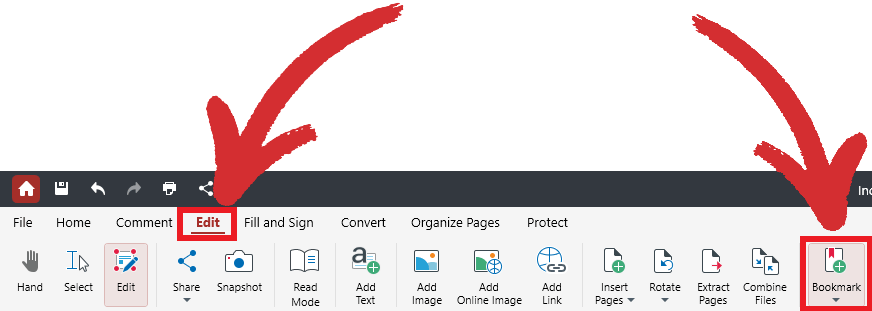
Następnie wystarczy wybrać, czy chcesz utworzyć zwykłą zakładkę, zakładkę na bieżącym poziomie, jak w MobiPDF, czy też dodać podzbiór zakładek lub zakładki na podpoziomie. Aby wyświetlić wszystkie dodane zakładki, przejdź do zakładki „Zawartość” w lewej części ekranu, tuż pod zakładką „Warstwy”.

Zrozumienie zakładek bieżącego poziomu i podpoziomu
W MobiPDF możesz dodać dodatkowe zakładki oprócz głównych, aby jeszcze bardziej uprzyjemnić sobie czytanie. Oto, jak to działa w praktyce.
Kliknięcie „Zakładki" ikona pokaże listę rozwijaną zawierającą dwie opcje:
Na podpoziomie
Na obecnym poziomie
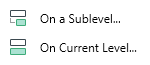
Jeśli nie planujesz używać zakładek podrzędnych, po prostu wybierz opcję „Na bieżącym poziomie" i zignoruj drugą opcję. Jeśli jednak pracujesz z obszerniejszą dokumentacją — taką jak raport finansowy czy artykuł naukowy — lepszym rozwiązaniem będzie bardziej szczegółowe uporządkowanie informacji. Możesz to osiągnąć, przypisując zakładki podrzędne do zakładek głównych, które będą pełnić rolę kategorii dla tych podzbiorów.
Na przykład, możesz utworzyć główną zakładkę o nazwie „Mars”, która tak naprawdę nie działa jako zakładka, a następnie utworzyć dodatkowe zakładki stron lub linków pomocniczych (więcej o tym później), które są związane z tym tematem. Oczywiście, zakładka „Bieżący poziom” może również pełnić funkcję zwykłej zakładki, na przykład prowadzącej do rozdziału książki o Marsie.
Oto przykład, jak może wyglądać takie „drzewo zakładek”:

Jeśli użyjesz tej funkcji poprawnie, znajdziesz to, czego potrzebujesz, jednym kliknięciem, niezależnie od długości lub złożoności pliku. Dzięki temu zaoszczędzisz czas spędzony na przewijaniu stron w górę i w dół.
Zaawansowane opcje zakładek
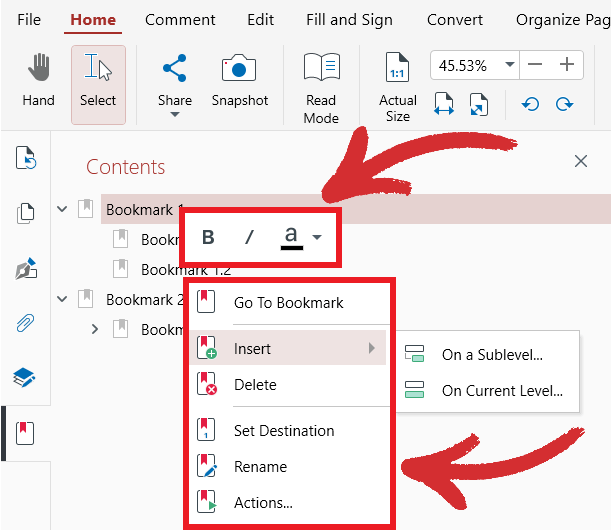
Kliknięcie prawym przyciskiem myszy na dowolną zakładkę na karcie „Spis treści” umożliwi Ci dostęp do różnych opcji, takich jak możliwość:
Wstawianie, zmiana nazwy lub usuwanie zakładki
Pogrub, pochyl lub wyróżnij tytuł zakładki innym kolorem
Dodaj zakładkę do aktualnie przeglądanej strony, korzystając z opcji „Ustaw miejsce docelowe”
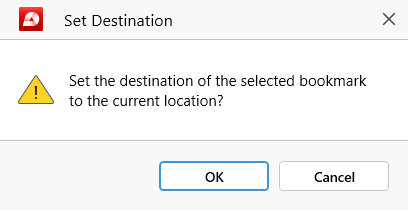
- „Przejdź do strony”: wybierz dokładnie, dokąd ma prowadzić zakładka.
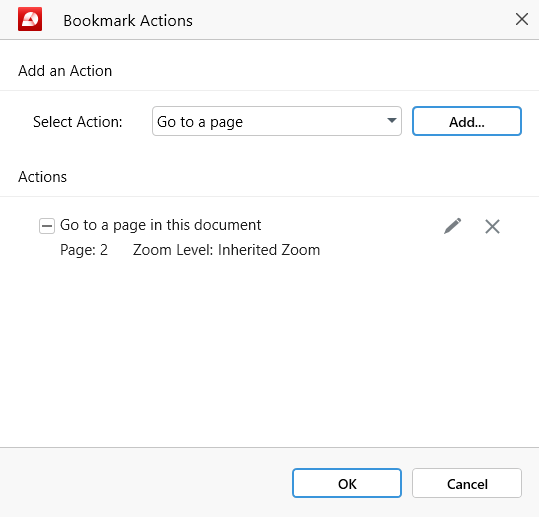
Możesz również określić, o ile MobiPDF ma automatycznie powiększać lub pomniejszać stronę po jej załadowaniu. Możesz wybrać opcję „Odziedziczone powiększenie” (zakładka użyje tego samego ustawienia powiększenia, które ustawiłeś), „Dopasuj do strony”, „Dopasuj do szerokości” lub „Rozmiar rzeczywisty”.
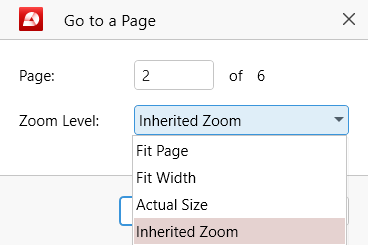
Jeśli po prostu chcesz otworzyć stronę bez żadnych modyfikatorów powiększenia, kliknij symbol „X” obok modyfikatora, aby go usunąć.
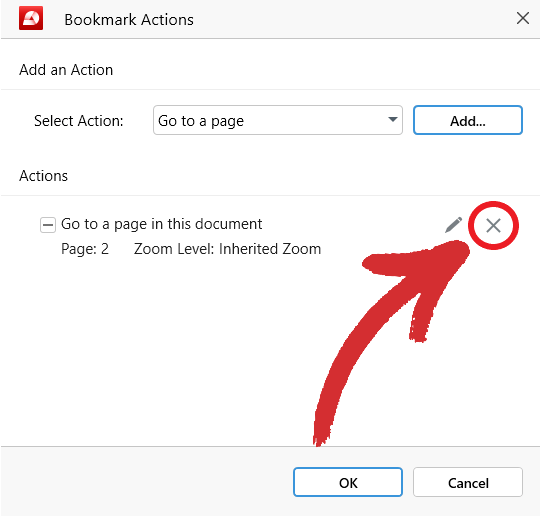
- „Otwórz odnośnik internetowy” – wybierz tę opcję, jeśli chcesz, aby zakładka kierowała do konkretnej witryny internetowej.
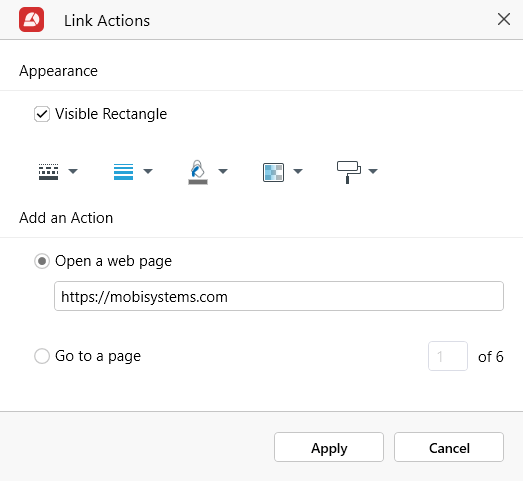
WSKAZÓWKA: Możesz też dodać to jako modyfikator akcji, dzięki czemu otwarcie strony spowoduje jednocześnie otwarcie osobnego okna przeglądarki.
Placing bookmarks
Czytanie i komentowanie plików PDF — dodawanie zakładek
Umieszczanie zakładek
Choć technicznie rzecz biorąc, funkcja zakładek w MobiPDF jest częścią pakietu zaawansowanych narzędzi nawigacyjnych, uznaliśmy, że oferuje ona użytkownikom wystarczająco dużo opcji, aby uzasadnić jej oddzielną podsekcję. Co zatem oznaczają zakładki w kontekście MobiPDF i jak działają?
Na pierwszy rzut oka zakładki w MobiPDF nie różnią się funkcjami od tych w innych czytnikach lub edytorach tekstu , które je oferują. Podobnie jak ich odpowiednik w świecie rzeczywistym, nasze zakładki pozwalają szybko przechodzić do stron, które interesują Cię najbardziej. Biorąc to pod uwagę, MobiPDF udostępnia kilka dodatkowych opcji, których trudno szukać nawet w droższych czytnikach PDF dostępnych na rynku. Poniżej przyjrzymy się niektórym z nich.
Dostęp do menu zakładek
Aby dodać pierwszą zakładkę, przejdź do „Edycja” → „Zakładka”.
Następnie wystarczy wybrać, czy chcesz utworzyć zwykłą zakładkę, zakładkę na bieżącym poziomie, jak w MobiPDF, czy też dodać podzbiór zakładek lub zakładki na podpoziomie. Aby wyświetlić wszystkie dodane zakładki, przejdź do zakładki „Zawartość” w lewej części ekranu, tuż pod zakładką „Warstwy”.
Zrozumienie zakładek bieżącego poziomu i podpoziomu
W MobiPDF możesz dodać dodatkowe zakładki oprócz głównych, aby jeszcze bardziej uprzyjemnić sobie czytanie. Oto, jak to działa w praktyce.
Kliknięcie „Zakładki" ikona pokaże listę rozwijaną zawierającą dwie opcje:
Na podpoziomie
Na obecnym poziomie
Jeśli nie planujesz używać zakładek podrzędnych, po prostu wybierz opcję „Na bieżącym poziomie" i zignoruj drugą opcję. Jeśli jednak pracujesz z obszerniejszą dokumentacją — taką jak raport finansowy czy artykuł naukowy — lepszym rozwiązaniem będzie bardziej szczegółowe uporządkowanie informacji. Możesz to osiągnąć, przypisując zakładki podrzędne do zakładek głównych, które będą pełnić rolę kategorii dla tych podzbiorów.
Na przykład, możesz utworzyć główną zakładkę o nazwie „Mars”, która tak naprawdę nie działa jako zakładka, a następnie utworzyć dodatkowe zakładki stron lub linków pomocniczych (więcej o tym później), które są związane z tym tematem. Oczywiście, zakładka „Bieżący poziom” może również pełnić funkcję zwykłej zakładki, na przykład prowadzącej do rozdziału książki o Marsie.
Oto przykład, jak może wyglądać takie „drzewo zakładek”:
Jeśli użyjesz tej funkcji poprawnie, znajdziesz to, czego potrzebujesz, jednym kliknięciem, niezależnie od długości lub złożoności pliku. Dzięki temu zaoszczędzisz czas spędzony na przewijaniu stron w górę i w dół.
Zaawansowane opcje zakładek
Kliknięcie prawym przyciskiem myszy na dowolną zakładkę na karcie „Spis treści” umożliwi Ci dostęp do różnych opcji, takich jak możliwość:
Wstawianie, zmiana nazwy lub usuwanie zakładki
Pogrub, pochyl lub wyróżnij tytuł zakładki innym kolorem
Dodaj zakładkę do aktualnie przeglądanej strony, korzystając z opcji „Ustaw miejsce docelowe”
Ustaw niestandardowe akcje zakładek:
- „Przejdź do strony”: wybierz dokładnie, dokąd ma prowadzić zakładka.
Możesz również określić, o ile MobiPDF ma automatycznie powiększać lub pomniejszać stronę po jej załadowaniu. Możesz wybrać opcję „Odziedziczone powiększenie” (zakładka użyje tego samego ustawienia powiększenia, które ustawiłeś), „Dopasuj do strony”, „Dopasuj do szerokości” lub „Rozmiar rzeczywisty”.
Jeśli po prostu chcesz otworzyć stronę bez żadnych modyfikatorów powiększenia, kliknij symbol „X” obok modyfikatora, aby go usunąć.
- „Otwórz odnośnik internetowy” – wybierz tę opcję, jeśli chcesz, aby zakładka kierowała do konkretnej witryny internetowej.
WSKAZÓWKA: Możesz też dodać to jako modyfikator akcji, dzięki czemu otwarcie strony spowoduje jednocześnie otwarcie osobnego okna przeglądarki.