Nawigacja po warstwach PDF
MobiPDF zapewnia pełną kontrolę nad każdą warstwą pliku PDF, łącznie z możliwością wyświetlania, ukrywania i blokowania warstw w celu uniemożliwienia dalszych zmian.
Czym są warstwy PDF?
Warstwy PDF przypominają przezroczyste arkusze ułożone jedna na drugiej. Warstwy te można tworzyć w aplikacjach takich jak InDesign, AutoCAD i Visio. Umożliwiają one selektywne przeglądanie, nawigację i drukowanie treści, ułatwiając zarządzanie złożonymi dokumentami.
Jak działają warstwy PDF?
Wyobraź sobie, że masz plik PDF z planami architektonicznymi. Każda warstwa może reprezentować różne elementy: ściany, meble, okablowanie elektryczne itp. Możesz kontrolować widoczność tych warstw, pokazując lub ukrywając określone części dokumentu. Na przykład możesz chcieć wyświetlić tylko układ mebli, bez ścian i szczegółów instalacji elektrycznej.
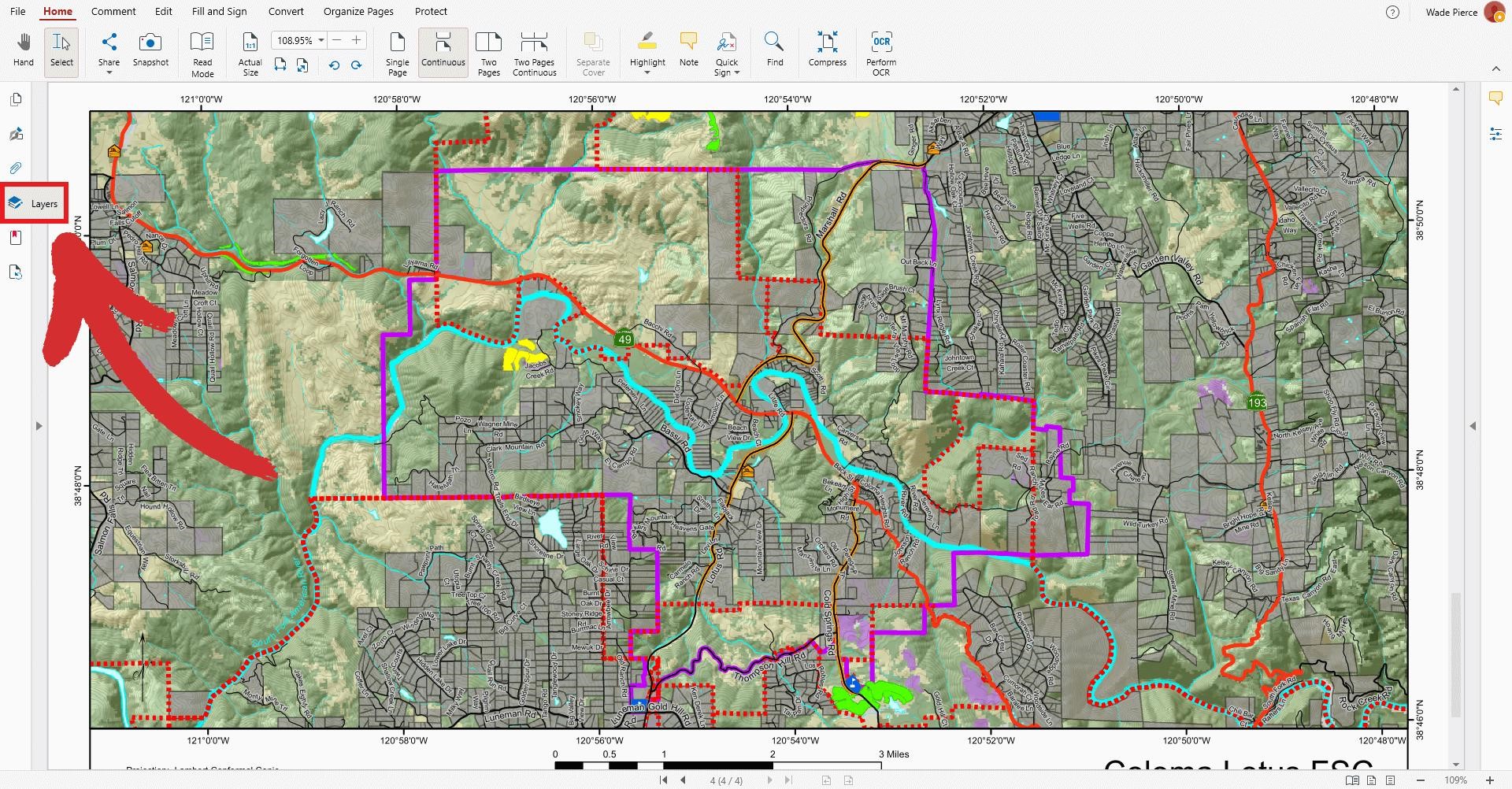
Jako inny przykład podano mapę zawierającą wszystkie warstwy.
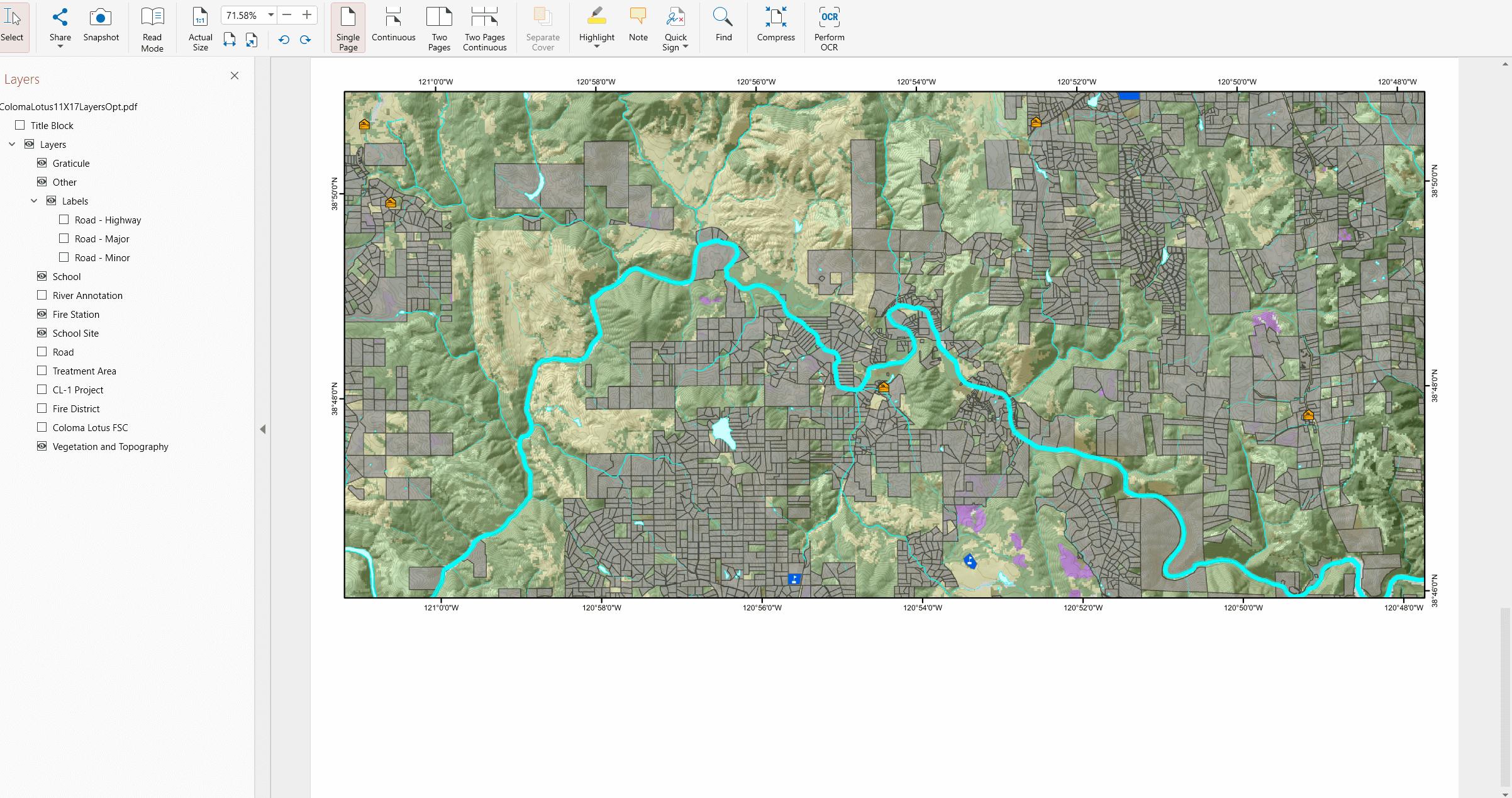
A oto ta sama mapa, której niektóre warstwy są ukryte.
Zarządzanie warstwami za pomocą MobiPDF
Włączaj i wyłączaj warstwy, aby zobaczyć konkretną zawartość
Usuń niechciane warstwy, aby uzyskać czystszy widok
Grupuj i zmieniaj nazwy warstw, aby zwiększyć przejrzystość
Wyklucz określoną warstwę z drukowania (wystarczy przełączyć jej widoczność)
Aby rozpocząć edycję warstw, otwórz plik i przejdź do dedykowanej zakładki „Warstwy”.
Jeśli Twój plik PDF zawiera warstwy, zostanie wyświetlona szczegółowa lista z rozwijanymi elementami, które zazwyczaj są logicznie opisane, aby ułatwić identyfikację funkcji poszczególnych warstw.
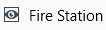
Aby ukryć lub pokazać warstwę, kliknij ikonę oka obok odpowiedniej warstwy.
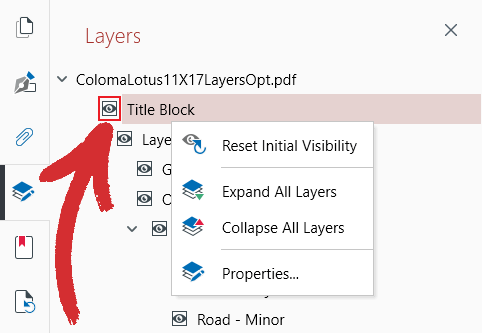
Gdy widoczne jest oko, widoczna jest również warstwa.
Gdy pole wyboru jest puste, warstwa jest ukryta. To świetny sposób na uporządkowanie dokumentu i upewnienie się, że te warstwy nie zostaną wydrukowane razem z resztą pliku PDF.
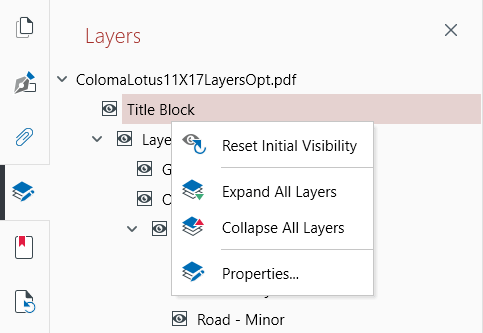
Aby uzyskać dostęp do pozostałych opcji MobiPDF, wystarczy kliknąć prawym przyciskiem myszy dowolną z dostępnych warstw. Są to:
 Resetuj początkową widocznośćKliknij tutaj, jeśli chcesz powrócić do oryginalnych ustawień warstwy.
 Rozwiń wszystkie warstwyKliknij, aby wyświetlić wszystkie warstwy podrzędne pod każdą warstwą główną.
 Zwiń wszystkie warstwyKliknij, aby ukryć wszystkie warstwy podrzędne pod każdą warstwą główną.
 Właściwości. Kliknij, aby przejść do zaawansowanych ustawień, takich jak:
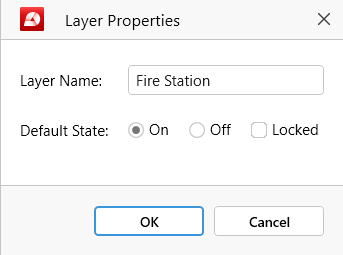
Nazwa warstwy: zmień tytuł warstwy na dowolny.
Stan domyślny: użyj tej opcji, aby skonfigurować domyślne zachowanie warstw podczas pierwszego otwarcia pliku w MobiPDF lub innych czytnikach PDF. Na przykład możesz ustawić, czy warstwy mają być widoczne, ukryte lub zablokowane, co oznacza, że nie będzie można ich modyfikować, dopóki ich nie odblokujesz.
Obok zablokowanych warstw będzie wyświetlany symbol kłódki.

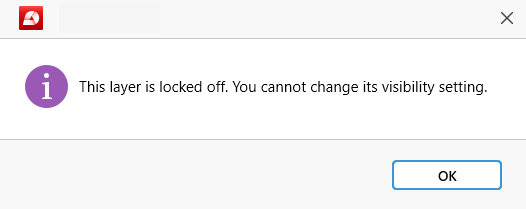
Dwukrotne kliknięcie zablokowanej warstwy spowoduje wyświetlenie następującego komunikatu:
WSKAZÓWKA: Możesz ustawić warstwy jako domyślnie ukryte i zablokowane — to dodatkowe zabezpieczenie.
Navigating pdf layers
Czytanie i komentowanie plików PDF — nawigowanie po warstwach pliku PDF
Nawigacja po warstwach PDF
MobiPDF zapewnia pełną kontrolę nad każdą warstwą pliku PDF, łącznie z możliwością wyświetlania, ukrywania i blokowania warstw w celu uniemożliwienia dalszych zmian.
Czym są warstwy PDF?
Warstwy PDF przypominają przezroczyste arkusze ułożone jedna na drugiej. Warstwy te można tworzyć w aplikacjach takich jak InDesign, AutoCAD i Visio. Umożliwiają one selektywne przeglądanie, nawigację i drukowanie treści, ułatwiając zarządzanie złożonymi dokumentami.
Jak działają warstwy PDF?
Wyobraź sobie, że masz plik PDF z planami architektonicznymi. Każda warstwa może reprezentować różne elementy: ściany, meble, okablowanie elektryczne itp. Możesz kontrolować widoczność tych warstw, pokazując lub ukrywając określone części dokumentu. Na przykład możesz chcieć wyświetlić tylko układ mebli, bez ścian i szczegółów instalacji elektrycznej.
Jako inny przykład podano mapę zawierającą wszystkie warstwy.
A oto ta sama mapa, której niektóre warstwy są ukryte.
Zarządzanie warstwami za pomocą MobiPDF
Dzięki MobiPDF możesz:
Włączaj i wyłączaj warstwy, aby zobaczyć konkretną zawartość
Usuń niechciane warstwy, aby uzyskać czystszy widok
Grupuj i zmieniaj nazwy warstw, aby zwiększyć przejrzystość
Wyklucz określoną warstwę z drukowania (wystarczy przełączyć jej widoczność)
Aby rozpocząć edycję warstw, otwórz plik i przejdź do dedykowanej zakładki „Warstwy”.
Jeśli Twój plik PDF zawiera warstwy, zostanie wyświetlona szczegółowa lista z rozwijanymi elementami, które zazwyczaj są logicznie opisane, aby ułatwić identyfikację funkcji poszczególnych warstw.
Aby ukryć lub pokazać warstwę, kliknij ikonę oka obok odpowiedniej warstwy.
Gdy widoczne jest oko, widoczna jest również warstwa.
Gdy pole wyboru jest puste, warstwa jest ukryta. To świetny sposób na uporządkowanie dokumentu i upewnienie się, że te warstwy nie zostaną wydrukowane razem z resztą pliku PDF.
Aby uzyskać dostęp do pozostałych opcji MobiPDF, wystarczy kliknąć prawym przyciskiem myszy dowolną z dostępnych warstw. Są to:
Nazwa warstwy: zmień tytuł warstwy na dowolny.
Stan domyślny: użyj tej opcji, aby skonfigurować domyślne zachowanie warstw podczas pierwszego otwarcia pliku w MobiPDF lub innych czytnikach PDF. Na przykład możesz ustawić, czy warstwy mają być widoczne, ukryte lub zablokowane, co oznacza, że nie będzie można ich modyfikować, dopóki ich nie odblokujesz.
Obok zablokowanych warstw będzie wyświetlany symbol kłódki.
Dwukrotne kliknięcie zablokowanej warstwy spowoduje wyświetlenie następującego komunikatu:
WSKAZÓWKA: Możesz ustawić warstwy jako domyślnie ukryte i zablokowane — to dodatkowe zabezpieczenie.