Nawigowanie po plikach
MobiPDF oferuje wiele sposobów przeglądania książek i dokumentacji w formacie PDF. W tym krótkim przeglądzie skupimy się na podstawach nawigacji po plikach, takich jak szybkie przechodzenie między segmentami pliku PDF, powiększanie i pomniejszanie dokumentu, przeglądanie stron pojedynczo lub obok siebie, a także obracanie stron w celu uzyskania orientacji poziomej lub pionowej.
Podstawowe opcje nawigacji
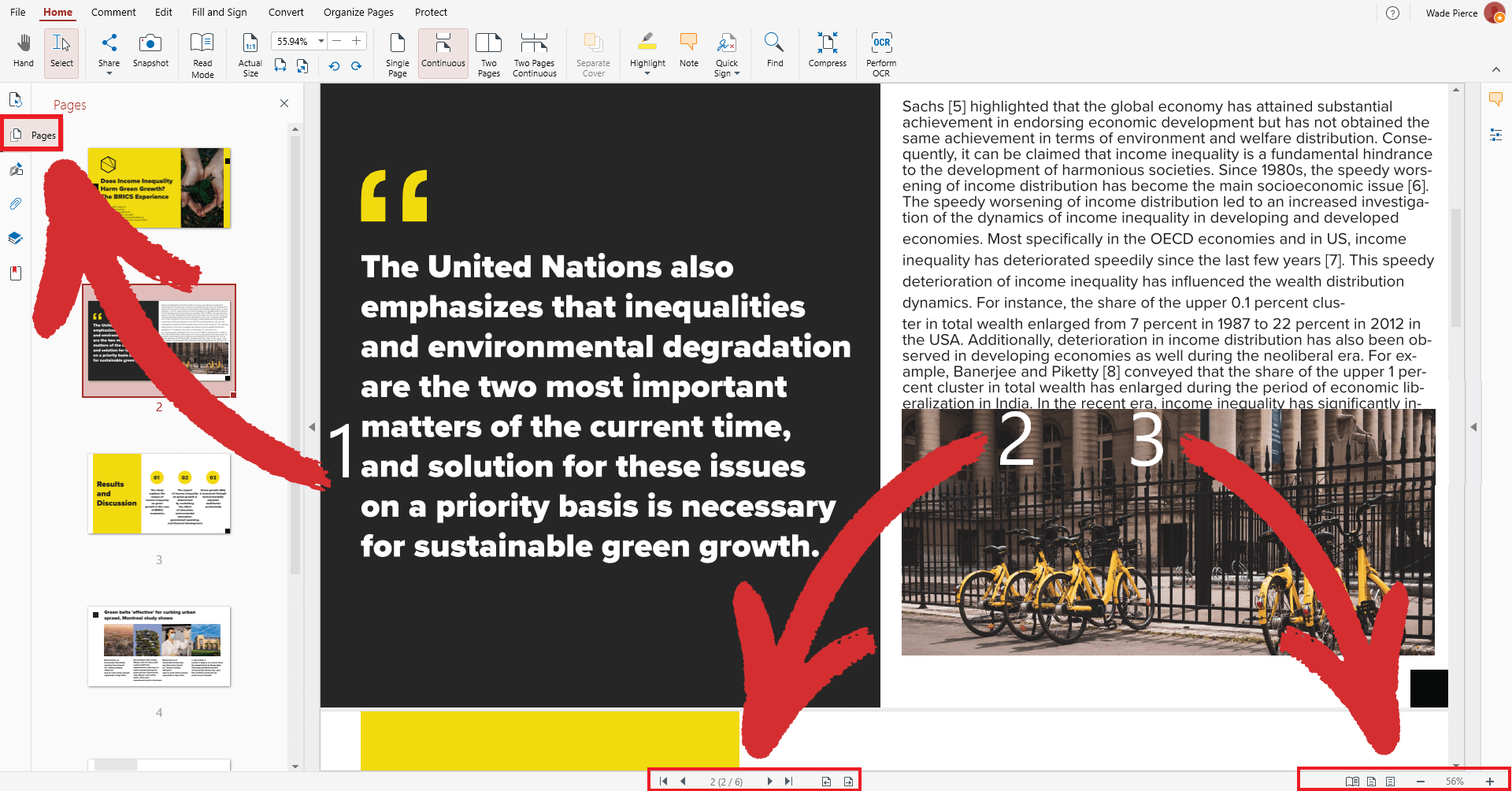
Jeśli chcesz tylko szybko przejrzeć książkę lub dokument, możesz bezpiecznie zignorować wszystkie funkcje w górnej części interfejsu i skupić się wyłącznie na trzech rzeczach:
1. Karta „Strony”. Zawiera przewijaną listę wszystkich dostępnych stron w dokumencie oraz wizualny podgląd każdej strony. Wystarczy wybrać stronę, aby przejść bezpośrednio do niej. Możesz również przeciągać i upuszczać strony, aby szybko zmieniać ich kolejność.
2. Narzędzie nawigacji po stronach. Umożliwia przejście do następnej lub poprzedniej strony, a także szybkie przejście do pierwszej lub ostatniej strony dokumentu. Możesz również przejść do konkretnych stron, klikając licznik stron i wpisując żądaną stronę. Na koniec masz również opcje „Wstecz” i „Przejdź dalej” – dwie opcje, które pozwalają odpowiednio cofnąć się lub przejść do przodu w ścieżce przeglądania.
3. Sterowanie powiększeniem i „Tryb czytania”. W tym miejscu możesz przejść do „Trybu czytania”, aby przeglądać pliki na pełnym ekranie, bez rozpraszania się interfejsem użytkownika aplikacji. Możesz również ustawić poziom powiększenia, aby wyświetlał całą stronę, ustawić poziom powiększenia, aby wyświetlał szerokość strony, a także powiększyć lub pomniejszyć obraz o 10% lub o dowolną inną wartość.
Zaawansowane opcje nawigacji
Niektóre bardziej zaawansowane funkcje, takie jak narzędzie wyszukiwania i tryby wyświetlania stron, można znaleźć w sekcji „Strona główna” programu MobiPDF.
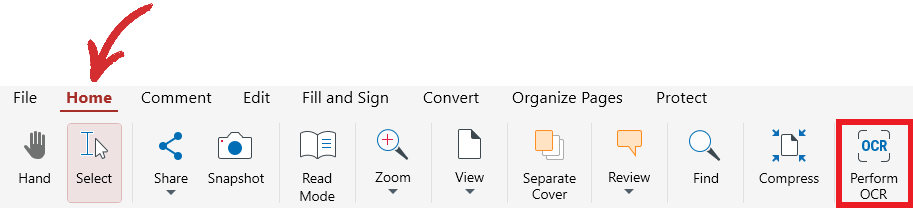
Oto krótki przegląd tego, jak możesz jeszcze bardziej poprawić swoje wrażenia z czytania.
 Ręka: płynnie przeciągaj widok po dokumencie PDF
 Zaznacz: zaznacz dowolny tekst lub obrazy w całym dokumencie
 Rozmiar rzeczywisty: wyświetl plik PDF w oryginalnym rozmiarze
 Obróć strony: obróć strony zgodnie z ruchem wskazówek zegara lub przeciwnie do ruchu wskazówek zegara
 Pojedyncza strona: wyświetla plik jako pojedynczą stronę, której nie można przewijać

 Ciągły: wyświetlanie pliku jako pojedynczej, przewijanej strony
 Dwie strony: wyświetl plik jako dwie strony obok siebie, których nie można przewijać
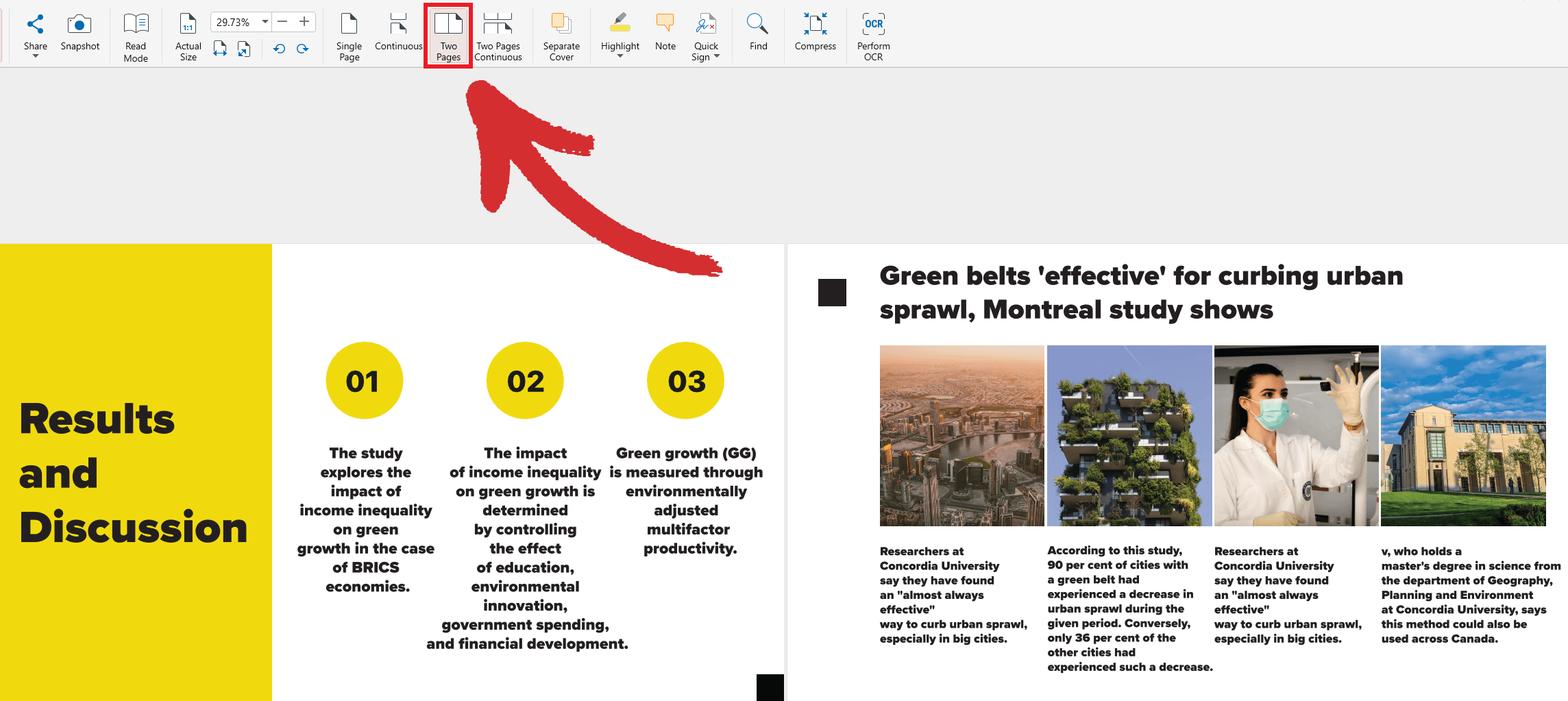
 Dwie strony ciągłe: wyświetl plik jako dwie przewijalne strony obok siebie
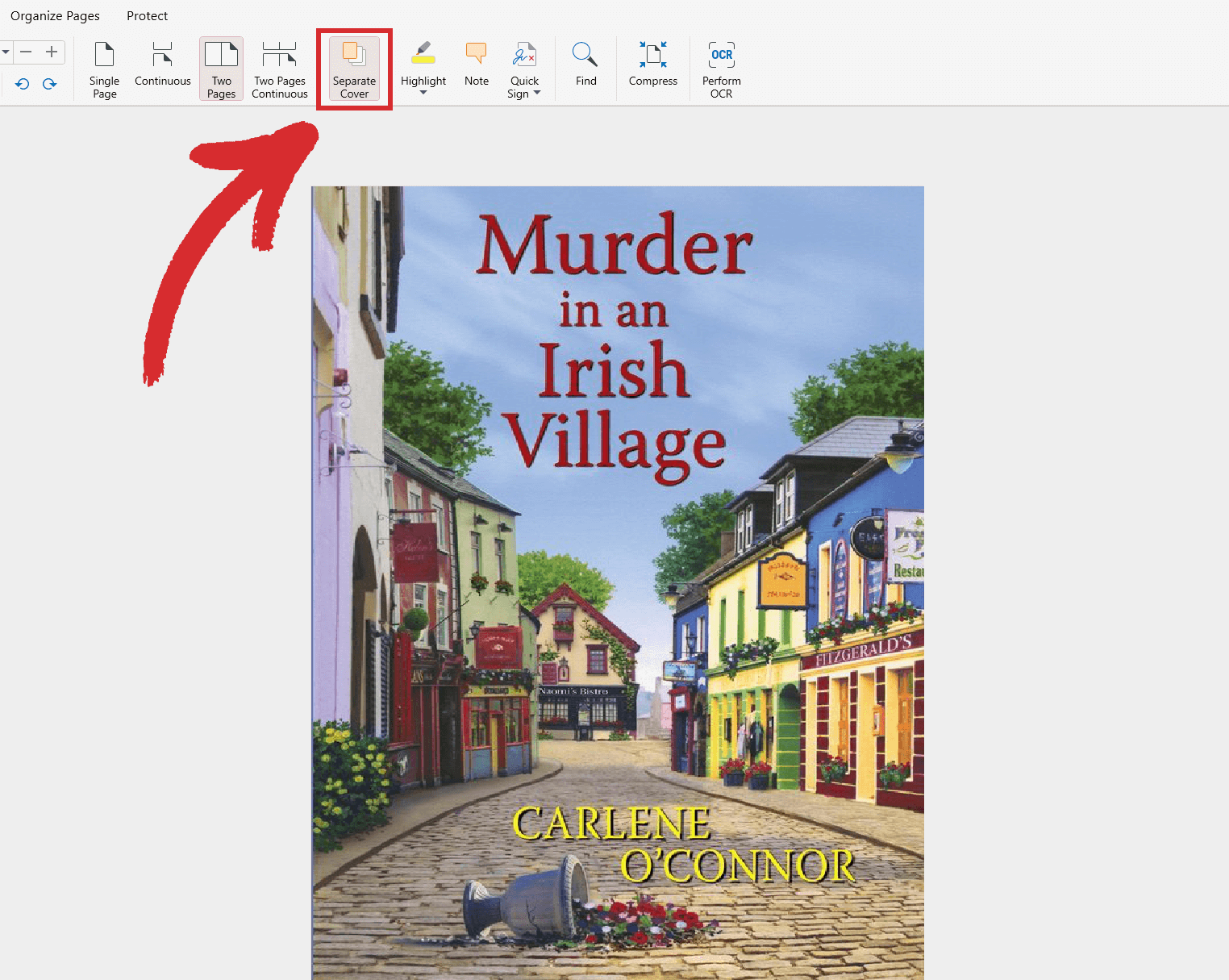
 Oddzielna okładka: oddziel stronę okładki w trybie Dwie strony lub Dwie strony ciągłe, aby pozostałe strony w książce były prawidłowo wyrównane względem siebie.
Przykład z wyłączoną opcją oddzielnej okładki:
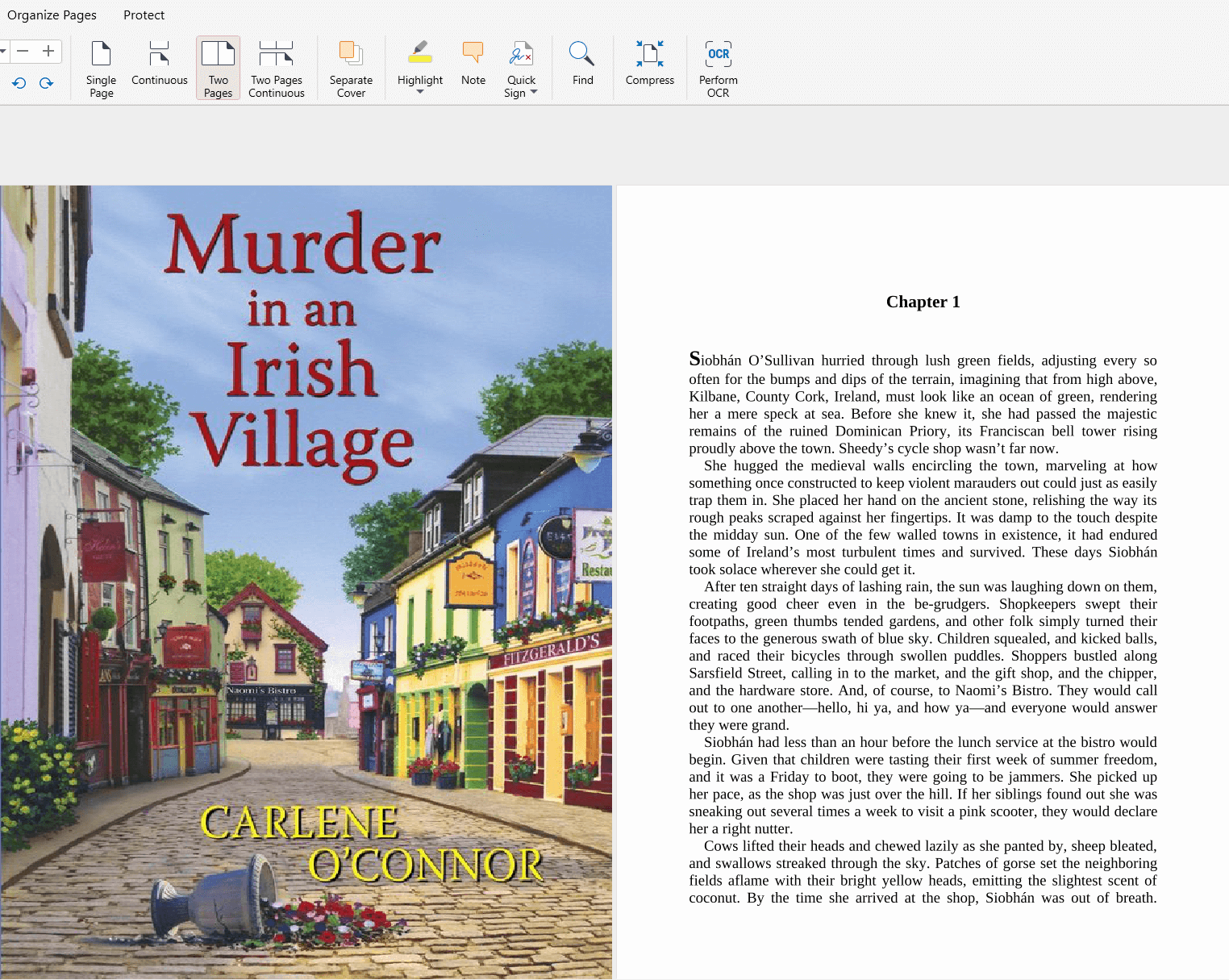
Przykład z włączoną opcją Osobnej Okładki:
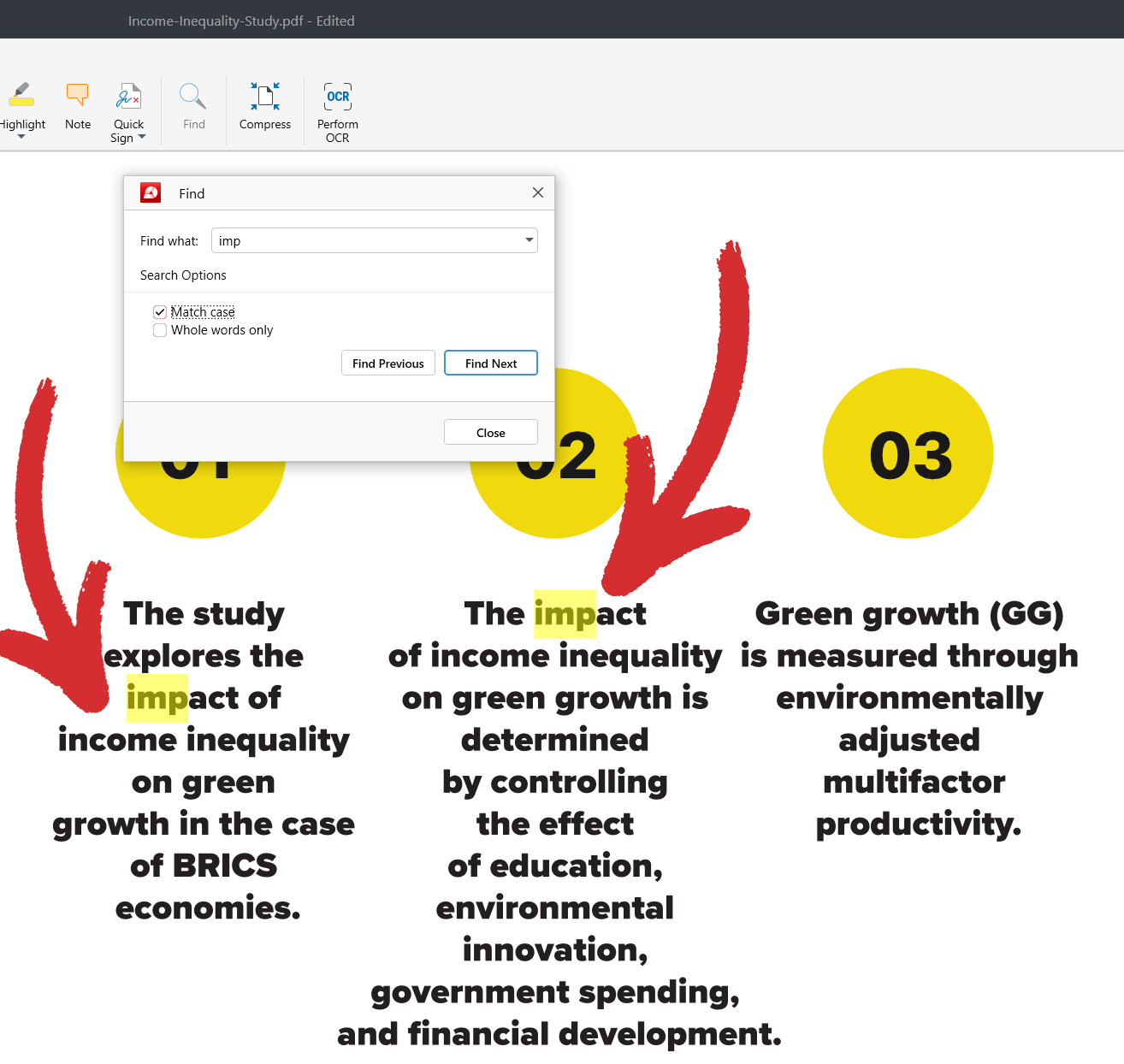
Przykład z włączoną opcją „Uwzględnij wielkość liter":
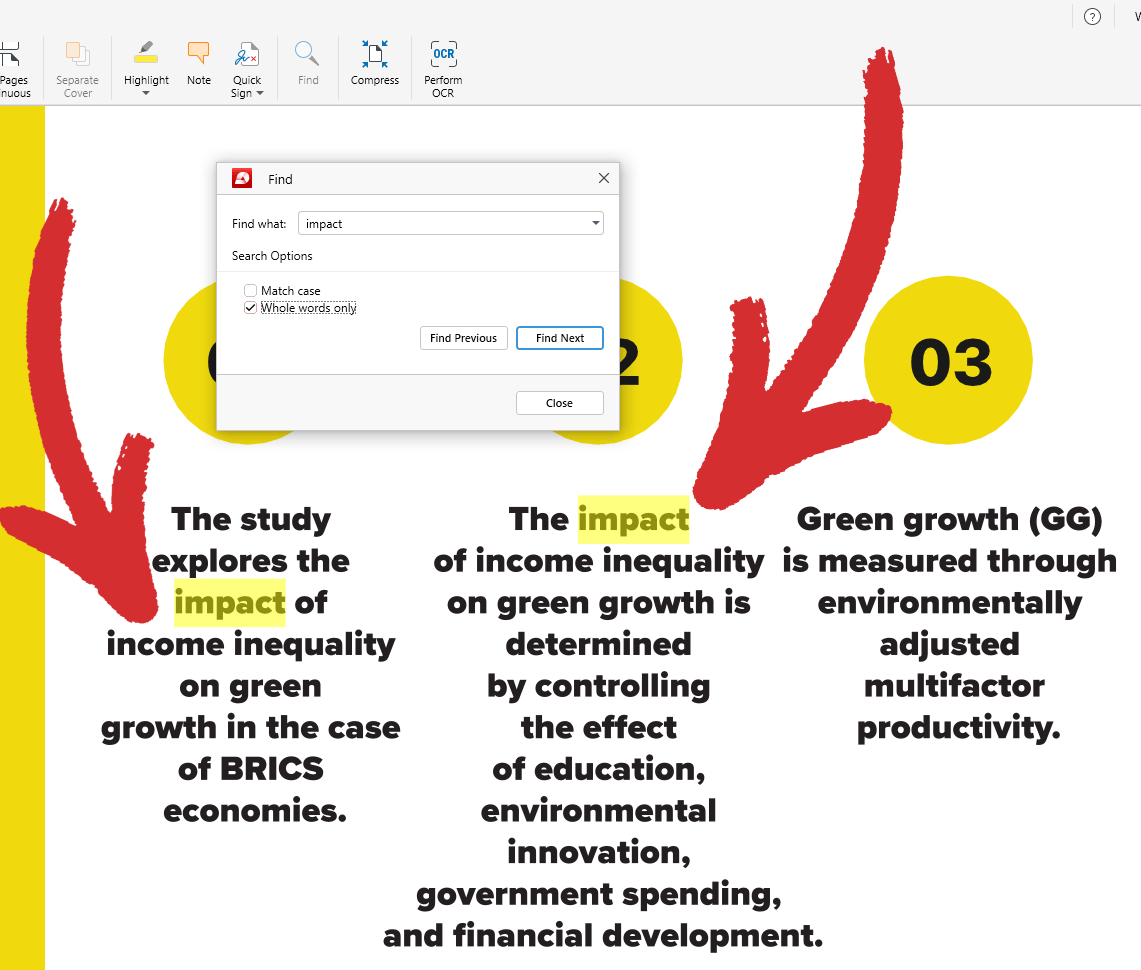
Przykład z włączoną opcją „Tylko całe słowa”:
Navigating your files
Czytanie i komentowanie plików PDF — nawigacja po plikach
Nawigowanie po plikach
MobiPDF oferuje wiele sposobów przeglądania książek i dokumentacji w formacie PDF. W tym krótkim przeglądzie skupimy się na podstawach nawigacji po plikach, takich jak szybkie przechodzenie między segmentami pliku PDF, powiększanie i pomniejszanie dokumentu, przeglądanie stron pojedynczo lub obok siebie, a także obracanie stron w celu uzyskania orientacji poziomej lub pionowej.
Podstawowe opcje nawigacji
Jeśli chcesz tylko szybko przejrzeć książkę lub dokument, możesz bezpiecznie zignorować wszystkie funkcje w górnej części interfejsu i skupić się wyłącznie na trzech rzeczach:
1. Karta „Strony”. Zawiera przewijaną listę wszystkich dostępnych stron w dokumencie oraz wizualny podgląd każdej strony. Wystarczy wybrać stronę, aby przejść bezpośrednio do niej. Możesz również przeciągać i upuszczać strony, aby szybko zmieniać ich kolejność.
2. Narzędzie nawigacji po stronach. Umożliwia przejście do następnej lub poprzedniej strony, a także szybkie przejście do pierwszej lub ostatniej strony dokumentu. Możesz również przejść do konkretnych stron, klikając licznik stron i wpisując żądaną stronę. Na koniec masz również opcje „Wstecz” i „Przejdź dalej” – dwie opcje, które pozwalają odpowiednio cofnąć się lub przejść do przodu w ścieżce przeglądania.
3. Sterowanie powiększeniem i „Tryb czytania”. W tym miejscu możesz przejść do „Trybu czytania”, aby przeglądać pliki na pełnym ekranie, bez rozpraszania się interfejsem użytkownika aplikacji. Możesz również ustawić poziom powiększenia, aby wyświetlał całą stronę, ustawić poziom powiększenia, aby wyświetlał szerokość strony, a także powiększyć lub pomniejszyć obraz o 10% lub o dowolną inną wartość.
Zaawansowane opcje nawigacji
Niektóre bardziej zaawansowane funkcje, takie jak narzędzie wyszukiwania i tryby wyświetlania stron, można znaleźć w sekcji „Strona główna” programu MobiPDF.
Oto krótki przegląd tego, jak możesz jeszcze bardziej poprawić swoje wrażenia z czytania.
Przykład z wyłączoną opcją oddzielnej okładki:
Przykład z włączoną opcją Osobnej Okładki:
Przykład z włączoną opcją „Uwzględnij wielkość liter":
Przykład z włączoną opcją „Tylko całe słowa”: