Korzystanie z trybu czytania
W świecie zdominowanym przez technologię, rozpraszacze uwagi są aż nazbyt powszechne. Właśnie dlatego niedawno wprowadziliśmy „Tryb czytania”, który pozwala przeglądać plik PDF na pełnym ekranie, ukrywając jednocześnie wszystkie elementy interfejsu użytkownika zarówno MobiPDF, jak i systemu operacyjnego, co pozwala na pełne zanurzenie się w treści.
Możesz włączyć „Tryb czytania” z różnych miejsc w aplikacji lub po prostu naciskając kombinację klawiszy „Ctrl + H”. Można również łatwo uzyskać do niego dostęp z ekranu głównego, wybierając kolejno „Więcej” → „Narzędzia” → „Tryb czytania”.
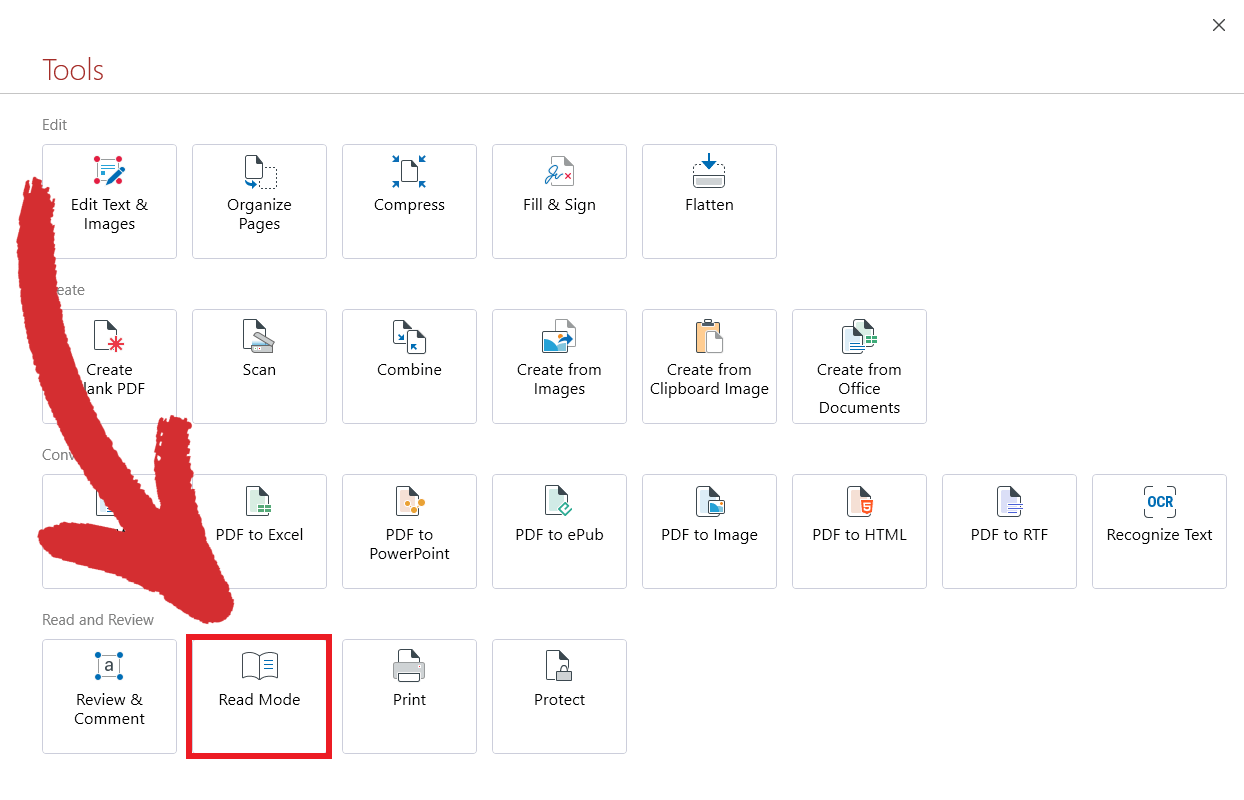
Pasek narzędzi trybu czytania
Aby zachęcić Cię do bardziej skoncentrowanego przepływu pracy, dodaliśmy kilka funkcji, z których prawdopodobnie będziesz najczęściej korzystać podczas czytania. Dostęp do nich możesz uzyskać bez wychodzenia z „trybu czytania”.
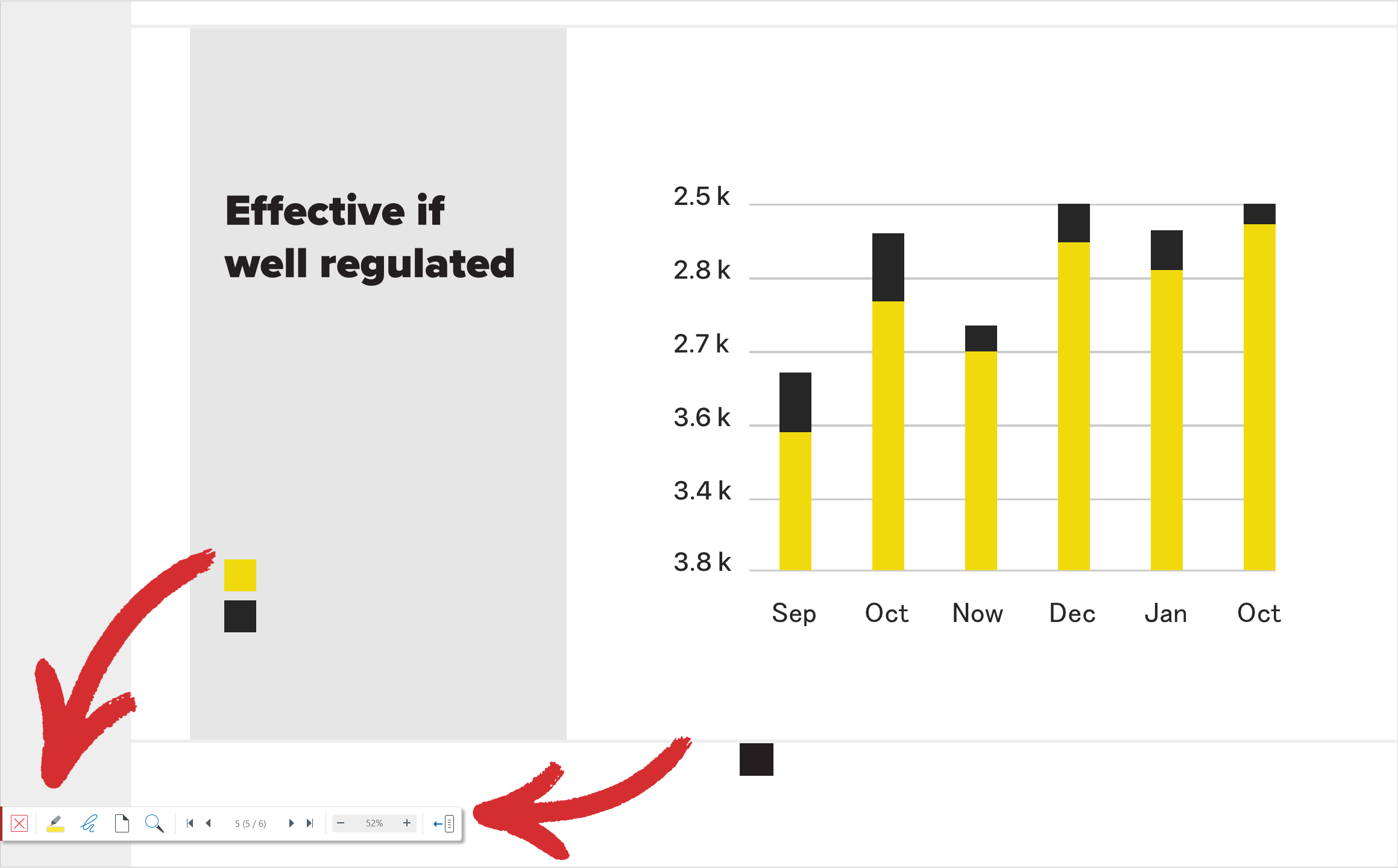
Funkcje te znajdziesz na pasku narzędzi w lewym dolnym rogu ekranu. Oto krótki przegląd wszystkich dostępnych opcji, od lewej do prawej:
 Ikona „X”: pozwala wyjść z trybu czytania (możesz też nacisnąć klawisz „Escape”).
 Podświetl tekst:podświetlaj słowa i frazy wybranym kolorem.
 Free Draw: twórz szybkie szkice w dowolnym miejscu pliku.
 Widok strony: przybliżaj i oddalaj strony oraz przełączaj się między różnymi trybami stron.
 Znajdź: Znajdź dowolną treść w pliku PDF, klikając ikonę lub naciskając klawisze „Ctrl + F”. Pamiętaj, że zeskanowane pliki i obrazy będą dostępne do przeszukiwania dopiero po zastosowaniu tej opcji. OCR.
 Kontrolki nawigacyjne: przejdź o stronę wstecz, o stronę naprzód lub przejdź bezpośrednio do pierwszej lub ostatniej strony pliku. Możesz również przejść do konkretnej strony, klikając dwukrotnie licznik na środku i wpisując numer żądanej strony.
 Kontrolki powiększenia: powiększ lub pomniejsz widok o 10% albo wpisz własną wartość, klikając dwukrotnie wartość procentową pośrodku.
 Zwiń: ukryj pasek narzędzi, aby pracować bez żadnych rozpraszaczy.
Using read mode
Czytanie i komentowanie plików PDF — korzystanie z trybu czytania
Korzystanie z trybu czytania
W świecie zdominowanym przez technologię, rozpraszacze uwagi są aż nazbyt powszechne. Właśnie dlatego niedawno wprowadziliśmy „Tryb czytania”, który pozwala przeglądać plik PDF na pełnym ekranie, ukrywając jednocześnie wszystkie elementy interfejsu użytkownika zarówno MobiPDF, jak i systemu operacyjnego, co pozwala na pełne zanurzenie się w treści.
Możesz włączyć „Tryb czytania” z różnych miejsc w aplikacji lub po prostu naciskając kombinację klawiszy „Ctrl + H”. Można również łatwo uzyskać do niego dostęp z ekranu głównego, wybierając kolejno „Więcej” → „Narzędzia” → „Tryb czytania”.
Pasek narzędzi trybu czytania
Aby zachęcić Cię do bardziej skoncentrowanego przepływu pracy, dodaliśmy kilka funkcji, z których prawdopodobnie będziesz najczęściej korzystać podczas czytania. Dostęp do nich możesz uzyskać bez wychodzenia z „trybu czytania”.
Funkcje te znajdziesz na pasku narzędzi w lewym dolnym rogu ekranu. Oto krótki przegląd wszystkich dostępnych opcji, od lewej do prawej: