
Para criar uma lista suspensa no Microsoft Excel, selecione as células, vá em Dados > Validação de Dados, escolha Lista em Permitir e digite as opções separadas por vírgulas ou selecione um intervalo de células. Clique em OK e cada célula vai mostrar uma seta quando você selecioná-la. Você pode alterar ou remover a lista na mesma caixa de diálogo.
As listas suspensas ajudam a manter os dados da planilha padronizados, porque você escolhe entre opções predefinidas em vez de digitá-las manualmente. Elas são úteis para acompanhar o status de projetos, atribuir tarefas, registrar informações de clientes e organizar outros dados com valores repetidos. Este guia mostra como criar uma lista suspensa, editar as opções, removê-la sem perder seus dados e fazer uma lista depender de outra.
Como criar uma lista suspensa no Excel
Para criar uma lista suspensa no Excel, você adiciona uma regra de validação de dados do tipo Lista às células escolhidas. Toda a configuração é feita em uma única caixa de diálogo. Veja o exemplo de uma coluna Status em uma planilha de controle de tarefas com 200 linhas:
1. Selecione as células que vão receber a lista, por exemplo B2:B200.
2. Vá até a guia Dados e clique em Validação de Dados.
3. Abra a guia Configurações.
4. Escolha Lista na caixa Permitir.
5. Preencha a caixa Fonte: digite os itens separados por vírgulas (Aberta,Em andamento,Concluída) ou clique na caixa e selecione as células que contêm a lista.
6. Mantenha a opção Menu suspenso na célula marcada. Mantenha Ignorar em branco marcada se células vazias forem permitidas.
7. Clique em OK.
8. Selecione uma das células e clique na seta para testar a lista.
Ao lado de Configurações, há duas guias opcionais. Mensagem de Entrada mostra uma dica quando alguém seleciona a célula. Alerta de Erro define o que acontece quando alguém digita um valor que não está na lista.
Dica: mantenha listas longas em uma planilha separada. Coloque os itens em uma planilha própria (por exemplo, chamada Listas) e aponte a caixa Fonte para esse intervalo. Assim, a lista não atrapalha e você a edita em um só lugar, e não dentro de uma caixa de diálogo. A Microsoft recomenda formatar a fonte como uma tabela do Excel: selecione uma célula dentro dela e pressione Ctrl+T.
Em uma planilha de controle longa, congelar a linha de cabeçalho mantém os nomes das colunas visíveis enquanto você preenche as células da lista mais abaixo.
Quer fazer a mesma tarefa em um pacote de escritório alternativo? O MobiSheets adiciona uma lista suspensa direto pelo menu Inserir.
De onde devem vir os itens da lista
As listas suspensas do Excel podem usar itens digitados manualmente, um intervalo de células ou uma fonte que se atualiza à medida que seus dados crescem. A melhor opção depende da frequência com que você vai precisar alterar as opções disponíveis.
Para listas curtas e fixas, digitar os itens diretamente costuma ser a opção mais rápida. Para listas mais longas, fazer referência a células facilita alterações futuras.
Antes de criar sua lista, vale a pena remover os itens duplicados dos dados de origem para que a mesma opção não apareça mais de uma vez.
Como editar uma lista suspensa
Para editar uma lista suspensa no Excel, abra a Validação de Dados e atualize o campo Fonte. O processo depende de você ter digitado as opções ou selecionado essas opções em um intervalo de células.
Se você digitou os itens manualmente:
1. Selecione uma célula que contenha a lista suspensa.
2. Vá em Dados > Validação de Dados.
3. Abra a guia Configurações.
4. Edite os valores no campo Fonte, mantendo-os separados por vírgulas.
5. Clique em OK para salvar as alterações.
Por exemplo, você pode mudar Pendente,Aprovado,Rejeitado para Pendente,Em análise,Aprovado,Rejeitado sem criar uma lista nova.
Se a sua lista usa um intervalo de células:
1. Encontre as células que contêm as opções originais.
2. Edite, substitua ou remova os valores diretamente nessas células.
3. Se você adicionou itens fora do intervalo original, abra a Validação de Dados e atualize a Fonte para incluí-los.
4. Clique em OK.
Se as mesmas configurações de validação forem usadas em várias células, marque Aplicar alterações a todas as células com as mesmas configurações na caixa de diálogo Validação de Dados.
Assim, as listas suspensas correspondentes são atualizadas juntas, sem que você precise editar uma por uma.
Para listas que mudam com frequência, uma tabela do Excel pode reduzir a manutenção, porque as linhas novas podem passar a fazer parte da fonte da lista.
Como remover uma lista suspensa
Você pode remover uma lista suspensa no Excel sem apagar os valores já selecionados nas células. Basta limpar a validação de dados, em vez de excluir o conteúdo das células.
Siga estas etapas:
1. Selecione a célula ou o intervalo que contém a lista suspensa.
2. Acesse Dados > Validação de Dados.
3. Abra a guia Configurações.
4. Clique em Limpar Tudo.
5. Clique em OK para confirmar.
A seta da lista suspensa desaparece, mas os valores existentes nas células continuam iguais. Em seguida, você pode digitar novos valores nessas células sem ficar limitado à lista anterior.
Isso é útil quando a planilha não precisa mais de entradas restritas, mas você quer manter as informações já registradas.
Como criar uma lista suspensa dependente
Uma lista suspensa dependente muda as opções disponíveis de acordo com o valor selecionado em outra célula. Por exemplo, o país escolhido na primeira lista pode definir quais cidades aparecem na segunda.
Você pode criar esse tipo de lista com intervalos nomeados e a função INDIRETO.
Exemplo: listas suspensas de país e cidade
Imagine que você está criando uma planilha em que os usuários escolhem primeiro um país e depois uma cidade.
Etapa 1: Prepare os dados de origem.
Crie duas colunas com as opções de cidades:
Etapa 2: Dê um nome a cada intervalo.
Selecione as cidades búlgaras sem o cabeçalho e digite Bulgária na Caixa de Nome. Repita o processo com as cidades francesas, dando ao intervalo o nome França.
Os nomes dos intervalos precisam ser iguais às opções da primeira lista suspensa.
Etapa 3: Crie a lista suspensa de países.
Selecione a célula A2 e vá em Dados > Validação de Dados.
Em Permitir, escolha Lista e digite o seguinte em Fonte:
Bulgária,França
Clique em OK.
Etapa 4: Crie a lista dependente de cidades.
Selecione a célula B2 e abra novamente a Validação de Dados.
Escolha Lista e digite esta fórmula em Fonte:
=INDIRETO(A2)
Clique em OK.
Agora, quando você escolhe Bulgária em A2, a lista em B2 mostra Sófia, Plovdiv e Varna. Se mudar A2 para França, a lista de cidades oferece Paris, Lyon e Marselha.
A função INDIRETO converte o texto de A2 em uma referência ao intervalo nomeado correspondente.
Esse método é útil para categorias de produtos, departamentos, locais e outros dados relacionados. Você também pode usar fórmulas e funções de planilha para trabalhar com os valores selecionados nas listas.
Observação: Alterar a primeira seleção atualiza as opções disponíveis na segunda lista, mas não limpa automaticamente um valor já selecionado na segunda célula.
Problemas com listas suspensas e como resolvê-los
A maioria dos problemas com listas suspensas no Excel vem de configurações incorretas de validação de dados ou de um intervalo de origem que não corresponde mais aos seus dados. Veja quatro problemas comuns e como resolvê-los.
A seta da lista suspensa não aparece. Normalmente, o Excel mostra a seta apenas quando a célula com a lista está selecionada. Se ela continuar sem aparecer, abra Dados > Validação de Dados > Configurações e confira se Menu suspenso na célula está marcado.
Confira também se Permitir está definido como Lista.
Itens novos não aparecem na lista. Se você adicionou valores abaixo do intervalo de origem original, o Excel pode não incluí-los automaticamente.
Abra a Validação de Dados e amplie o intervalo em Fonte para abranger os novos itens. Uma tabela do Excel ajuda a manter atualizadas as listas que crescem.
O Excel rejeita os valores que você digita na célula. As configurações de Alerta de Erro podem estar bloqueando entradas que não estão na lista. Abra Validação de Dados > Alerta de Erro para revisar as configurações. Você pode mudar a forma como o Excel responde a entradas inválidas ou editar a lista de origem para incluir o valor que falta.
A lista suspensa some depois de colar dados. Colar uma célula inteira sobre uma célula com validação pode substituir as configurações de validação de dados dela.
Para evitar isso, cole apenas os valores ao atualizar o conteúdo da célula. Se a regra já tiver sido substituída, será preciso restaurar as configurações de validação de dados.
Alternativa: MobiSheets
O MobiSheets é um editor de planilhas incluído no MobiOffice, uma alternativa acessível ao Microsoft Office. Com ele, você cria e gerencia listas suspensas usando uma ferramenta própria, com opções para editar itens e aplicar regras a várias células. As listas suspensas podem ser usadas junto com outras opções de formatação de células e entrada de dados para organizar o conteúdo da planilha.
No MobiSheets para Windows, siga estas etapas:
1. Selecione uma célula onde você quer inserir a lista.
2. Vá em Inserir > Lista suspensa….
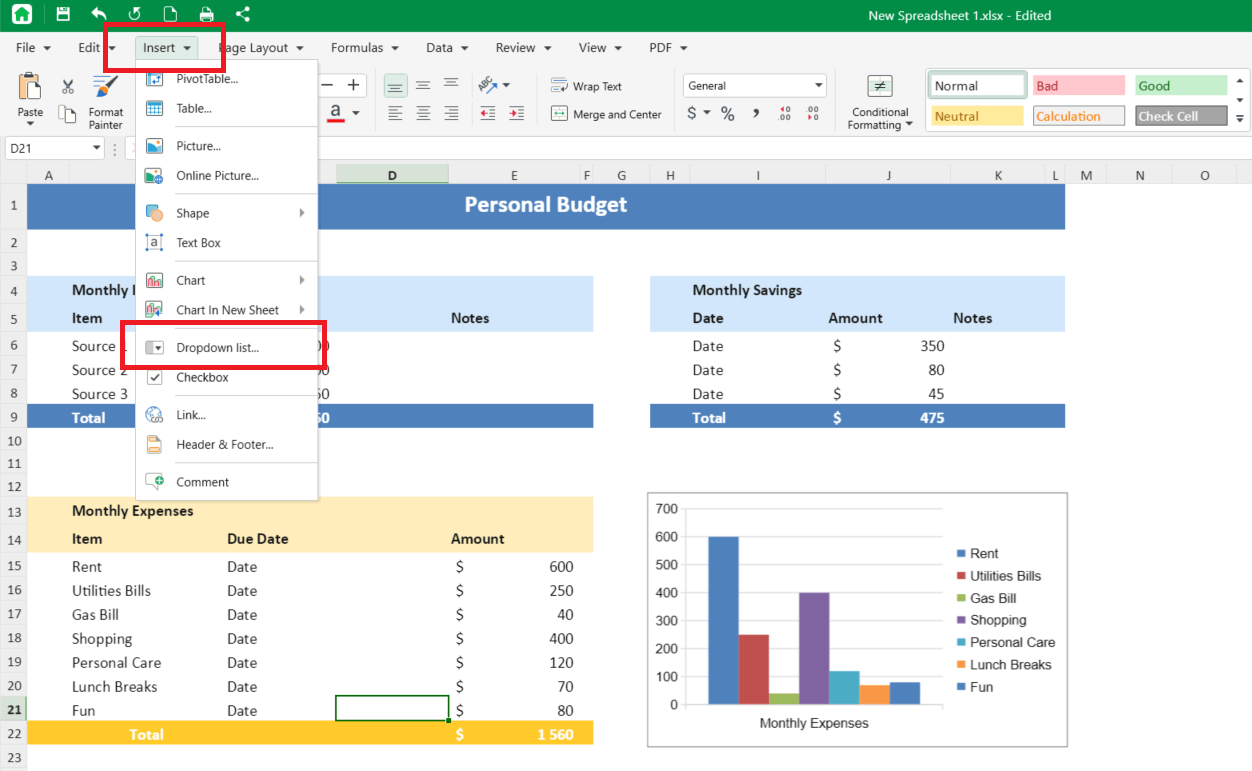
3. O painel Editar validação de dados se abre à direita, com Critérios de validação já definido como Lista suspensa.
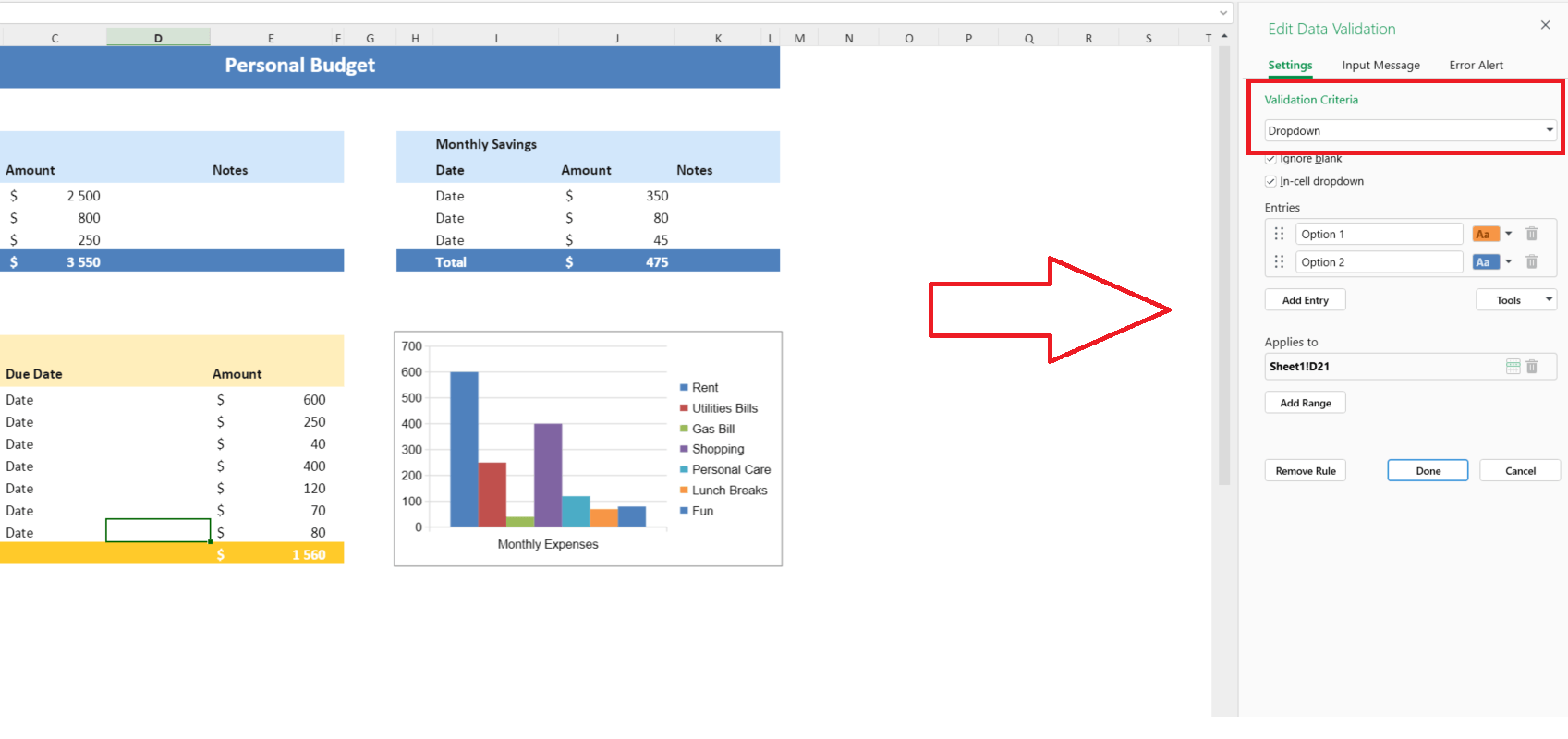
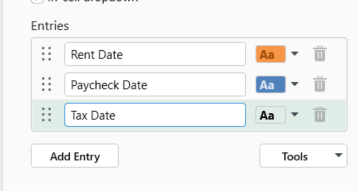
4. Aparecem dois itens iniciais, Opção 1 e Opção 2, cada um com sua própria etiqueta de cor.
5. Renomeie os itens de acordo com suas opções. Você pode arrastar os itens para reordená-los, usar o ícone da lixeira para remover uma opção ou clicar em Adicionar item para incluir mais.
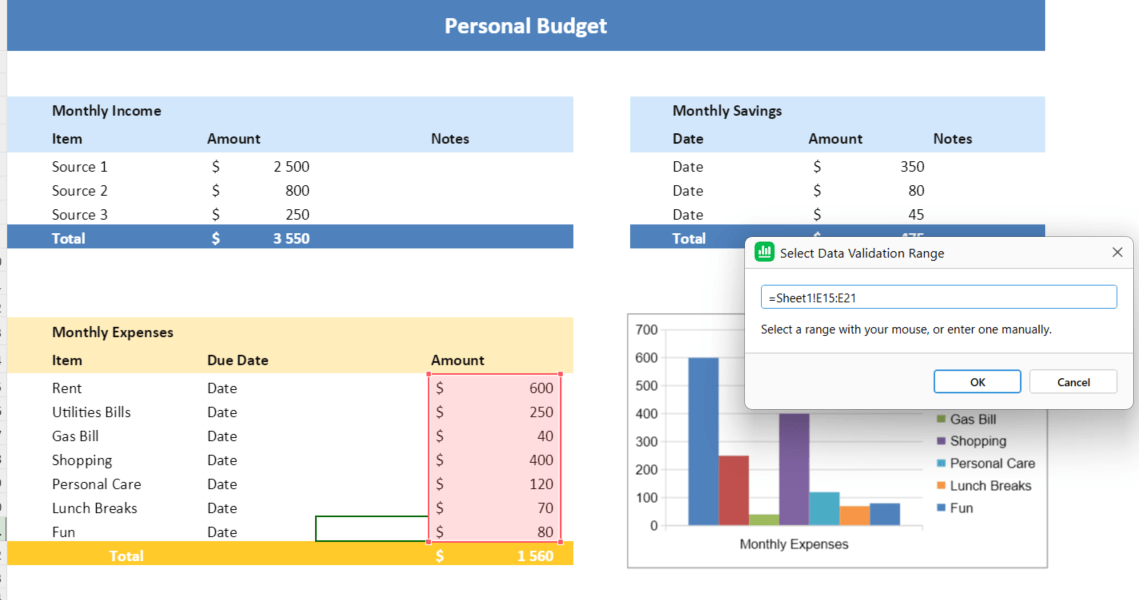
6. Confira Aplica-se a para ver o intervalo selecionado, como Sheet1!A1. Use Adicionar intervalo para estender a regra a outras células.
7. Clique em Concluído para salvar a lista suspensa.
As opções Ignorar em branco e Lista suspensa na célula já vêm selecionadas. O painel também tem as guias Mensagem de entrada e Alerta de erro. Para excluir uma regra existente, use Remover regra.
Você encontra outras regras de validação em Dados > Validações de dados.
A validação de dados é um recurso Premium do MobiSheets. Se você busca uma alternativa ao Microsoft Excel, o MobiSheets oferece uma experiência de edição de planilhas familiar.
Para usar o MobiSheets com os outros aplicativos do MobiOffice, baixe o pacote e escolha o plano que atende às suas necessidades.
Perguntas frequentes
Selecione as células onde você quer a lista e vá em Dados > Validação de Dados > Configurações. Em Permitir, escolha Lista e digite as opções em Fonte, separadas por vírgulas, ou selecione um intervalo que as contenha. Mantenha Menu suspenso na célula marcado e clique em OK.
Selecione uma célula com a lista e abra Dados > Validação de Dados. Se você digitou as opções manualmente, edite-as em Fonte. Se a lista faz referência a células, atualize esses valores ou amplie o intervalo. Use Aplicar alterações a todas as células com as mesmas configurações para atualizar as listas correspondentes.
Selecione as células que contêm a lista, abra Dados > Validação de Dados e clique em Limpar Tudo na guia Configurações. Confirme com OK. O Excel remove a regra de validação e a seta da lista suspensa, mas mantém os valores já inseridos nessas células.
Normalmente, a seta só aparece quando você seleciona uma célula com uma lista suspensa. Se ainda assim ela não aparecer, abra Dados > Validação de Dados > Configurações e confira se Menu suspenso na célula está selecionado. Verifique também se a célula tem uma regra de validação com Permitir definido como Lista.
Sim. Você pode criar uma lista suspensa dependente usando intervalos nomeados e a função INDIRETO. Dê aos intervalos de origem nomes iguais às opções da primeira lista e, depois, use uma fórmula como =INDIRETO(A2) no campo Fonte da segunda lista para mostrar as opções correspondentes.
No Excel, você pode usar a formatação condicional para mudar a aparência de uma célula com base no valor selecionado. Assim, a célula fica colorida, e não cada item da lista tradicional de validação de dados. No MobiSheets, cada item tem sua própria etiqueta de cor no painel Editar validação de dados.
Considerações finais
Criar uma lista suspensa no Excel ajuda você a manter os dados padronizados e a digitar menos. Para listas curtas, inserir as opções diretamente na Validação de Dados costuma ser suficiente. Para dados que mudam com frequência, um intervalo de células ou uma tabela do Excel facilitam as atualizações.
Você também pode usar listas dependentes quando uma seleção precisar definir a próxima. E, se as suas necessidades mudarem, é possível editar ou remover a regra de validação sem começar do zero.
Se quiser outra forma de gerenciar listas em planilhas, experimente o MobiSheets como parte do pacote MobiOffice.