

Formatar células e inserir dados
Neste guia, você vai aprender como inserir dados no MobiSheets e formatar tudo para ficar claro e fácil de ler. Você vai conseguir definir formatos de número, como moeda e data, mudar fontes e cores, alinhar texto e adicionar bordas. Uma boa formatação deixa a planilha mais fácil de analisar e compartilhar. Os passos começam no Windows, seguidos por seções mais curtas para Mac, Android e iOS.
Antes de começar
Certifique-se de que você tem:
MobiOffice instalado no seu dispositivo. Veja Instalar o MobiOffice em vários dispositivos.
Uma planilha aberta no MobiSheets. Veja Criar e Editar planilhas.
Você precisa estar conectado ao MobiSheets. Veja Fazer login no MobiSheets.
Conexão com a internet, se você quiser salvar na nuvem.
Insira dados no Windows
1. Selecione uma célula e digite seu texto ou números.
2. Pressione Enter para confirmar e ir para a linha de baixo, ou Tab para ir para a célula à direita.
3. Para Editar uma célula, dê um clique duplo e altere o conteúdo, ou selecione a célula e digite um novo valor para substituir o atual.
Dica: para preencher uma série rapidamente, digite pelo menos dois valores para criar um padrão, selecione a segunda célula e arraste o pequeno quadrado no canto inferior direito para baixo ou para o lado.
Formatar números, datas e moeda
Os formatos de número mudam como um valor é exibido, sem alterar o valor em si.
1. Selecione a célula ou intervalo que você quer formatar.
2. Na faixa de opções, encontre o menu suspenso Formatar números.
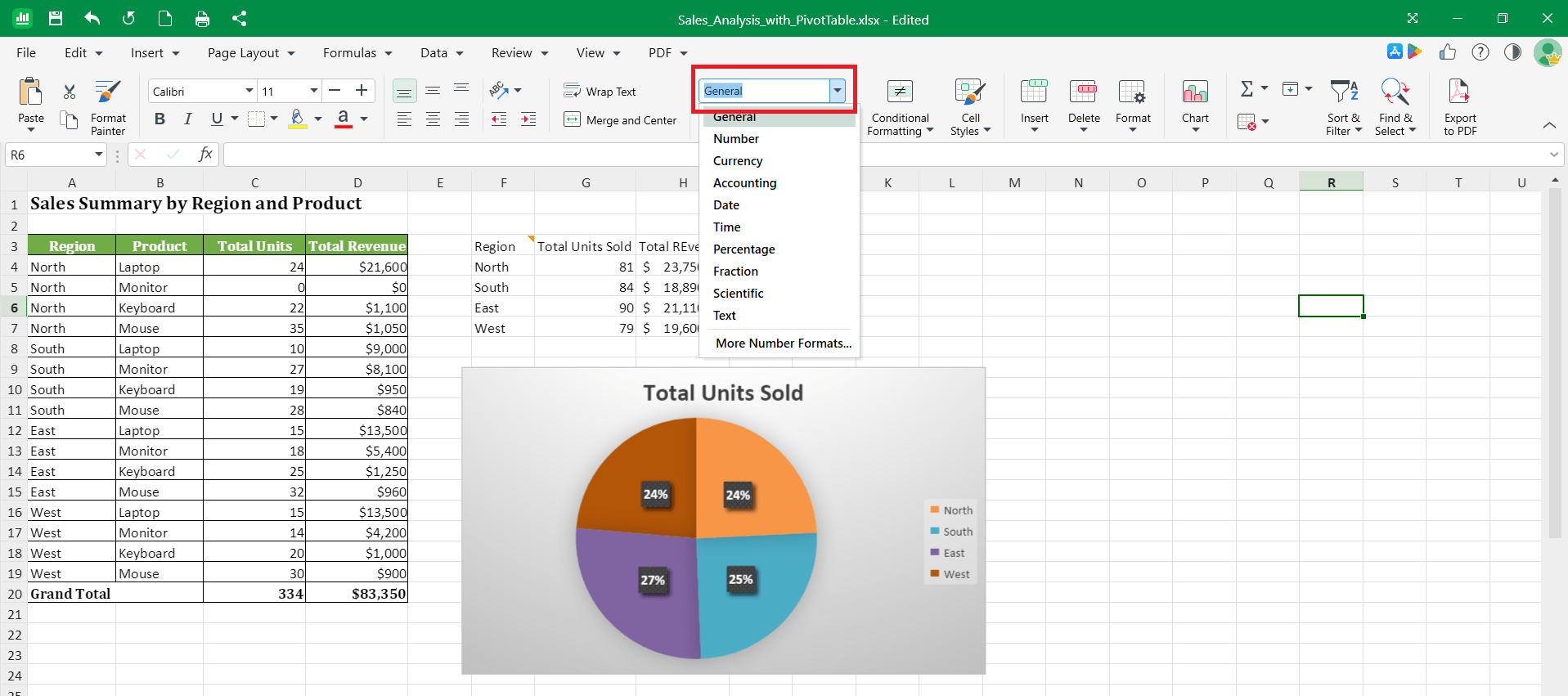
3. Escolha um formato na lista, como Moeda, Porcentagem ou Data.
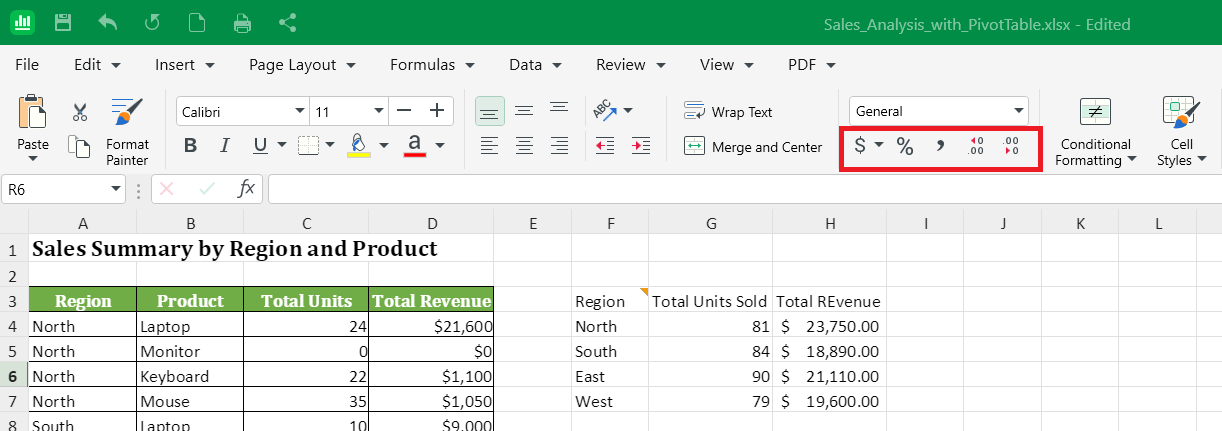
4. Use os botões abaixo do mesmo menu suspenso para adicionar ou remover casas decimais, formatar porcentagens ou valores em moeda ou adicionar vírgulas.
Usar um formato de número personalizado
Use um formato personalizado quando as opções padrão não forem adequadas aos seus dados.
1. Selecione a célula ou o intervalo.
2. Clique com o botão direito e selecione Formatar Células.
3. Na guia Número, clique em Personalizado.
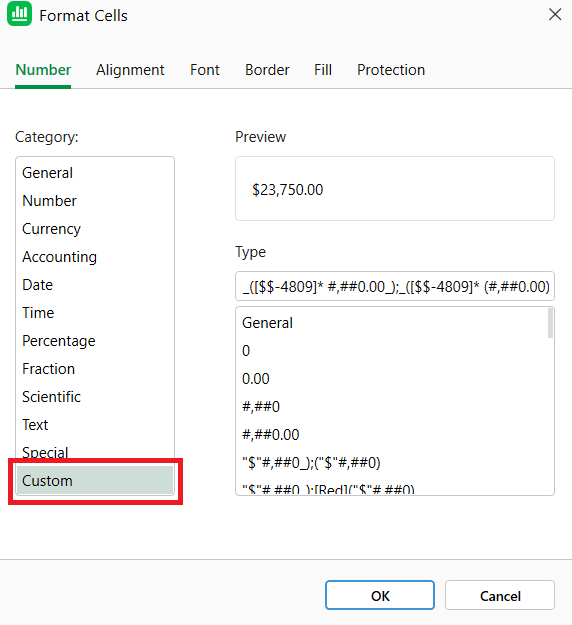
4. Digite o formato que você quer, depois clique em OK.
Quando você abrir a lista “Personalizada” de novo, seu formato será exibido na parte de baixo.
Altere fontes, cores e alinhamento
1. Selecione a célula ou intervalo que você deseja modificar.
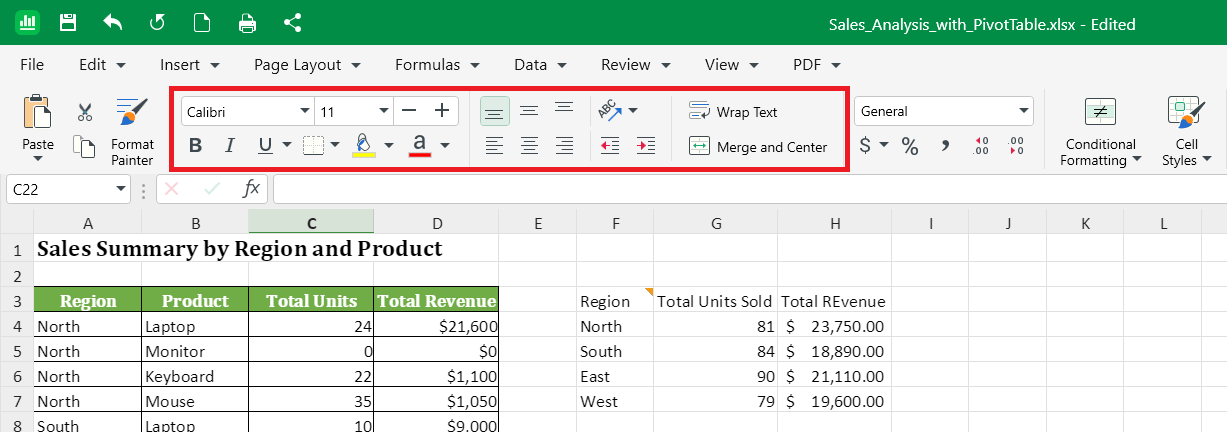
2. Na faixa de opções, vá até a seção Fonte para ajustar a fonte, o tamanho e a cor ou aplicar Negrito, Itálico ou Sublinhado.
3. Clique no botão Cor de preenchimento para adicionar uma cor de fundo.
4. Na seção Alinhar, escolha como o texto deve ficar na célula: à esquerda, centralizado ou à direita e na parte superior, no meio ou na parte inferior.
5. Ative Quebrar texto automaticamente para exibir textos longos em várias linhas dentro de uma única célula.
Adicionar bordas
1. Selecione a célula ou o intervalo.
2. Na faixa de opções, clique na seta ao lado do botão Bordas na seção Fonte.
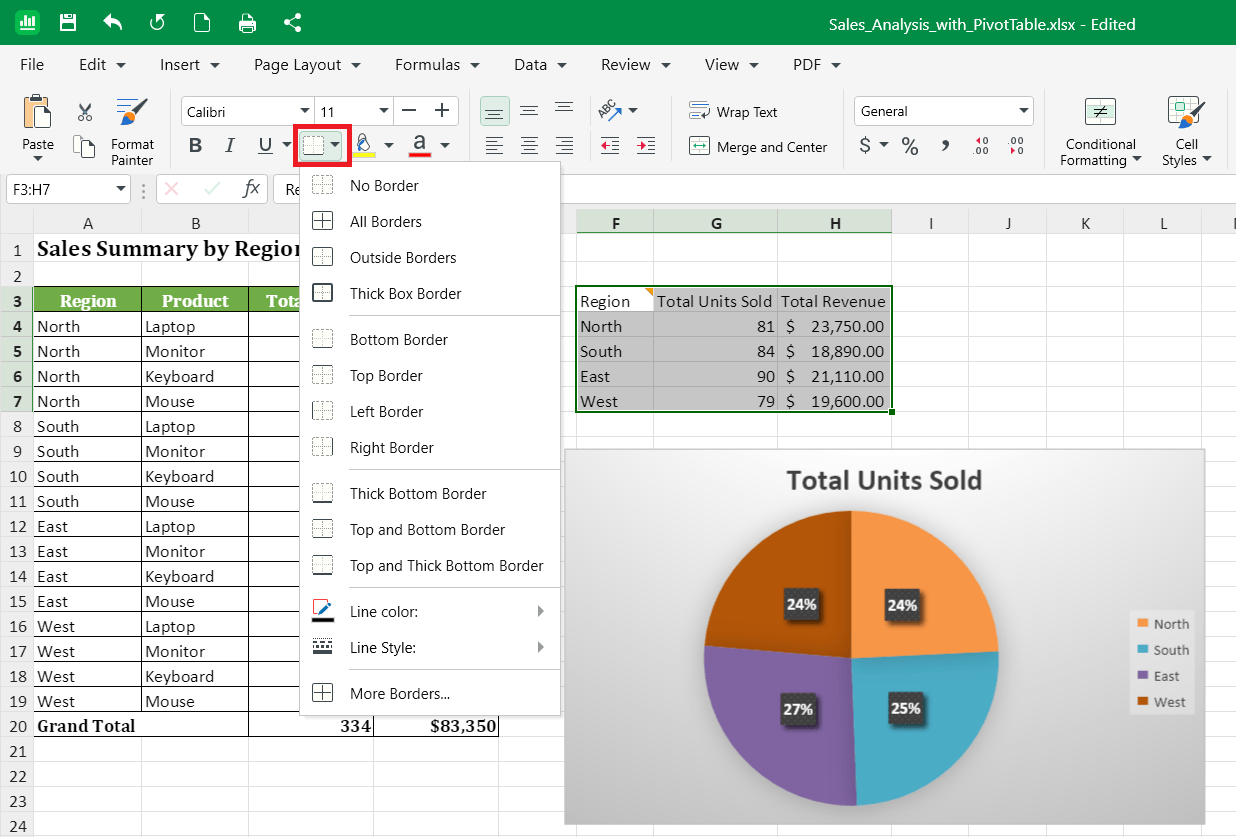
3. Escolha um estilo de borda, como Todas as bordas ou Bordas externas.
Copiar formatação para outras células
Use o Formatar Pintor para aplicar a mesma formatação a outras células sem precisar configurá-la novamente.
1. Selecione uma célula que tenha a formatação que você quer.
2. Na faixa de opções, clique em Formatar Pintor.
3. Selecione a célula ou o intervalo que você quer formatar.
Aplicar estilos de célula e formatação condicional
1. Selecione a célula ou o intervalo.
2. Na faixa de opções, escolha entre os menus suspensos Formatação condicional ou Estilos de célula.
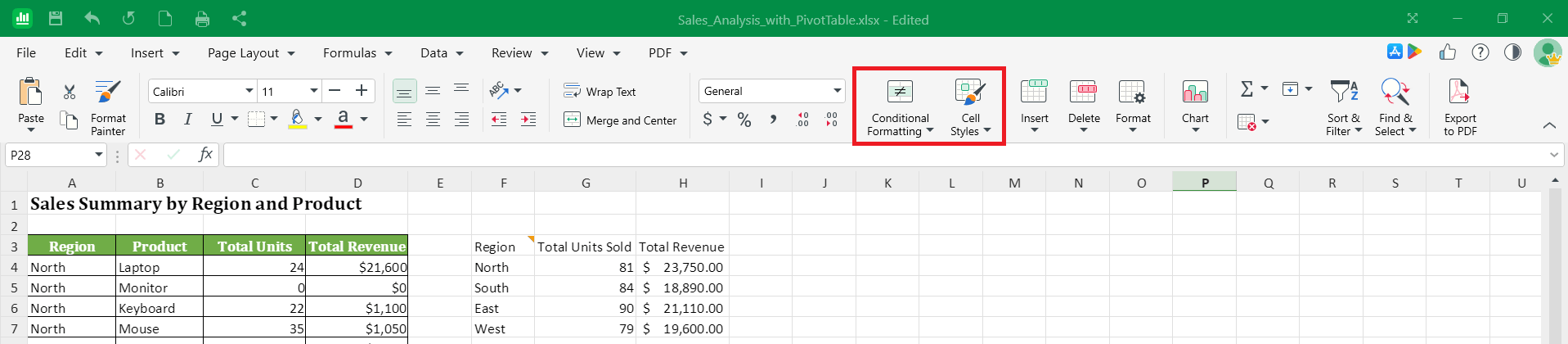
3. Para um visual pronto, escolha um estilo de célula no menu suspenso Estilos de Célula.
4. Selecione Formatação Condicional para mudar a aparência de uma célula com base no valor dela, como realçar números acima de um determinado valor.
Formatar no Mac
1. Abra sua planilha no MobiSheets.
2. Selecione a célula ou o intervalo.
3. Use o menu da faixa de opções para definir formatos de número, fontes, cores, alinhamento e bordas, da mesma forma que no Windows.
4. Clique com o botão direito e selecione Formatar Células para ver mais opções.
Formatar no Android e iOS
Em celulares e tablets, o MobiSheets faz parte do app MobiOffice.
1. Abra a planilha no app MobiOffice.
2. Toque em uma célula ou toque e arraste para marcar um intervalo.
3. Toque em Início e selecione como quer formatar fontes, cores, alinhamento e bordas.
4. Toque em Formatar para ver mais opções de formatação, como Formatação Condicional.
Solução de problemas
Uma célula exibe ##### em vez de um número. A coluna está estreita demais. Aumente a largura arrastando a borda da letra da coluna ou dê um clique duplo na borda para ajustar ao conteúdo.
Meu formato de número não funcionou em uma célula com fórmula. Células com fórmula podem não aceitar formatação de número personalizada da mesma forma que valores fixos. Experimente usar um formato padrão.
Minhas datas aparecem como números. Selecione as células, vá até a seção Número na guia Início e escolha Data.
Meu texto está sendo cortado. Selecione a célula e ative Quebrar texto automaticamente ou aumente a largura da coluna.


