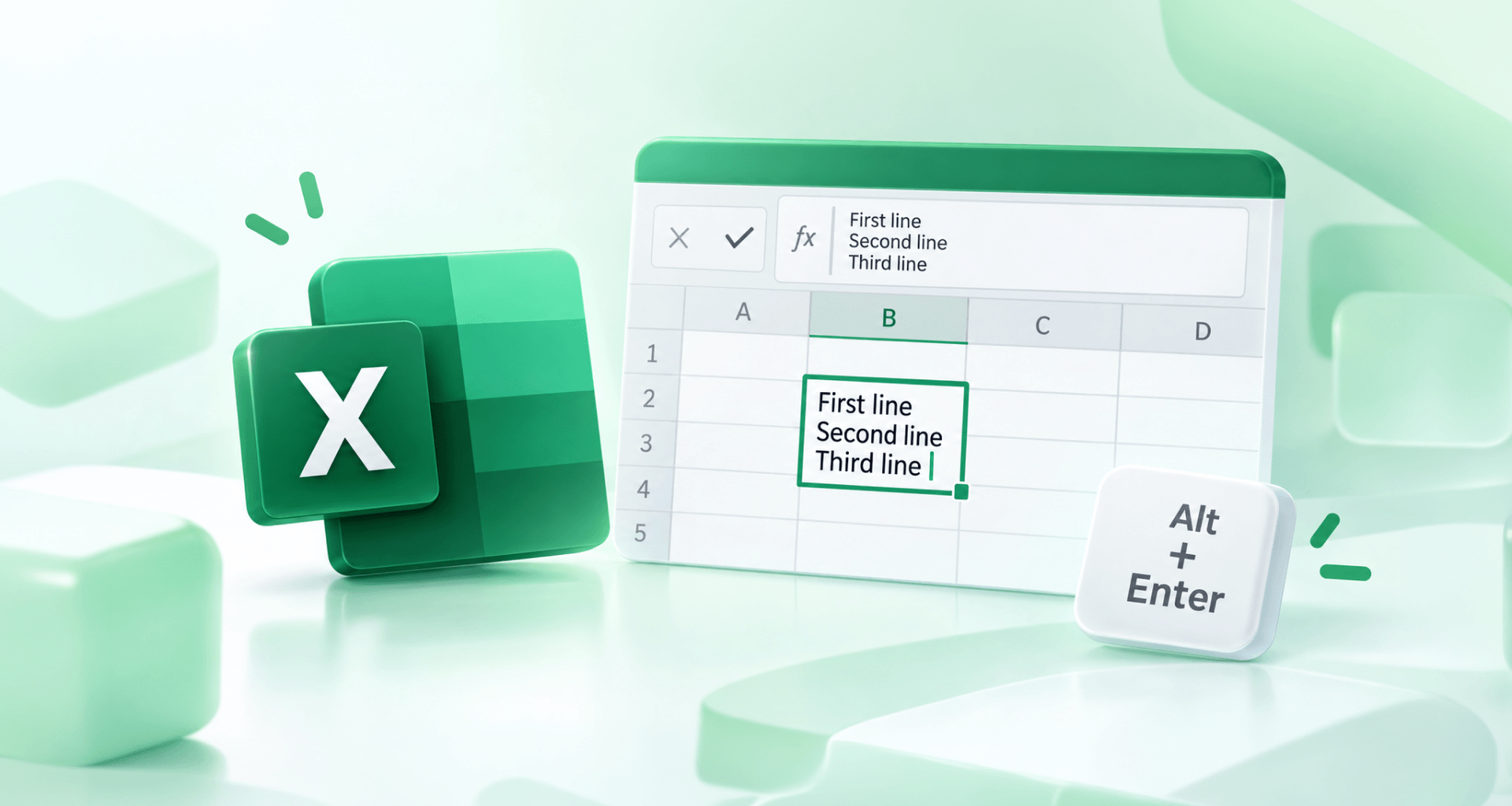
Para iniciar uma nova linha em uma célula do Excel, clique duas vezes na célula, clique onde você quer a quebra e pressione Alt+Enter no Windows ou Control+Option+Return no Mac. Em um iPhone, iPad ou dispositivo Android, toque e segure na célula e escolha Nova Linha. Pressione Enter só quando terminar de digitar.
Como iniciar uma nova linha em uma célula do Excel
No Microsoft Excel para Windows, você inicia uma nova linha em uma célula entrando no modo de edição e pressionando Alt+Enter onde quer a quebra. Pressionar apenas Enter confirma a entrada e leva você para a célula de baixo, por isso a quebra de linha tem um atalho próprio.
Clique duas vezes na célula, ou selecione-a e pressione F2.
Clique onde você quer quebrar a linha.
Pressione Alt+Enter.
Digite a próxima linha e pressione Enter para terminar.
Quando você adiciona uma quebra de linha desse jeito, o Excel ativa Quebrar Texto Automaticamente na célula. Normalmente, as duas linhas aparecem na hora. Se a segunda linha estiver faltando ou parecer cortada, a linha da planilha está baixa demais, e a seção de soluções abaixo explica o que fazer.
Pressione Alt+Enter de novo para cada linha extra. Uma célula pode ter um endereço curto, uma lista de nomes ou uma anotação com vários itens, sem invadir a coluna seguinte. As quebras de linha funcionam junto com o alinhamento, as bordas e as outras opções do nosso guia de formatação de células e entrada de dados.
Nova linha em uma célula no Mac, na Web, no iPhone, no iPad e no Android
Em celulares e tablets não há atalho: você toca e segura onde a quebra deve ficar e escolhe Nova Linha. A lista de atalhos da Microsoft para Mac também indica Option+Return para uma nova linha na mesma célula. Veja o método para cada dispositivo.
Quer testar os mesmos passos em uma alternativa ao Microsoft Office? O MobiSheets funciona com arquivos do Excel no Windows, no Mac e em dispositivos móveis.
Quebra de linha ou Quebrar Texto Automaticamente
A quebra de linha coloca a quebra exatamente onde você escolhe, enquanto Quebrar Texto Automaticamente quebra as linhas onde a coluna termina. A Microsoft trata as duas como opções separadas, e cada uma serve para um tipo de tarefa.
Use uma quebra de linha quando o layout importa: um endereço em três linhas, um item por linha ou um rótulo acima de um valor.
Use Quebrar Texto Automaticamente quando você só precisa que um texto longo fique dentro da coluna e não se importa com onde cada linha termina. A opção fica em Página Inicial > Quebrar Texto Automaticamente.
A diferença aparece quando você redimensiona a coluna. O texto quebrado automaticamente se ajusta à nova largura, enquanto a quebra de linha fica onde você a colocou. Você também pode combinar as duas: uma célula com quebras de linha manuais precisa de Quebrar Texto Automaticamente ativado para mostrar todas as linhas.
Como adicionar uma quebra de linha em uma fórmula
Para adicionar uma quebra de linha em uma fórmula, junte as partes com CARACT(10), o caractere de avanço de linha, e ative Quebrar Texto Automaticamente na célula. Sem essa opção, a quebra está na célula, mas o texto aparece em uma só linha. Isso ajuda quando você combina dados de várias colunas, por exemplo, para criar etiquetas de correspondência ou cartões de contato a partir de uma lista.
Digamos que a coluna A tenha um nome, a coluna B uma rua e a coluna C uma cidade. Esta fórmula cria um endereço de três linhas em uma célula:
=A2&CARACT(10)&B2&CARACT(10)&C2
Com Quebrar Texto Automaticamente ativado, a célula mostra:
Maria Lopez
14 Harbor Street
Springfield
Para um intervalo maior, UNIRTEXTO é mais curta de escrever:
=UNIRTEXTO(CARACT(10);VERDADEIRO;A2:C2)
O argumento VERDADEIRO ignora células vazias, então uma rua que falta não deixa uma linha em branco. UNIRTEXTO funciona no Excel 2019 e no Microsoft 365, no Windows e no Mac. No Excel para Mac, CARACT(10) funciona da mesma forma.
Se a fórmula retornar um erro em vez de texto, nosso artigo sobre o erro #VALOR! explica as causas mais comuns.
Como remover quebras de linha
Para remover quebras de linha, substitua o caractere de avanço de linha por um espaço, com Localizar e Substituir ou com a função SUBSTITUIR. Você vai precisar disso principalmente depois de importar dados, quando todas as linhas de um endereço vão parar em uma única célula.
Com Localizar e Substituir:
Selecione as células que você quer limpar.
Pressione Ctrl+H.
Clique na caixa Localizar e pressione Ctrl+J. A caixa parece vazia, mas agora contém a quebra de linha.
Na caixa Substituir por, digite um espaço.
Clique em Substituir Tudo.
Com uma fórmula: =SUBSTITUIR(A2;CARACT(10);" ") retorna o texto de A2 em uma só linha e mantém a célula original como está.
Dados importados costumam precisar de mais de uma etapa de limpeza. Quando cada registro fica em uma só linha, fica mais fácil encontrar e remover linhas duplicadas.
A nova linha não funciona? Soluções
Se a nova linha em uma célula não funciona, geralmente você não está no modo de edição, ou a quebra está lá, mas oculta. Veja as soluções para os casos mais comuns.
Alt+Enter vai para a próxima célula. Você ainda não está no modo de edição. Primeiro, clique duas vezes na célula ou pressione F2 e depois pressione Alt+Enter.
A quebra está lá, mas você só vê uma linha. Ative Quebrar Texto Automaticamente em Página Inicial > Quebrar Texto Automaticamente. Depois, ajuste a linha ao texto em Página Inicial > Formatar > AutoAjuste da Altura da Linha.
A segunda linha está cortada. A linha tem altura fixa. Use AutoAjuste da Altura da Linha como acima ou arraste a borda inferior da linha para baixo até todas as linhas aparecerem.
O atalho do Mac não faz nada. Alt+Enter é o atalho do Windows. No Excel para Mac, clique duas vezes na célula e pressione Control+Option+Return.
A fórmula não mostra a quebra. Quebrar Texto Automaticamente está desativado nessa célula. Ative a opção e as quebras de CARACT(10) vão aparecer.
Shift+Enter sobe em vez de adicionar uma linha. Isso é esperado: Shift+Enter conclui a entrada e seleciona a célula de cima. Use Alt+Enter para a próxima linha em uma célula.
Nova Linha não aparece no iPhone ou iPad. Primeiro, toque no alternador de teclado para abrir o teclado numérico e depois toque e segure onde você quer a quebra.
Alternativa: MobiSheets
O MobiSheets é o aplicativo de planilhas do MobiOffice, uma alternativa ao Microsoft Office que funciona com arquivos do Excel. No Windows, o atalho é o mesmo do Excel:
Abra sua planilha no MobiSheets e clique duas vezes na célula.
Clique onde você quer quebrar a linha.
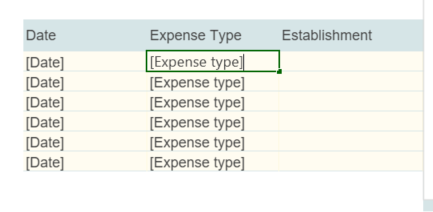
Pressione Alt+Enter, digite a próxima linha e pressione Enter para terminar.
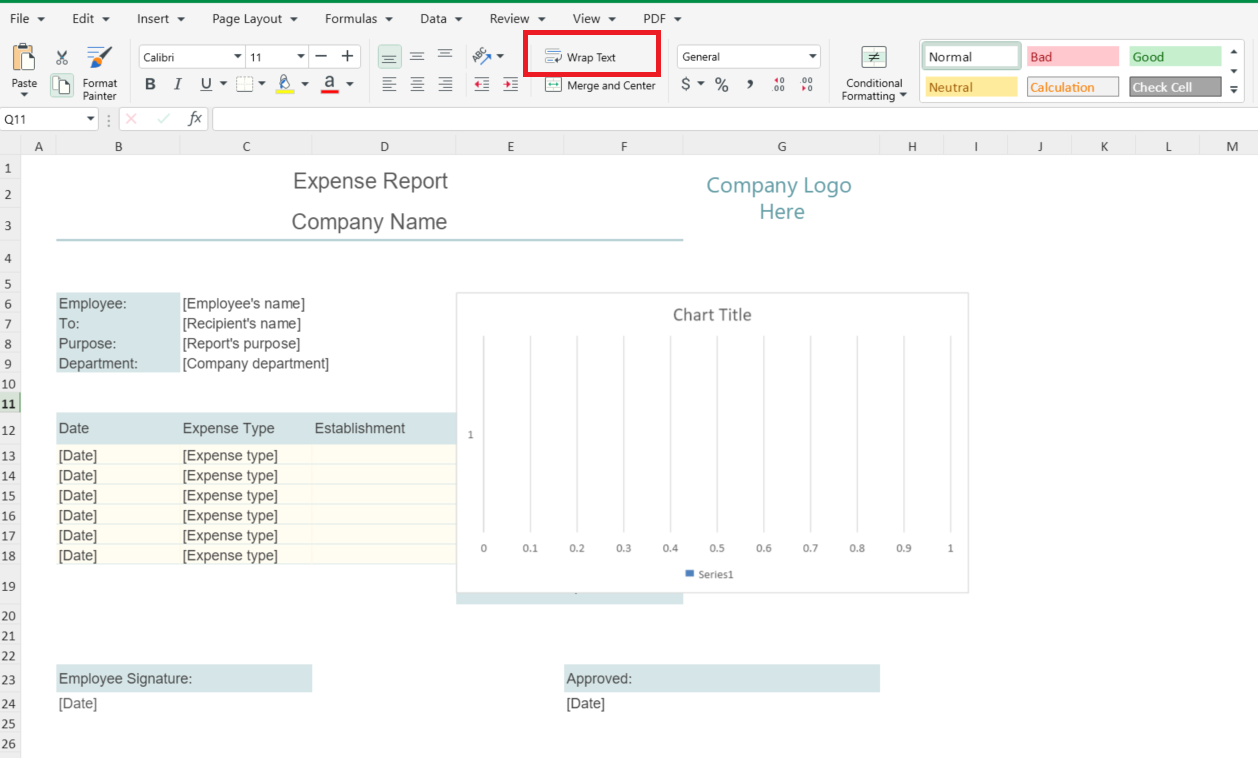
O MobiSheets ativa Quebrar Texto Automaticamente na célula e aumenta a altura da linha, para que as duas linhas apareçam na hora. Você também encontra Quebrar Texto Automaticamente na faixa de opções, ao lado de Mesclar e Centralizar.
Se você monta o texto das células com fórmulas, nosso guia de fórmulas e funções mostra como inseri-las no MobiSheets.
Quer ver como ele se sai com suas próprias planilhas? Instale o MobiOffice no seu dispositivo.
Perguntas frequentes
Clique duas vezes na célula, ou selecione-a e pressione F2, para entrar no modo de edição. Clique onde você quer a quebra e pressione Alt+Enter no Windows ou Control+Option+Return no Mac. Digite a próxima linha e pressione Enter quando terminar.
O atalho é Control+Option+Return. Primeiro, clique duas vezes na célula, clique onde você quer a quebra e pressione as teclas. A lista de atalhos da Microsoft para o Excel no Mac também indica Option+Return para uma nova linha na mesma célula.
Geralmente, a célula não está no modo de edição, então Alt+Enter age como Enter e passa para a próxima célula. Primeiro, clique duas vezes na célula ou pressione F2. Se a quebra está lá, mas você não a vê, ative Quebrar Texto Automaticamente e use o AutoAjuste da altura da linha.
Junte o texto com CARACT(10), por exemplo, =A2&CARACT(10)&B2, ou use UNIRTEXTO com CARACT(10) como delimitador para um intervalo. Ative Quebrar Texto Automaticamente na célula, ou a quebra não vai aparecer.
Selecione as células e pressione Ctrl+H. Na caixa Localizar, pressione Ctrl+J, digite um espaço na caixa Substituir por e clique em Substituir Tudo. Com uma fórmula, =SUBSTITUIR(A2;CARACT(10);" ") retorna o texto em uma só linha.
Toque no alternador de teclado para abrir o teclado numérico. Depois, toque e segure onde você quer a quebra de linha e toque em Nova Linha no menu que aparece. Continue digitando na nova linha e toque fora da célula quando terminar.
Considerações finais
Uma nova linha em uma célula do Excel exige só um atalho: Alt+Enter no Windows e na Web, ou Control+Option+Return no Mac, depois de clicar duas vezes na célula. Em celulares e tablets, toque e segure e escolha Nova Linha. Para texto criado com fórmulas, use CARACT(10) com Quebrar Texto Automaticamente ativado. E quando dados importados chegam cheios de quebras, Localizar e Substituir ou SUBSTITUIR deixam tudo em uma só linha de novo.
Se você quer um aplicativo de planilhas com Quebrar Texto Automaticamente direto na faixa de opções, o MobiSheets faz parte do MobiOffice.