

Dicas para criar apresentações envolventes
Este guia reúne dicas práticas para criar apresentações claras e envolventes no MobiSlides. Uma boa apresentação mantém o público focado na sua mensagem, sem distrações causadas por slides poluídos ou efeitos excessivos. Use estas dicas ao criar uma apresentação ou aprimorar uma que já existe. As orientações valem para Windows, Mac, Android e iOS, com algumas observações quando os recursos variam entre plataformas.
Comece com uma estrutura sólida
Comece com um modelo. Na tela Início, clique em Novo e escolha um modelo em vez de um documento em branco. Um modelo oferece um ponto de partida consistente para fontes, cores e layouts. Consulte Criar e editar apresentações.
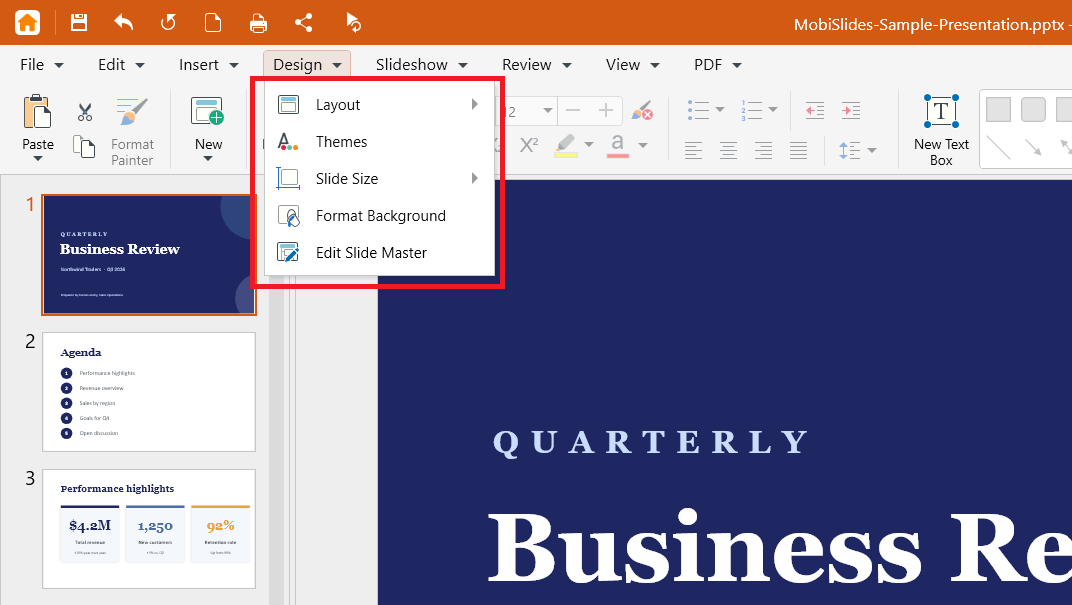
Mantenha os layouts consistentes. Use Design > Layout para aplicar o mesmo layout a slides semelhantes, mantendo o conteúdo alinhado entre os slides.
Defina um tema uma vez. No menu Design, clique em Temas para aplicar o mesmo conjunto de cores e fontes a toda a apresentação.
Use Slides Mestres para elementos repetidos. Adicione seu logotipo, fontes e espaços reservados ao slide mestre para que todos os slides combinem, sem precisar editar cada um manualmente.
Mantenha os slides claros e fáceis de ler
Use uma ideia em cada slide. Divida slides com muitas informações em dois. Slides mais curtos são mais fáceis de acompanhar do que slides sobrecarregados.
Organize dados em tabelas. No menu Inserir, clique em Tabela para alinhar números e rótulos, sem precisar digitá-los em uma caixa de texto.
Use formas para realçar pontos-chave. Adicione uma forma ou caixa de texto pela faixa de opções ou pelo menu Inserir para destacar um número ou uma citação importante. Consulte Inserir formas, tabelas e itens de mídia.
Prefira fontes comuns. Se uma fonte não estiver instalada em outro dispositivo, o MobiSlides usará uma fonte semelhante, o que pode mudar o layout. Para preservar a aparência, salve uma cópia em PDF.
Adicione recursos visuais e mídia que reforcem sua mensagem
Adicione imagens, áudio e vídeo pelo menu Inserir. Um elemento visual relevante costuma explicar uma ideia mais rápido que o texto.
Use formatos de mídia comuns. Salve vídeos como MP4 e áudios como MP3 para que sejam reproduzidos em outros dispositivos.
Incorpore mídia de um arquivo no seu dispositivo. Isso adiciona o arquivo à apresentação, para que ele continue sendo reproduzido depois que você compartilhar a apresentação, em vez de criar um link para um arquivo que pode não estar disponível em outro lugar.
Redimensione imagens grandes. Arraste uma alça de canto para dimensionar uma imagem ou use uma versão menor e compactada para manter o tamanho do arquivo sob controle.
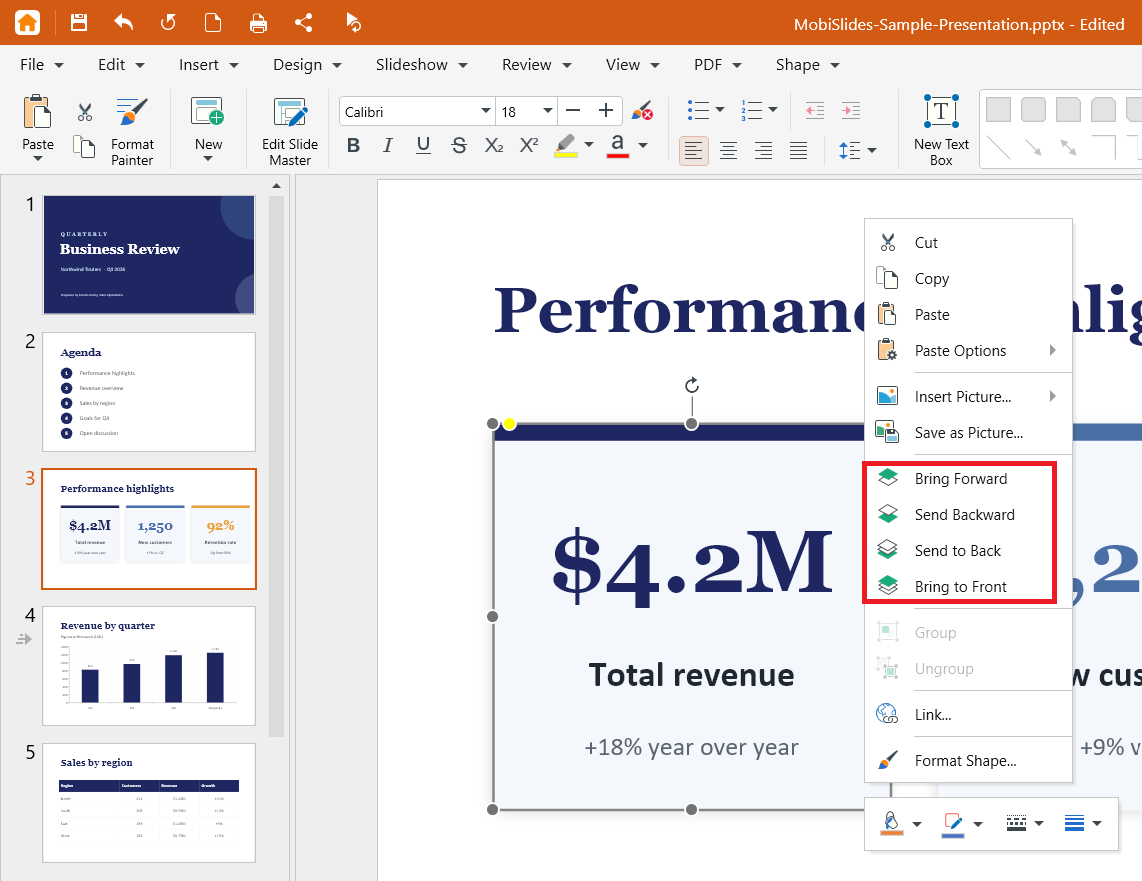
Organize objetos sobrepostos. Clique com o botão direito em um objeto e use as opções de organização para trazê-lo para frente ou enviá-lo para trás, para que nada importante fique oculto.
Use animações e transições com moderação
Escolha um estilo de transição. Usar a mesma transição em toda a apresentação fica mais limpo do que misturar várias. Consulte Adicionar animações e transições personalizadas.
Anime um objeto por vez. Assim, você controla a ordem em que os itens aparecem em um slide.
Ajuste o tempo. Use os seletores de Duração e Atraso em Temporização para que os efeitos fiquem suaves, sem parecer bruscos.
Visualize antes de apresentar. Clique em Visualizar animações ou Visualizar transições para conferir o resultado.
Planeje para o dispositivo de apresentação. As animações estão disponíveis apenas no Windows e no Mac. Se você for apresentar em um celular ou tablet, use transições.
Evite efeitos que não são compatíveis. Alguns efeitos podem não ser mantidos em outros apps. Se você for abrir o arquivo em outro lugar, salve uma cópia como PPTX e use efeitos simples.
Apresente e compartilhe com confiança
Use o modo de apresentação. Adicione notas do apresentador e use o modo de apresentação para manter suas notas à sua frente enquanto o público vê os slides.
Espelhe em uma tela maior. Conecte-se a um monitor externo ou dispositivo de transmissão para apresentar em uma sala.
Salve no MobiDrive. Entre e salve no MobiDrive para abrir e apresentar a mesma apresentação em qualquer um dos seus dispositivos. Consulte Como entrar no MobiSlides.
Exporte para PDF para ter uma cópia fixa. Quando precisar de uma versão com a mesma aparência para todos, exporte a apresentação para PDF.


