

Inserção de formas, tabelas e itens de mídia
Neste guia, você vai aprender a adicionar formas, tabelas, imagens, áudio e vídeo a um slide no MobiSlides. Esses elementos ajudam você a organizar informações e deixam sua apresentação mais clara e envolvente. As etapas começam no Windows, seguidas de seções mais curtas para Mac, Android e iOS.
Antes de começar
Certifique-se de que você tem:
MobiOffice instalado no seu dispositivo. Consulte Instalar o MobiOffice em vários dispositivos.
Uma apresentação aberta no MobiSlides. Consulte Criar e editar apresentações.
Os arquivos de imagem, áudio ou vídeo que você quer adicionar salvos no seu dispositivo.
Inserir uma forma no Windows
1. Abra o slide em que você quer inserir a forma.
2. Na faixa de opções, escolha a forma que você quer adicionar. Como alternativa, clique em Inserir > Forma.
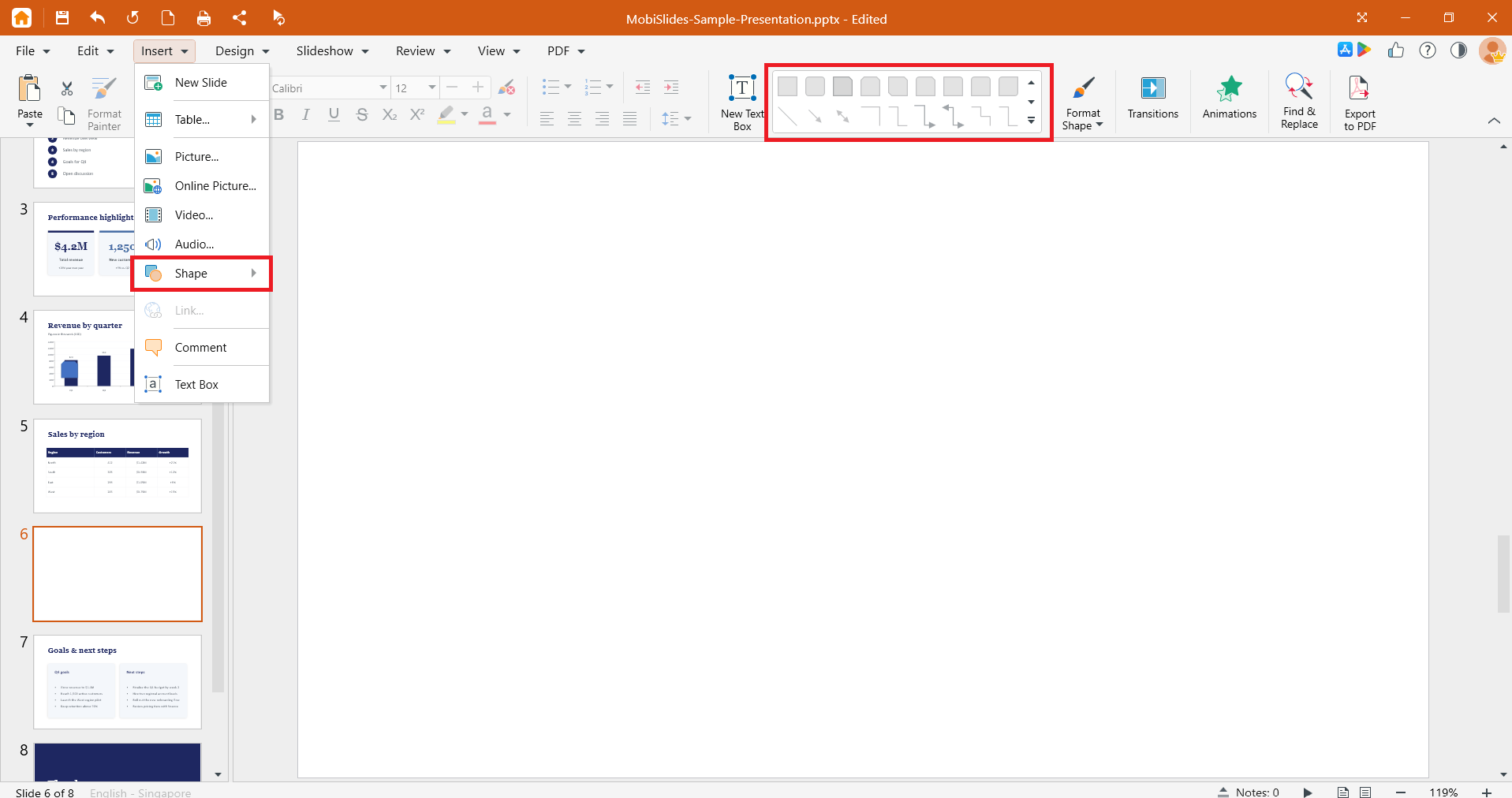
3. Selecione uma forma na galeria.
4. Arraste no slide para desenhar a forma no tamanho desejado.
Para alterar a aparência de uma forma, clique com o botão direito do mouse sobre ela e, em seguida, use as opções de formatação para definir a cor de preenchimento, o contorno e os efeitos.
Inserir uma tabela
1. Abra o slide em que você quer inserir a tabela.
2. No menu Inserir , clique em Tabela.
3. Defina o número de linhas e colunas. Arraste pela grade ou insira os valores.
4. Clique em uma célula e digite para adicionar seu conteúdo.
Para adicionar ou remover linhas e colunas, clique com o botão direito em uma célula e escolha a opção necessária.
Inserir uma imagem
1. Abra o slide em que você quer inserir a imagem.
2. No menu Inserir, clique em Imagem.
3. Localize a imagem no seu dispositivo e selecione-a.
4. Clique em Abrir para adicioná-la ao slide.
Para redimensionar a imagem, arraste uma alça de canto. Para movê-la, arraste-a para outro lugar no slide.
Inserir áudio ou vídeo
Observação: inserir áudio e vídeo é um recurso Premium. Usuários do plano gratuito verão uma mensagem para fazer upgrade ao clicar em Áudio ou Vídeo no menu Inserir.
1. Abra o slide em que você quer inserir a mídia.
2. No menu Inserir, clique em Áudio ou Vídeo.
3. Localize o arquivo no seu dispositivo e selecione-o.
4. Clique em Abrir para adicioná-lo ao slide.
5. Clique no controle de reprodução do slide para visualizá-lo.
Dica: use formatos comuns, como MP4 para vídeos e MP3 para áudio, para que sua mídia seja reproduzida em outros dispositivos.
Redimensione, mova ou exclua um item
Redimensionar: Selecione o item e arraste uma das alças nos cantos.
Mover: Selecione o item e arraste-o até a nova posição.
Excluir: Selecione o item e pressione Delete.
Organizar itens em camadas: Clique com o botão direito em um item e use as opções de organização para movê-lo para frente ou para trás.
Inserir itens no Mac
1. Abra o slide onde você quer inserir o item.
2. No menu Inserir, clique em Forma, Tabela, Imagem, Áudio ou Vídeo.
3. Faça sua seleção ou procure o arquivo e adicione-o ao slide.
4. Redimensione e mova os itens da mesma forma que no Windows.
Inserir itens no Android e no iOS
Em celulares e tablets, o MobiSlides faz parte do aplicativo MobiOffice.
1. Abra sua apresentação no app MobiOffice.
2. Toque no slide onde você quer inserir o item.
3. Toque em Forma e escolha o item que deseja adicionar. Ou toque em Inserir e escolha Tabela, Imagem, Vídeo, Áudio ou Forma.
4. Selecione ou procure o item para adicioná-lo.
5. Toque e arraste as alças para redimensionar ou arraste o item para movê-lo.
Solução de problemas
Meu áudio ou vídeo não é reproduzido. Talvez o formato não seja compatível. Converta o arquivo para um formato comum, como MP4 para vídeo ou MP3 para áudio, e insira-o novamente.
Minha mídia é reproduzida neste dispositivo, mas não depois que compartilho o arquivo. Insira a mídia de um arquivo salvo no seu dispositivo para adicioná-la à apresentação, em vez de criar um link para um arquivo que pode não existir no outro dispositivo.
Minha imagem deixa o arquivo muito grande. Redimensione a imagem no slide ou use uma versão menor e comprimida da imagem.
Não consigo selecionar um item. Ele pode estar atrás de outro objeto. Clique com o botão direito do mouse no objeto superior e envie-o para trás ou clique na borda do item desejado.
O conteúdo da minha tabela está cortado. Arraste a borda da tabela para aumentá-la ou ajuste a largura das colunas para caber no seu texto.


