

Adicionando animações e transições personalizadas
Neste guia, você vai aprender a adicionar animações e transições no MobiSlides. As animações controlam como os objetos de um slide aparecem, se movem ou saem. As transições controlam o efeito ao passar de um slide para o próximo. Ambas ajudam você a chamar a atenção e orientar seu público. As etapas começam no Windows, seguidas por seções mais curtas para Mac, Android e iOS.
Antes de começar
Certifique-se de que você tem:
O MobiOffice instalado no seu dispositivo. Consulte Instalar o MobiOffice em vários dispositivos.
Uma apresentação aberta no MobiSlides com pelo menos um slide e um objeto para animar. Consulte Criar e editar apresentações.
Uma conexão com a internet, se você quiser salvar na nuvem.
Adicione uma animação a um objeto no Windows
As animações se aplicam a um único objeto, como uma caixa de texto, imagem ou forma.
1. Abra o slide e clique no objeto que você quer animar.
2. Clique em Animações na faixa de opções.
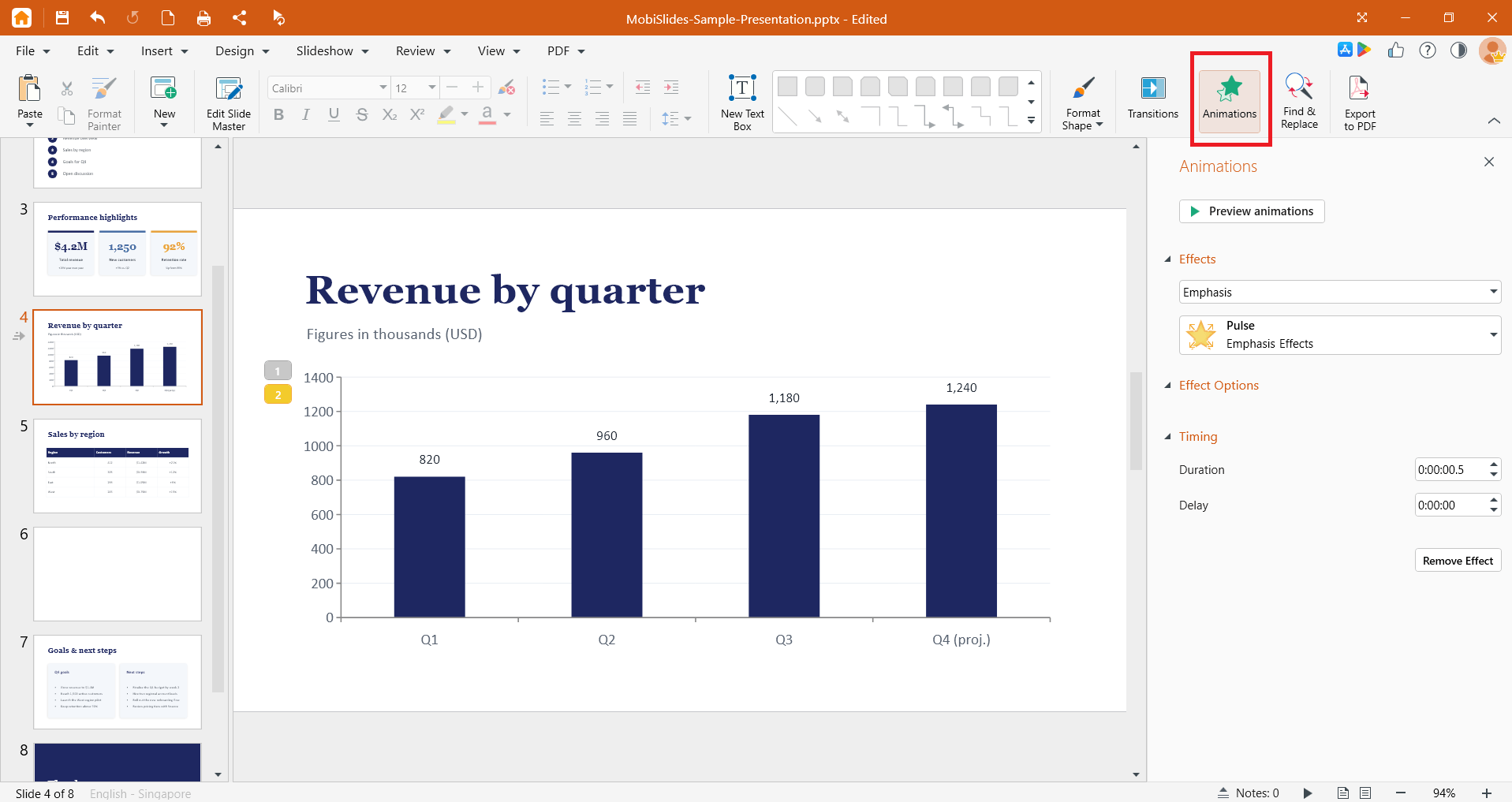
3. Selecione um efeito de animação no menu suspenso Efeitos.
4. (Opcional) Defina a duração e o atraso da animação usando os seletores Duração e Atraso em Tempo.
5. Clique em Visualizar animações para conferir o resultado.
Para alterar ou remover uma animação, selecione o objeto e escolha um efeito diferente no painel Animações ou clique em Remover efeito.
Dica: aplique animações a um objeto por vez para controlar a ordem em que os itens aparecem.
Adicione uma transição entre slides no Windows
As transições se aplicam a todo o slide e são reproduzidas quando ele aparece.
1. No painel de slides à esquerda, selecione o slide para o qual você quer fazer a transição.
2. Clique em Transições na faixa de opções.
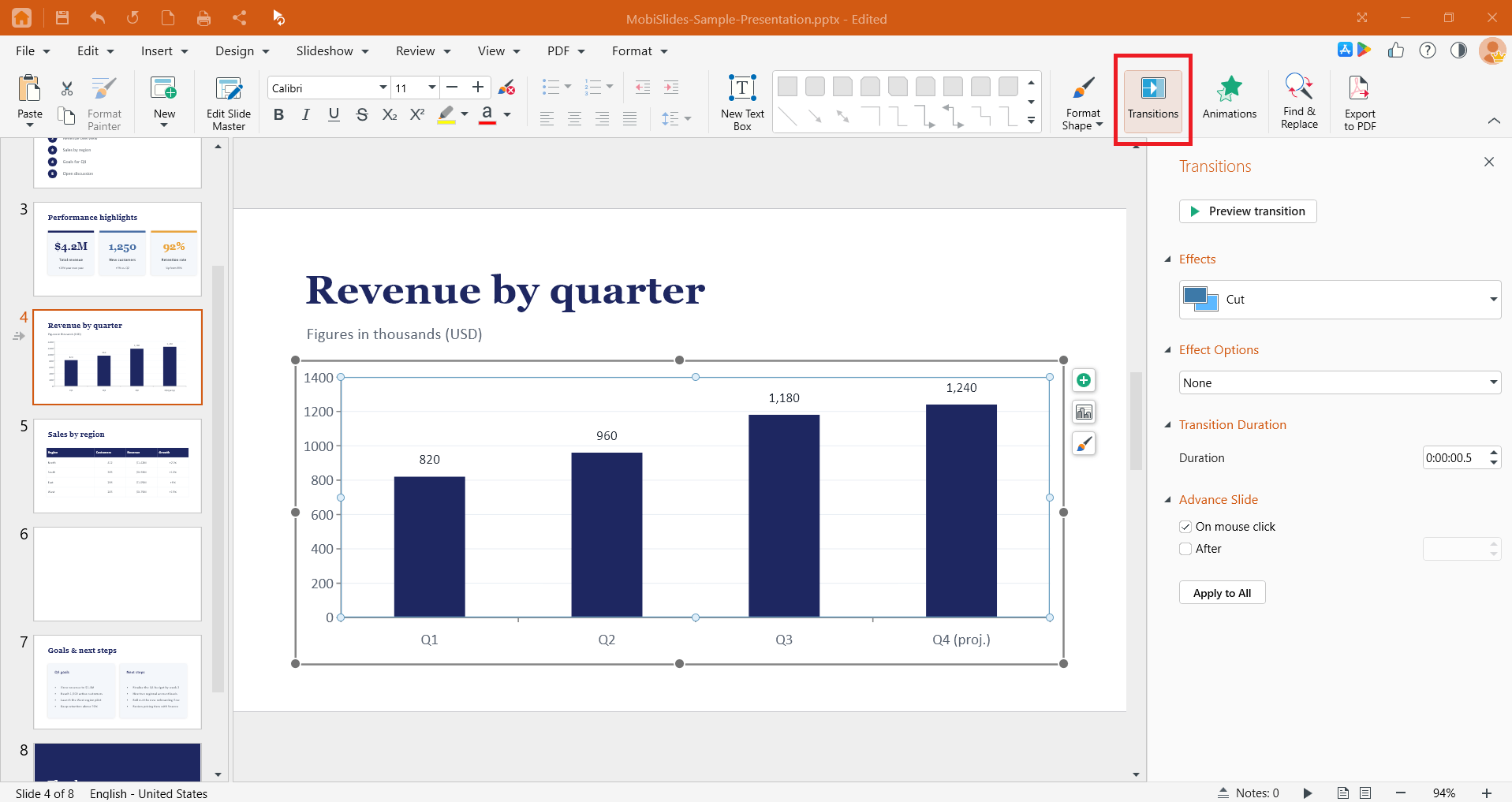
3. Selecione uma transição no menu suspenso Efeitos.
4. (Opcional) Clique em Opções de efeito para definir a direção. As opções disponíveis dependem da transição selecionada.
5. (Opcional) Use Duração da transição para definir a velocidade e Avançar slide para escolher se o slide avança ao clicar ou após um tempo definido.
6. Clique em Visualizar transições para conferir o resultado.
Para usar a mesma transição em todos os slides, clique em Aplicar a todos.
Para remover uma transição, selecione o slide, abra o painel Transições e escolha Nenhum no menu suspenso Efeitos.
Dica: use um estilo de transição em toda a apresentação para manter um visual limpo e consistente.
Adicione animações e transições no Mac
O layout do Mac é igual ao do Windows.
1. Abra o MobiSlides pelo Launchpad ou pela pasta Aplicativos e abra sua apresentação.
2. Selecione um slide para adicionar uma transição ou um objeto para adicionar uma animação.
3. Use o menu Transições para adicionar uma transição de slide ou o menu Animações para animar um objeto.
4. Escolha o efeito e ajuste as opções da mesma forma que no Windows.
Adicione transições no Android e no iOS
Em celulares e tablets, o MobiSlides faz parte do app MobiOffice.
1. Abra sua apresentação no app MobiOffice.
2. Para adicionar uma transição, selecione um slide, toque no menu Transições, depois em Efeitos de transição e escolha um efeito.
3. (Opcional) Toque em Opções de efeito, Duração da transição ou Avançar slide para personalizar e depois visualize a transição. Toque em Aplicar a todos para usá-la em todos os slides.
Observação: as animações não estão disponíveis no MobiOffice para Android e iOS.
Solução de problemas
Minha animação ou transição não é reproduzida. Visualize-a no app para testá-la e verifique se o efeito foi aplicado ao objeto ou slide correto.
Minha animação é aplicada ao slide inteiro, não a um objeto. Primeiro, selecione o objeto clicando na borda e aplique a animação. As animações são aplicadas ao objeto selecionado; as transições, ao slide inteiro.
Opções de efeito está esmaecido. Nem todas as transições têm opções de direção. Escolha outra transição ou pule esta etapa.
Não encontro o menu Animações ou Transições. Eles aparecem apenas no MobiSlides. Verifique se você abriu uma apresentação, e não um documento ou uma planilha.
O efeito é reproduzido aqui, mas não depois que compartilho o arquivo. Alguns efeitos podem não ser transferidos para outros apps. Salve uma cópia como PPTX para ter mais compatibilidade e evite efeitos exclusivos do MobiSlides.


