

Criar e editar apresentações
Neste guia, você aprenderá a criar uma nova apresentação no MobiSlides, adicionar e editar diapositivos e salvar seu trabalho. As etapas começam no Windows, seguidas de seções mais curtas para Mac, Android e iOS.
Antes de começar
Certifique-se de que você tem:
MobiOffice instalado no seu dispositivo. Consulte Como instalar o MobiOffice em vários dispositivos.
Você entrou no MobiSlides para salvar seus arquivos e usar todos os recursos. Consulte Como entrar no MobiSlides.
Uma conexão com a internet, caso queira salvar na nuvem.
Crie uma nova apresentação no Windows
1. Pesquise por MobiSlides na barra de pesquisa do Windows ou abra-o pelo menu Iniciar.
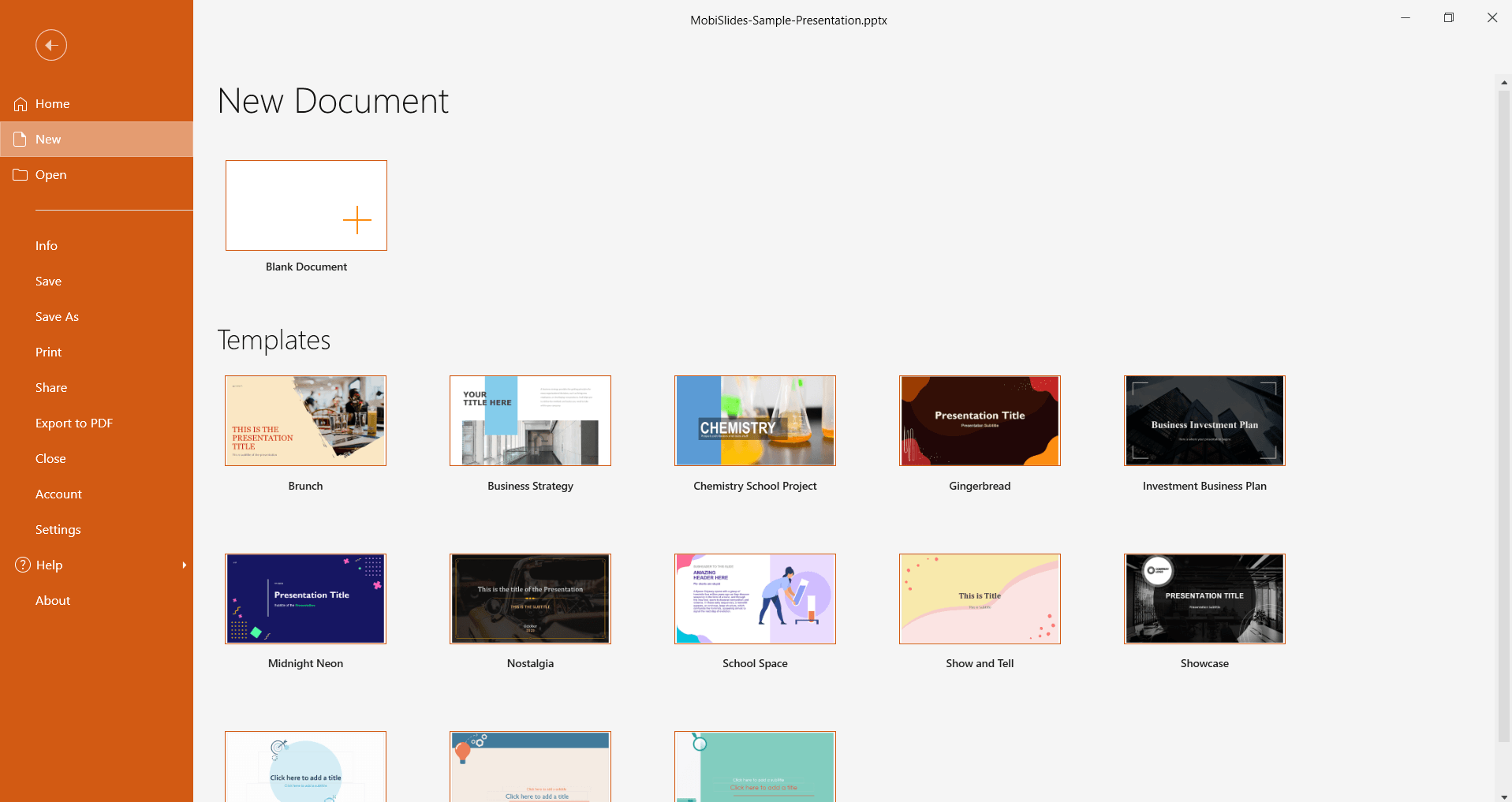
2. Na tela Início, clique em Novo.
3. Selecione Documento em branco para começar do zero ou escolha um dos modelos.
Adicionar e editar slides
Para adicionar um slide, clique no ícone + no painel esquerdo. Você também pode clicar em Novo ou em Inserir > Novo slide no menu da faixa de opções.

Para adicionar texto a um slide, clique em um espaço reservado para texto e digite. Para adicionar um espaço reservado para texto, clique em Nova caixa de texto.
Para adicionar uma tabela, imagem, forma, vídeo, áudio ou caixa de texto, use o menu Inserir.
Para reordenar os slides, arraste um slide para cima ou para baixo no painel de slides à esquerda.
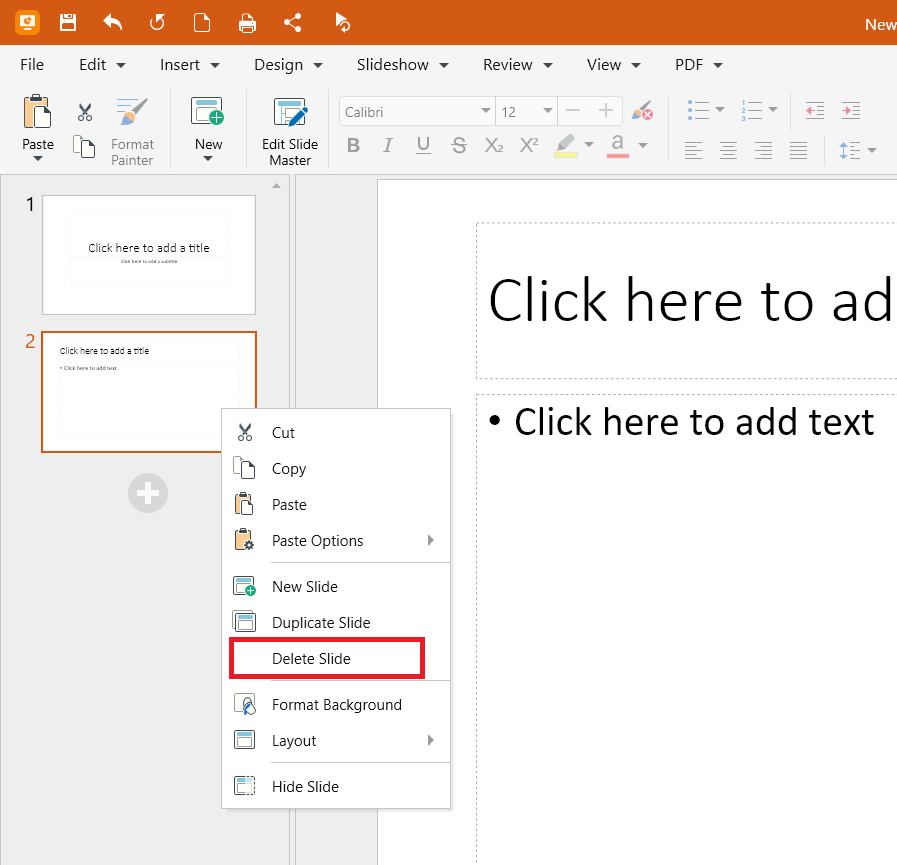
Para excluir um slide, clique nele com o botão direito no painel de slides e selecione Excluir slide.
Para reverter uma alteração, pressione Ctrl+Z para desfazer ou Ctrl+Y para refazer.
Dica: para alterar o layout de um slide, clique em Design > Layout e escolha um novo. Para adicionar movimento entre os slides, clique em Transições na barra de ferramentas de acesso rápido.
Salve sua apresentação
1. Na guia Arquivo, selecione Salvar como.
2. Escolha onde salvar:
Salve no MobiDrive para abrir em outros dispositivos ou
Selecione Procurar para salvar no seu dispositivo ou em outra pasta.
3. Digite um nome para sua apresentação.
4. (Opcional) Altere o formato do arquivo, como PPTX ou PPT.
5. Selecione Salvar.
Depois do primeiro salvamento, selecione Arquivo > Salvar (ou pressione Ctrl+S) para continuar salvando suas alterações.
Abra e edite uma apresentação existente
1. Na tela Início, selecione Abrir.
2. Escolha onde o arquivo está armazenado: no seu dispositivo, no MobiDrive ou em um serviço conectado, como Google Drive, OneDrive ou Dropbox.
3. Selecione a apresentação e clique em Abrir.
Depois de abrir a apresentação, edite o conteúdo seguindo as etapas em Adicionar e editar slides.
Criar e editar no Mac
1. Abra o MobiSlides pelo Launchpad ou pela pasta Aplicativos.
2. Em Arquivo, clique em Novo e selecione Em branco ou um modelo.
3. Adicione e edite seus slides da mesma forma que no Windows.
4. Em Arquivo, selecione Salvar como para nomear e salvar sua apresentação.
Crie e edite no Android e no iOS
Em celulares e tablets, o MobiSlides faz parte do app MobiOffice.
1. Abra o app MobiOffice.
2. Toque no botão + e escolha Apresentação para criar uma apresentação.
3. Toque em Em branco para criar uma apresentação em branco ou escolha um dos modelos.
4. Toque em um espaço reservado para texto e digite para adicionar texto. Toque novamente em um elemento do slide para editá-lo.
5. Para adicionar um slide, toque na opção + ou Novo slide.
6. Toque em Salvar e escolha onde armazenar o arquivo.
Solução de problemas
Minhas alterações não estão sendo salvas. Depois de editar, selecione Arquivo > Salvar ou pressione Ctrl+S. Se você estiver salvando na nuvem, verifique sua conexão com a internet.
Não consigo adicionar texto a um slide. Clique em Nova caixa de texto ou adicione uma caixa de texto pelo menu Inserir. Em seguida, clique dentro dela e digite.
Minhas fontes ou o layout ficam diferentes depois que compartilho o arquivo. Se uma fonte não estiver instalada no outro dispositivo, o MobiSlides a substitui por outra semelhante. Use fontes comuns ou salve uma cópia em PDF para manter a aparência exata (Exportar para PDF é um recurso Premium).


