

Transforme PDFs em imagens de alta qualidade

Como usar nosso conversor gratuito de imagem para PDF
1. Faça upload de seu arquivo.
Se quiser converter uma imagem em PDF, basta arrastar e soltar sua imagem (PNG ou JPEG) e a conversão será iniciada automaticamente. Se, em vez disso, você estiver carregando um PDF, nosso conversor transformará instantaneamente cada página do seu arquivo em JPEGs de alta qualidade.
2. Baixe seu arquivo.
Quando a conversão for concluída, clique em "Download your file" (Baixar seu arquivo) e escolha onde deseja salvá-lo.
Razões para converter conosco

Rápido & conversor simples
Rápido & conversor simples

Safe & serviço seguro
Safe & serviço seguro

Não é necessária instalação
Não é necessária instalação
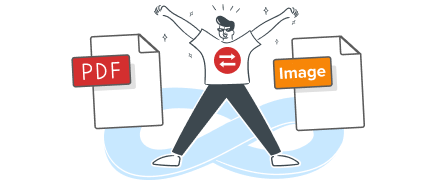
Obtenha melhores conversões de imagens com o MobiPDF Desktop
Embora conveniente, nosso conversor on-line gratuito de imagem para PDF tem limitações. É por isso que também oferecemos o MobiPDF - um conjunto profissional de produtos PDF que você pode instalar em seu dispositivo Windows 10 ou 11 e converter várias imagens em um PDF e vice-versa em segundos.

Transforme PDFs em imagens de alta qualidade
Compartilhe seu trabalho árduo em qualquer lugar da Web convertendo o arquivo PDF para os populares formatos de imagem JPEG ou PNG. Escolha a qualidade com a qual deseja que suas imagens sejam exportadas: "Baixa", "Média" ou "Alta" e, em seguida, basta converter o arquivo. Reduza ainda mais o tamanho do seu PDF ainda mais usando nossa ferramenta integrada de compactação de arquivos.

Junte imagens em um único PDF
Envie várias imagens por e-mail como um único arquivo arquivo PDF organizado combinando imagens em um PDF. Visualize e reorganize a ordem das imagens com controles rápidos de arrastar & soltar ou combiná-las com outros arquivos PDF para economizar tempo e espaço de armazenamento.

FAQ
Embora os PDFs sejam extremamente populares e possam ser abertos em praticamente qualquer dispositivo, há casos em que você precisa que suas páginas em PDF estejam em formato de imagem. Um exemplo é quando você deseja fazer upload do seu trabalho nas mídias sociais, que não são compatíveis com o formato PDF, ou quando você trabalha com instituições que só aceitam imagens.
Outro benefício da conversão de PDF em imagem é que, em alguns casos, ela pode economizar espaço de armazenamento valioso, pois os PNGs e JPEGs tendem a ser menores que os PDFs. Por fim, a conversão de PDFs em imagens permite que você aproveite os poderosos editores de software de imagem, caso queira aplicar alguns efeitos criativos de pós-processamento.Com certeza! Ao contrário de outros conversores on-line gratuitos, sempre excluímos seus arquivos imediatamente após o download para proteger sua privacidade. Para obter o máximo de privacidade, no entanto, é melhor usar nosso editor de PDF para desktop, pois assim você estará trabalhando em seus arquivos localmente e não na nuvem.
Para redimensionar uma imagem, basta clicar nela e arrastar suas bordas para dentro ou para fora. Você também pode arrastá-la pelo arquivo para posicioná-la onde quiser na página.
Isso depende de seu caso de uso individual. Se você quiser preservar a qualidade total da imagem, é melhor optar por PNGs, que não degradam a qualidade de forma alguma, mas ocupam muito mais espaço do que os JPEGs. Os JPEGs, por outro lado, oferecem um bom compromisso entre tamanho e qualidade de imagem e você não notará nenhuma diferença, a menos que queira imprimir seus arquivos em alta resolução ou usá-los para outras tarefas que se beneficiem de uma melhor qualidade de imagem.
Às vezes, a diferença de tamanho entre um PNG/JPEG de alta qualidade e um PNG/JPEG de qualidade média pode ser significativa, embora não tenha impacto visível na qualidade real da imagem. Quando usado corretamente, esse recurso permitirá que você obtenha PDFs ricos em imagens que são muito menores do que o normal.
Depois de se comprometer a converter o arquivo PDF, todas as páginas serão transformadas em PNGs ou JPEGs em uma pasta de sua escolha. Para ajudá-lo a entender o resultado final, as páginas exportadas serão rotuladas como "PDF_name_page_1", "PDF_name_page_2" e assim por diante.
Obtenha mais dicas sobre PDFs diretamente de nossos especialistas

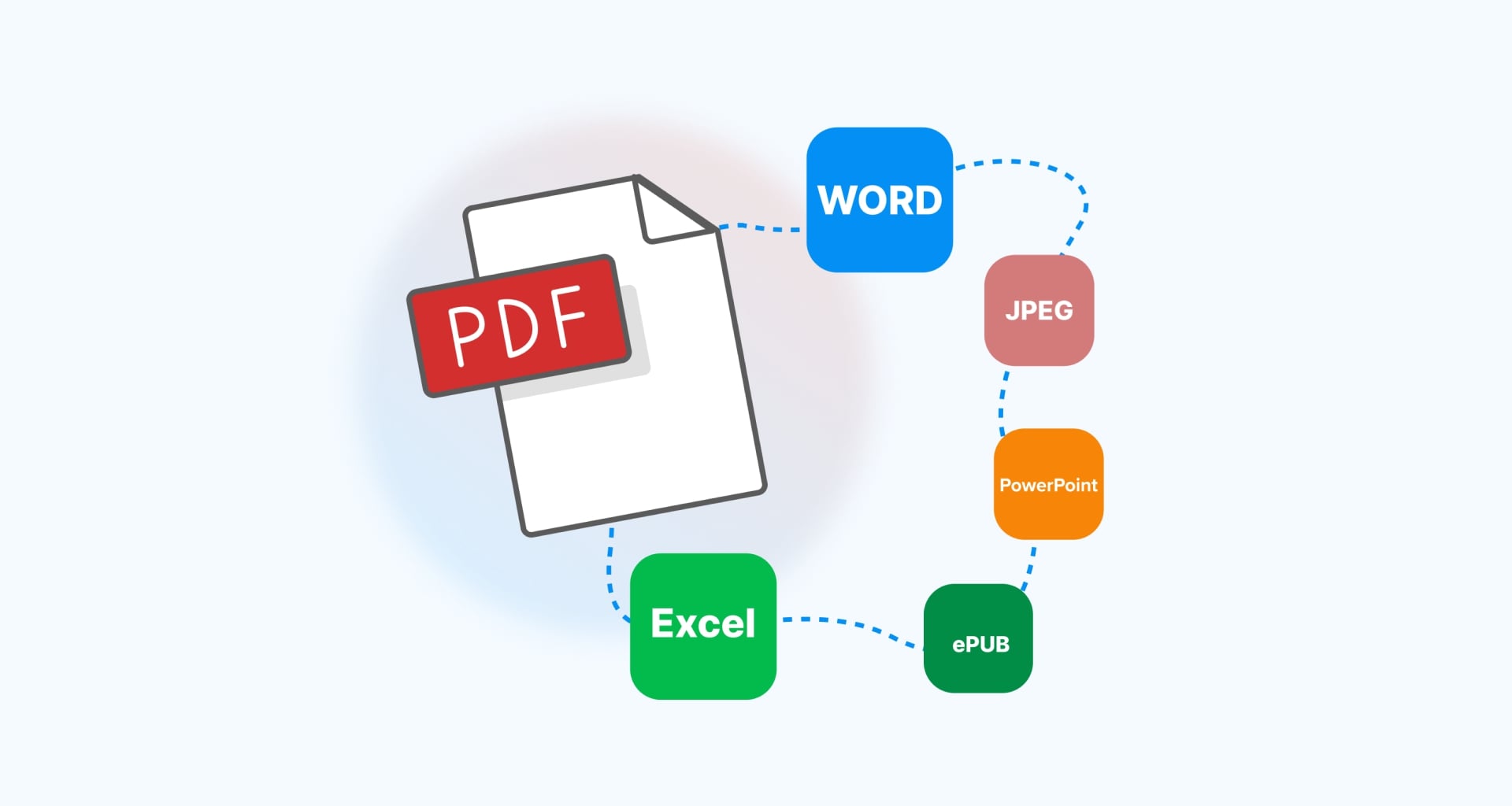


Veja o que mais é possível fazer com o MobiPDF


