

Protegendo PDFs - Protegendo documentos com senha

Proteção de documentos por senha
O MobiPDF permite que você adicione rapidamente uma senha ao seu arquivo PDF para manter suas informações pessoais ou comerciais protegidas. A senha está disponível em duas versões: como senha somente leitura e como senha de permissões, mas nada impede que você use ambas.
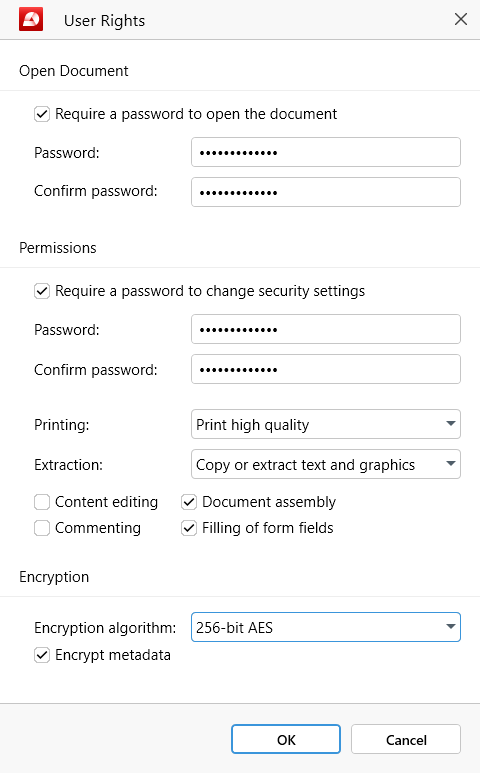
Para adicionar uma senha, basta clicar em "Proteger Documento". Você será notificado de que seu arquivo será salvo após a senha ser adicionada e que essa alteração é irreversível.
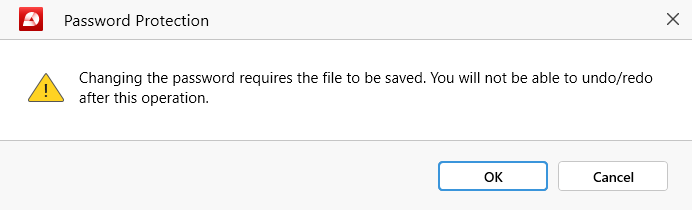
OBSERVAÇÃO: Para sua tranquilidade, o MobiPDF solicitará que você salve o PDF recém-protegido como um arquivo separado para evitar substituições acidentais.
Configurando uma senha somente leitura
Para bloquear seu documento completamente, clique em “Proteger Documento” e crie uma senha preenchendo o campo vazio em “Abrir Documento”, depois confirme e clique em “OK” para ativá-la.
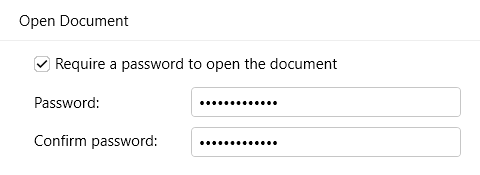
Ao abrir seu PDF, você deverá ver a seguinte mensagem:
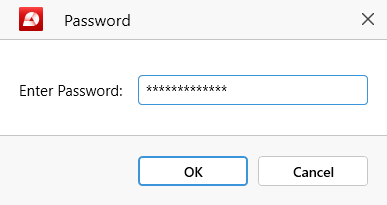
Digitar a senha incorretamente resultará nesta mensagem:
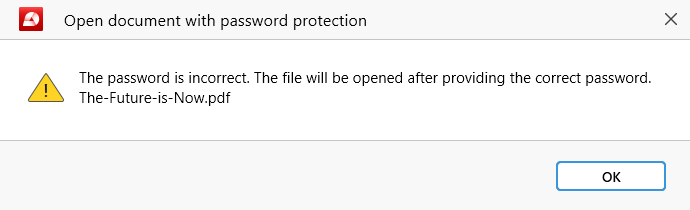
Se isso acontecer, basta digitar a senha novamente lentamente para garantir que ela esteja escrita corretamente ou entre em contato com o proprietário original do documento para obter a senha correta, caso ele a tenha alterado recentemente.
Configurando uma senha de permissões
Para bloquear seu documento apenas parcialmente, clique em “Proteger documento” e crie uma senha baseada em permissões preenchendo o campo vazio em “Permissões”, depois confirme e escolha quais recursos do MobiPDF você deseja que permaneçam bloqueados para seus usuários:
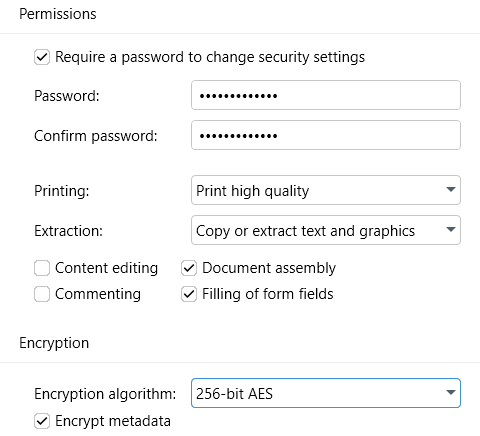
Impressão: Escolha se os usuários podem imprimir seu arquivo em alta qualidade, baixa qualidade ou revogar completamente os direitos de impressão.
Extração: Permita ou impeça que os usuários copiem texto e imagens em seu arquivo. Você também tem a opção de permitir a extração de texto para pessoas com deficiência visual.
Edição de conteúdo: Marque esta opção se quiser que os usuários possam editar seu arquivo PDF.
Comentários: Marque esta opção se desejar que os usuários possam adicionar comentários e marcações em PDF .
Montagem de documentos: Marque esta opção se desejar conceder aos usuários a capacidade de adicionar, remover e exportar páginas em PDF .
Preenchimento de campos de formulário: Marque esta opção se desejar que os usuários preencham e assinem qualquer coisa em seu PDF.
Se você for enviar seu arquivo PDF on-line, é uma boa ideia criptografá-lo usando qualquer um dos algoritmos de criptografia disponíveis:
● RC4 de 128 bits: Uma cifra de fluxo mais antiga, use somente se necessário por motivos de conformidade ou compatibilidade de software.
● AES de 128 bits: Uma cifra de bloco moderna que oferece um nível moderado de proteção.
● AES de 256 bits: Uma cifra de bloco moderna que oferece o mais alto nível de proteção.
DICA: Você também pode impedir que hackers roubem metadados do seu PDF enviado marcando a opção “Criptografar metadados”.
Após concluir todas as suas escolhas, basta clicar em "OK" para ativar a senha e restringir as permissões do documento. Na próxima vez que você abrir o documento, o MobiPDF notificará que nem todos os recursos do editor estão disponíveis imediatamente.

Para desbloquear a funcionalidade completa do software PDF , os usuários teriam que clicar em “Digitar senha” e digitar a senha correta no campo pop-up.
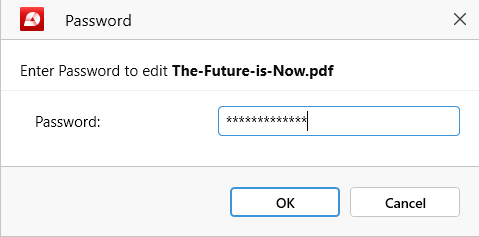
Para desbloquear a funcionalidade completa do software PDF , os usuários teriam que clicar em “Digitar senha” e digitar a senha correta no campo pop-up.
Protegendo PDFs com ambas as senhas
Para documentos especialmente sensíveis, o MobiPDF permite adicionar senhas de somente leitura e de permissão simultaneamente. Para isso, preencha todos os campos necessários nas seções "Abrir Documento" e "Permissões" e clique em "OK" para ativar ambas as senhas.


