

Инструменты совместной работы в MobiOffice
Из этого руководства вы узнаете, как использовать инструменты совместной работы MobiOffice, чтобы команда могла проверять и завершать работу без обмена разными версиями файлов. В MobiOffice можно отслеживать изменения, оставлять комментарии и предоставлять общий доступ к файлам. Большинство действий описано для MobiDocs в Windows, однако комментарии и общий доступ доступны также в MobiSheets и MobiSlides.
Прежде чем начать
Убедитесь, что у вас есть:
Установленный MobiOffice. См. раздел Установка MobiOffice на несколько устройств.
Вход в учетную запись MobiSystems, необходимую для общего доступа и совместного редактирования.
Файл, сохраненный в MobiDrive, чтобы другие пользователи могли его открыть. См. раздел Создание и просмотр файлов с помощью MobiDrive.
Подключение к интернету.
Отслеживание изменений: записывайте правки по мере работы
Функция «Отслеживание изменений» помечает каждое изменение, указывая автора и дату, благодаря чему вы можете точно увидеть, что именно было изменено, и позже принять или отклонить эти изменения. Функция «Отслеживание изменений» входит в состав MobiDocs.
Примечание: «Отслеживание изменений» — премиум-функция. Если у вас бесплатный тариф, при её включении вам будет предложено перейти на платный тариф.
Включить отслеживание изменений
1. Откройте документ в MobiDocs.
2. Щелкните меню Рецензирование.
3. Щелкните Отслеживание изменений. Все внесенные вами изменения будут отмечены.
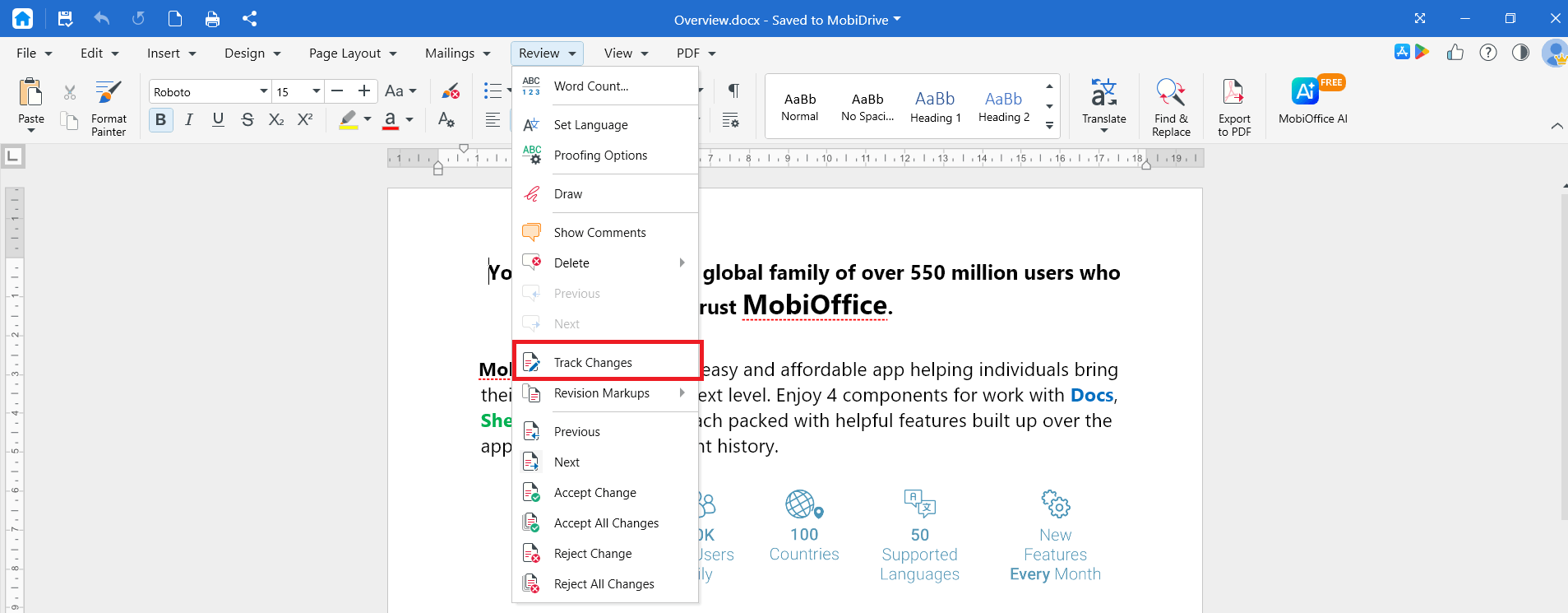
Выберите способ отображения изменений
1. В меню Рецензирование нажмите Пометки изменений.
2. Выберите способ отображения правок:
Простая разметка показывает чистый текст и отмечает изменённые строки вертикальной линией на полях.
Все исправления показывает изменения в выносках рядом с каждой строкой.
Исправленный показывает документ с применёнными изменениями.
Исходный скрывает изменения, но продолжает их отслеживать.
Принять или отклонить изменения
1. Нажмите Далее или Предыдущее, чтобы перемещаться между изменениями.
2. Нажмите Принять изменение, чтобы оставить одно изменение, или Отклонить изменение, чтобы удалить его.
3. Чтобы завершить все действия за один шаг, нажмите Принять все изменения или Отклонить все изменения.
4. Нажмите Отслеживание изменений еще раз, чтобы отключить эту функцию, а затем сохраните документ.
Комментарии: оставляйте заметки, не изменяя файл
Комментарии позволяют оставлять отзывы или задавать вопросы без редактирования текста. Комментарии доступны в приложениях MobiDocs, MobiSheets, MobiPDF и MobiSlides.
В приложениях MobiDocs и MobiSheets добавление комментариев является функцией премиум-класса; в приложениях MobiPDF и MobiSlides эта функция доступна бесплатно.
Добавить комментарий
1. Выделите текст, ячейку или объект, к которому хотите добавить комментарий.
2. Щелкните правой кнопкой мыши по выделенному тексту (или выберите ячейку в случае с MobiSheets), затем в контекстном меню выберите «Вставить комментарий» (или «Комментарий» в MobiSheets) . В MobiSlides щелкните меню «Рецензирование», затем нажмите «Комментарий».
3. Введите текст комментария.
Просмотр и удаление комментариев
1. Нажмите «Далее» или «Назад», чтобы переходить между комментариями.
2. Нажмите «Удалить комментарий», чтобы удалить выбранный комментарий.
Сотрудничество с MobiDrive
MobiDrive обеспечивает актуальность общего файла для всех пользователей, имеющих к нему доступ — представьте себе это как постоянно синхронизируемое облачное хранилище, а не как ситуацию, когда все одновременно вводят текст в один и тот же документ.
Сохраните файл в MobiDrive.
Поделитесь им и предоставьте своим соавторам права на редактирование.
Когда соавтор откроет файл из MobiDrive и сохранит свои изменения, обновления загрузятся в облако. При следующем открытии или обновлении файла вы увидите его последнюю версию.
Чтобы избежать перезаписи чужих изменений, лучше заранее согласовать, кто именно будет редактировать общий файл в данный момент, а не полагаться на то, что изменения объединяются автоматически, когда несколько человек вносят изменения одновременно.
Устранение неисправностей
Я не вижу функций «Отслеживание изменений» или «Комментарии». Эти инструменты находятся в меню Рецензирование в MobiDocs. Откройте документ, затем нажмите Рецензирование.
Мои изменения не отслеживаются. Включите функцию Отслеживание изменений в меню Рецензирование перед началом редактирования.
Кто-то может просматривать только тот файл, которым я поделился. Получатели могут просматривать файл по умолчанию. Предоставьте им права на редактирование и убедитесь, что они вошли в MobiOffice.
Комментарий не исчезнет. Выберите комментарий, затем нажмите Удалить комментарий в меню Рецензирование.
Мы вдвоем редактировали файл одновременно, и один набор изменений отсутствует. MobiDrive синхронизирует сохраненную версию файла — он не объединяет одновременные правки двух человек. Тот, кто сохранил файл последним, перезаписывает предыдущее сохранение. Согласуйте действия с соавторами, прежде чем редактировать один и тот же файл одновременно.
Куда пойти дальше
Теперь вы знаете основные способы совместной работы в MobiOffice. Далее вы узнаете, как настраивать файлы и обмениваться ими между устройствами.


