

Создание и просмотр файлов в MobiDrive
В этом руководстве рассказывается, как создавать файлы и папки в MobiDrive, а также открывать и просматривать их. MobiDrive — облачное хранилище MobiSystems для документов, таблиц, презентаций, PDF-файлов, фотографий и других файлов. Оно хранит всё в одном месте и синхронизирует данные на ваших устройствах. Работать с MobiDrive можно в Windows, Android, iOS и любом браузере. Сначала приведены инструкции для Windows, затем для мобильных устройств и браузера.
Перед началом работы
Убедитесь, что у вас есть:
Установите MobiDrive на устройство или откройте mobidrive.com в браузере.
Войдите в учётную запись MobiSystems. См. раздел Управление учётной записью MobiSystems.
Установите MobiOffice, если хотите открывать и редактировать офисные файлы.
Подключитесь к интернету.
Примечание: у MobiDrive есть приложения для Windows, Android и iOS. На Mac используйте MobiDrive в браузере.
Создайте файл в Windows
Виджет MobiDrive находится на панели задач Windows. С его помощью можно создавать файлы, которые сразу сохраняются в облаке.
1. Откройте виджет MobiDrive на панели задач Windows.
2. Нажмите +, чтобы создать файл.
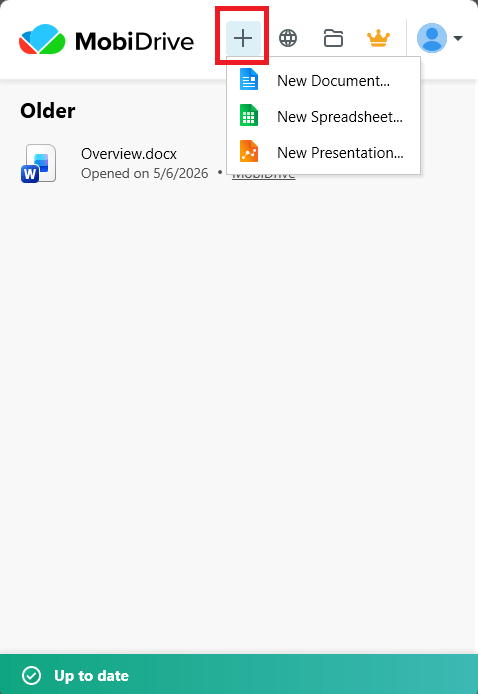
3. Выберите тип файла: документ, таблица или презентация.
4. Файл откроется в соответствующем приложении MobiOffice. Редактируйте его — изменения автоматически синхронизируются с MobiDrive.
Совет: файл можно также создать в приложении MobiOffice и сохранить в облаке. В MobiDocs, MobiSheets или MobiSlides нажмите Создать, затем выберите Файл > Сохранить как и укажите MobiDrive.
Создайте файл в Android и iOS
На телефонах и планшетах файлы создаются в приложении MobiDrive.
1. Откройте MobiDrive.
2. Нажмите кнопку + внизу экрана.
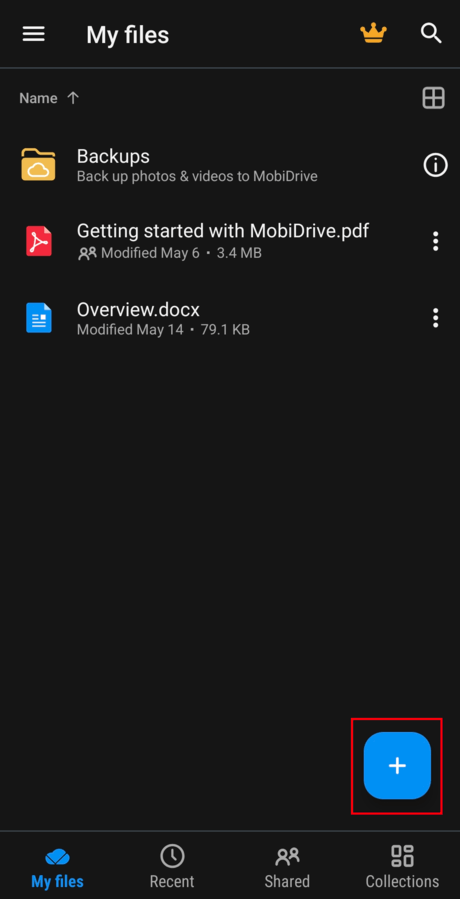
3. Выберите, что создать: нажмите Новый документ, Новая таблица или Новая презентация.
4. Отредактируйте файл и нажмите Сохранить. Файл останется в вашем MobiDrive.
Создайте файл в браузере
Чтобы пользоваться MobiDrive в браузере, ничего устанавливать не нужно.
1. Перейдите на сайт mobidrive.com и войдите в учётную запись MobiSystems.
2. Нажмите Создать.
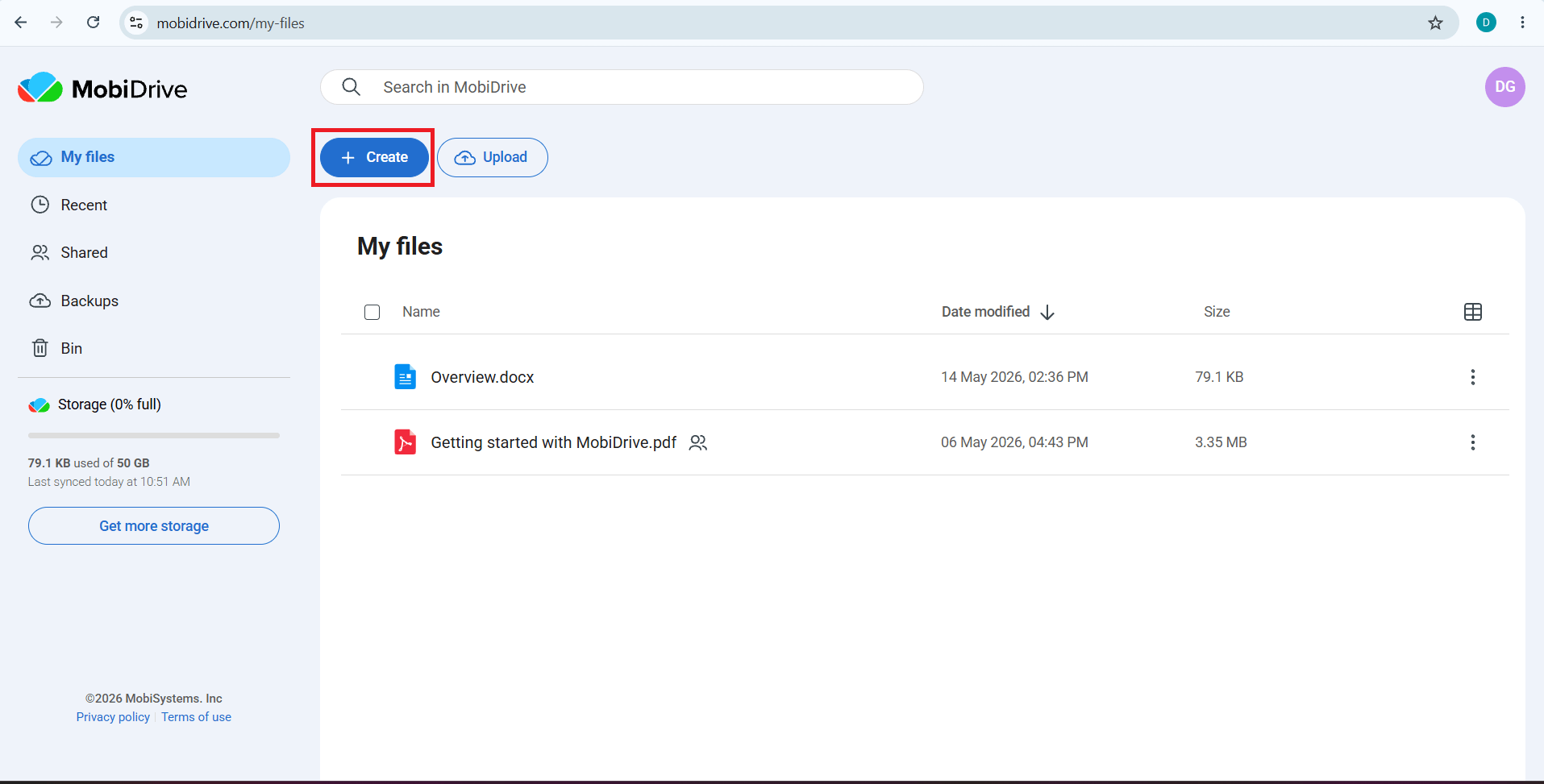
3. Выберите тип файла.
4. Файл откроется в браузере. Изменения сохраняются в MobiDrive по ходу работы.
Создайте папку, чтобы упорядочить файлы
В папках удобно хранить связанные файлы вместе. Чтобы создать папку в MobiDrive в Windows, выполните следующие действия.
1. Откройте MobiDrive.
2. Нажмите значок папки, чтобы открыть папку MobiDrive.
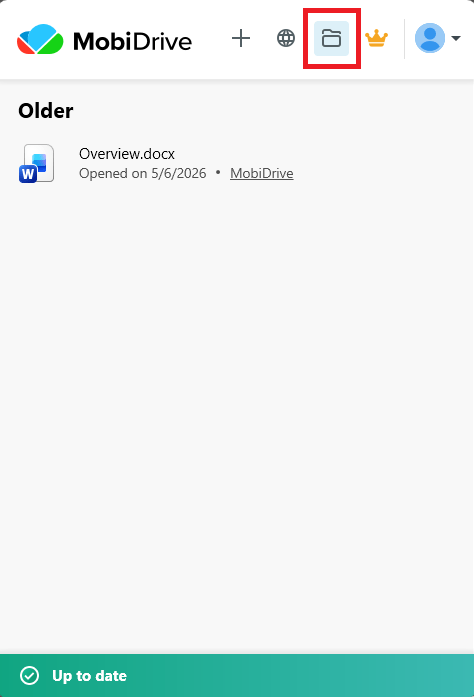
3. Нажмите Создать > Папка.
4. Введите имя папки.
Чтобы создать папку в браузере, выполните шаги из раздела Создайте файл в браузере и выберите Папка. Аналогично, чтобы создать папку в приложении MobiDrive в Android и iOS, выполните шаги из раздела Создайте файл в Android и iOS и выберите Новая папка.
Просматривайте и открывайте файлы
Ваши файлы находятся в разделе Мои файлы. Откройте любой файл, чтобы просмотреть или отредактировать его.
В Windows или в браузере нажмите на файл, чтобы открыть его. Файлы открываются в соответствующем приложении MobiOffice, а PDF-файлы — в MobiPDF.
В Android или iOS коснитесь файла, чтобы открыть его. Нажмите значок меню (три точки) рядом с файлом, чтобы увидеть другие действия, например отправку, преобразование или скачивание.
Чтобы быстрее находить файлы, используйте эти разделы:
Недавние файлы — файлы, которые вы открывали последними.
Коллекции — файлы, сгруппированные по типу, например «Изображения», «Документы» и «Видео».
Общие — файлы, к которым вам открыли доступ, и файлы, которыми вы поделились с другими.
Переключайтесь между списком и сеткой на мобильном устройстве
1. Откройте MobiDrive и перейдите в раздел Мои файлы.
2. Нажмите значок вида, чтобы переключиться между списком и сеткой. Сетка удобна для фотографий и других изображений.
Устранение неисправностей
Не вижу только что созданный файл. Проверьте подключение к интернету и обновите список. Убедитесь, что на всех устройствах вы вошли в одну и ту же учётную запись MobiSystems.
Офисный файл не открывается. Установите MobiOffice, чтобы MobiDocs, MobiSheets и MobiSlides могли открывать ваши документы, таблицы и презентации. Для PDF-файлов нужен MobiPDF.
Изменения не синхронизировались. Откройте файл снова и убедитесь, что он сохранён. Если вы не в сети, изменения загрузятся при следующем подключении.
Файл удалён по ошибке. Откройте Корзину, выберите файл и восстановите его. Файлы хранятся в корзине 30 дней в бесплатном тарифе или 180 дней в платных тарифах, после чего удаляются безвозвратно. Восстановите нужные файлы до истечения этого срока.
Куда пойти дальше
Теперь вы умеете создавать файлы в MobiDrive и открывать их с любого устройства. Далее настройте MobiDrive на других устройствах или начните работу в приложениях MobiOffice.


