

Синхронизация с MobiDrive и работа офлайн
MobiDrive синхронизирует ваши файлы на всех устройствах, где выполнен вход в вашу учетную запись MobiSystems, поэтому у вас всегда под рукой последняя версия. Вы также можете отметить файлы для работы офлайн, чтобы продолжать работу без подключения к интернету и синхронизировать изменения позже. В этом руководстве описано, как настроить синхронизацию в Windows, как сохранять файлы, чтобы они синхронизировались автоматически, как сделать файлы доступными офлайн на мобильных устройствах и что происходит после повторного подключения.
Примечание. В бесплатном тарифе размер одного файла ограничен 200 МБ, а в тарифе Premium ограничения на размер файла нет. В бесплатном тарифе файлы большего размера (например, длинные видео) не загрузятся, если превышают это ограничение.
Перед началом работы
Убедитесь, что у вас есть:
MobiDrive или MobiOffice, установленные на вашем устройстве. См. статью «Установка MobiOffice на несколько устройств».
Вход в одну и ту же учетную запись MobiSystems на каждом устройстве.
Подключение к интернету для настройки и синхронизации изменений.
Как работает синхронизация
Когда вы сохраняете файл в MobiDrive, он загружается в облако и автоматически становится доступен на всех ваших устройствах. Измените файл на одном устройстве — и изменения синхронизируются везде, где вы вошли в учетную запись. Не нужно копировать файлы вручную или отправлять их себе по электронной почте.
Настройте синхронизацию в Windows
Настольное приложение MobiDrive добавляет на ваш компьютер синхронизируемую папку. Все, что вы помещаете в эту папку, синхронизируется с облаком.
1. Нажмите виджет MobiDrive на панели задач Windows.
2. Нажмите значок учетной записи и выберите Настройки.
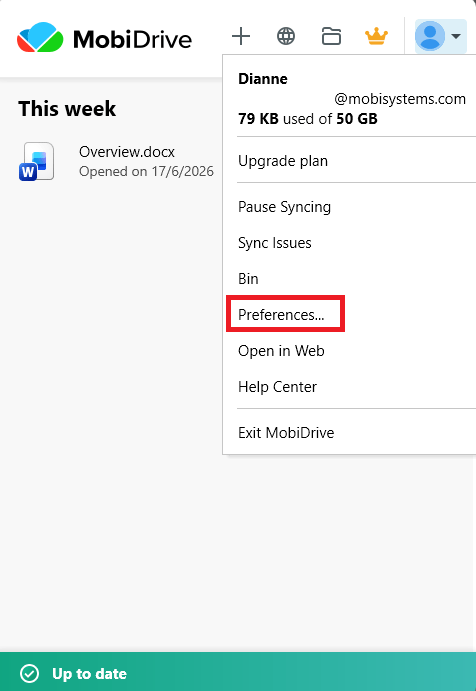
3. В разделе Расположение папки выберите, где на устройстве будет находиться папка синхронизации MobiDrive, и подтвердите выбор кнопкой OK.
4. Чтобы потом открыть папку, снова нажмите виджет MobiDrive, а затем значок папки.
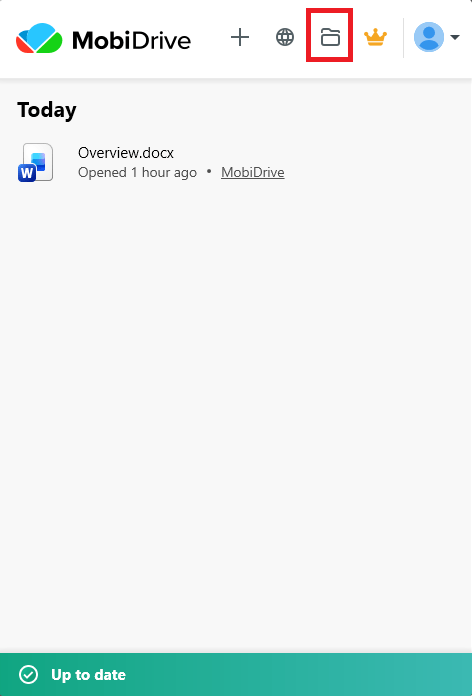
Теперь каждый файл, который вы сохраняете в папке MobiDrive, автоматически синхронизируется с облаком.
Совет. Используйте Выборочную синхронизацию, чтобы хранить на компьютере только нужные папки. Так вы сэкономите место, а остальные файлы останутся в облаке.
Сохраните файл так, чтобы он синхронизировался
Сохраняйте файлы из приложений MobiOffice в MobiDrive, чтобы они синхронизировались на всех ваших устройствах.
1. Откройте или создайте файл в MobiDocs, MobiSheets или MobiSlides.
2. Нажмите Файл > Сохранить как.
3. Выберите MobiDrive.
4. Введите имя файла и нажмите Сохранить.
Теперь файл синхронизируется на всех устройствах, где выполнен вход в вашу учетную запись. Подробнее о работе с файлами в облаке читайте в статье «Создание и просмотр файлов в MobiDrive».
Сделайте файл доступным офлайн на Android и iOS
Отметьте файл для работы офлайн, чтобы открывать его без подключения к интернету.
1. Откройте приложение MobiDrive.
2. На экране Мои файлы коснитесь меню с тремя точками рядом с именем файла.
3. Включите параметр Доступно офлайн.
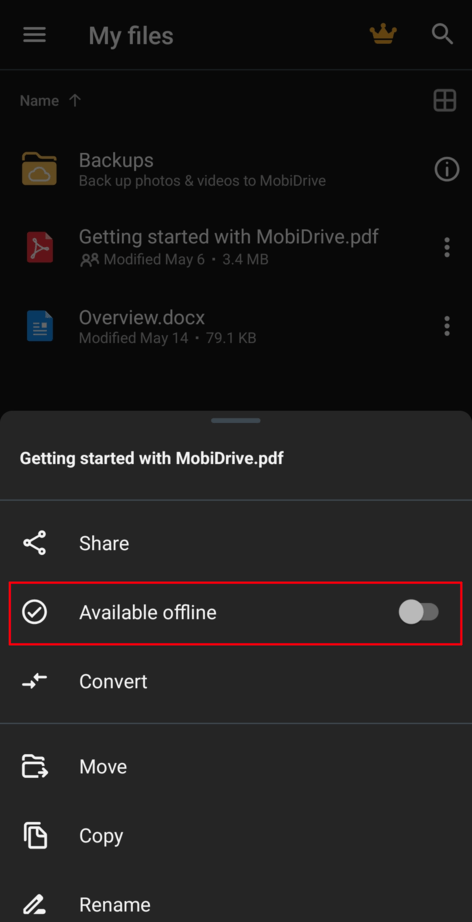
Файл остается на устройстве, поэтому его можно открывать и редактировать без интернета.
Работайте офлайн и синхронизируйте позже
Открывайте и редактируйте офлайн-файлы как обычно, даже без подключения.
Когда вы снова подключитесь к интернету, MobiDrive автоматически загрузит ваши изменения.
Если тот же файл, пока вы были офлайн, изменили и на другом устройстве, MobiDrive сохранит обе версии, чтобы вы могли выбрать, какую оставить.
Примечание: MobiDrive хранит удаленные файлы и предыдущие версии 30 дней на бесплатном тарифе и до 180 дней на тарифе Premium.
Устранение неисправностей
Файл не синхронизируется. Проверьте подключение к интернету и убедитесь, что вы вошли в ту же учетную запись MobiSystems. Проверьте, что файл сохранен в папке MobiDrive. Если файл больше 200 МБ, а у вас бесплатный тариф, скорее всего, причина в этом: в тарифе Premium ограничения на размер файла нет.
Не удается найти папку синхронизации. Нажмите виджет MobiDrive на панели задач, а затем значок папки.
Офлайн-файл не открывается без интернета. Откройте файл один раз, пока есть подключение, и отметьте его как Доступно офлайн. Для файлов без такой отметки по-прежнему нужно подключение.
Изменения не появились на другом устройстве. Подождите, пока синхронизация завершится, и обновите страницу. Убедитесь, что на обоих устройствах выполнен вход в одну и ту же учетную запись.
Файл удален по ошибке. Откройте Корзину в MobiDrive, чтобы восстановить его, или восстановите предыдущую версию из истории версий файла.
Куда пойти дальше
Теперь вы можете синхронизировать файлы и продолжать работать офлайн. Далее узнайте больше об управлении файлами и учетной записью на разных устройствах.


