

Шаблоны файлов для эффективной работы
Из этого руководства вы узнаете, как создать файл на основе шаблона в MobiDocs, MobiSheets и MobiSlides, как настроить его и как сохранить собственный файл в качестве шаблона для повторного использования. Начиная с шаблона, вы получаете готовую структуру вместо пустой страницы, поэтому быстрее заканчиваете документы, таблицы и презентации и сохраняете единый стиль. Сначала описаны шаги для Windows, а также приведены примечания для Android и iOS.
Перед началом работы
Убедитесь, что у вас есть:
MobiOffice, установленный на устройстве. См. раздел Установка MobiOffice на несколько устройств.
Вход в учётную запись MobiSystems, чтобы сохранять шаблоны и использовать их повторно.
Подключение к интернету.
Что такое шаблон
Шаблон — это готовый файл с уже настроенными макетом, шрифтами и оформлением. Он открывается как копия. Вы редактируете копию, а оригинал остаётся без изменений, поэтому шаблон можно использовать сколько угодно раз. В MobiOffice есть встроенные шаблоны для MobiDocs, MobiSheets и MobiSlides, а также можно сохранять собственные.
Как создать новый файл на основе шаблона в Windows
В MobiDocs, MobiSheets и MobiSlides действия одинаковые.
1. Откройте MobiDocs, MobiSheets или MobiSlides.
2. На экране Главная нажмите Создать.
3. Просмотрите доступные шаблоны. Бесплатные шаблоны открываются сразу, а для шаблонов с отметкой Premium потребуется перейти на платный тариф. На снимке экрана ниже показаны шаблоны в MobiSheets.
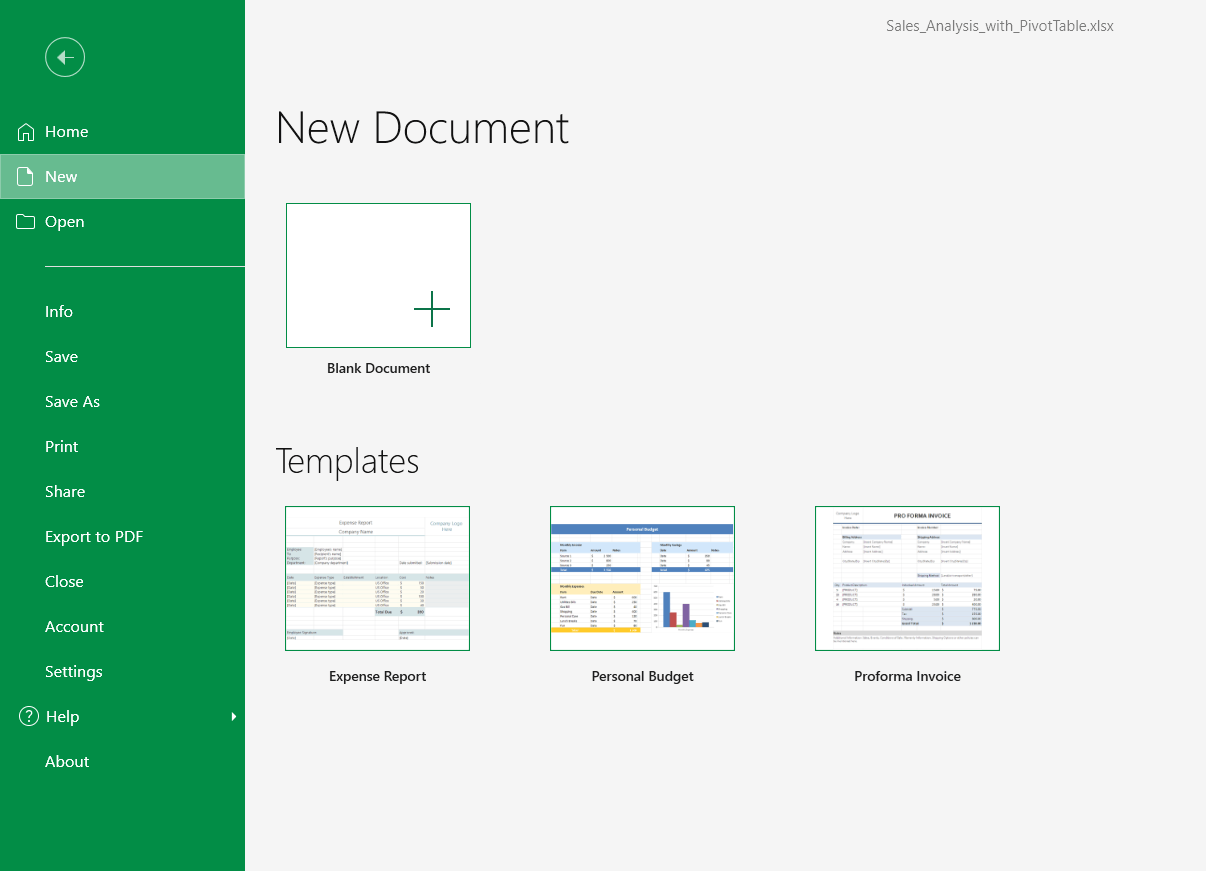
4. Нажмите нужный шаблон, а затем — Создать в появившемся диалоговом окне. Откроется новый файл-копия, готовый к редактированию.
5. Отредактируйте содержимое, затем выберите Файл > Сохранить как, чтобы сохранить файл.
Примечание: чтобы начать без шаблона, выберите Пустой документ.
Создайте файл на основе шаблона на Android и iOS
1. Откройте приложение MobiOffice.
2. Нажмите кнопку +.
3. Выберите тип файла: документ, таблица или презентация.
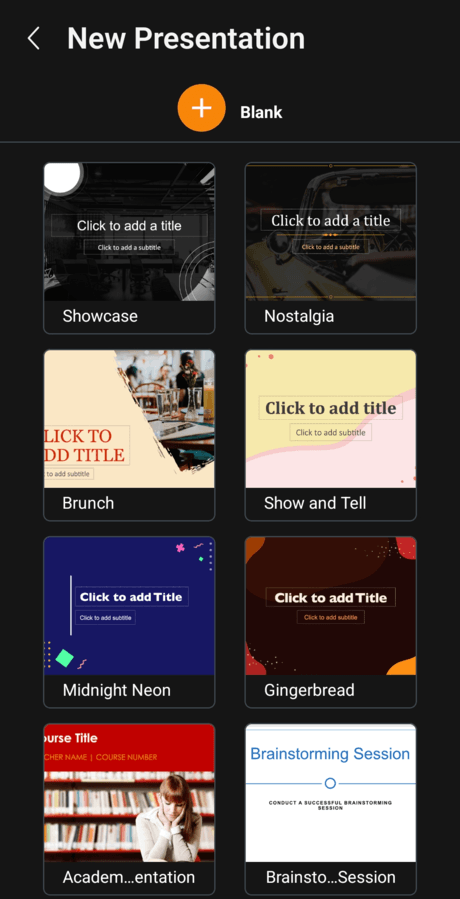
4. Нажмите шаблон, чтобы открыть его, или нажмите Пустой, чтобы начать с нуля. На снимке экрана ниже показаны шаблоны презентаций.
5. Отредактируйте файл и нажмите Сохранить.
Настройте шаблон
Шаблоны не заблокированы. Открыв шаблон, вы можете изменить в нём всё, что нужно:
Замените текст-заполнитель своим.
Измените шрифты, цвета и стили.
Добавьте или удалите изображения, таблицы или слайды.
Изменения применяются только к новому файлу, а не к исходному шаблону.
Как сохранить свой файл как шаблон
Если вы часто используете один и тот же макет, сохраните его как шаблон и открывайте, когда он понадобится. В примере используется MobiDocs, но в MobiSheets и MobiSlides всё работает так же.
1. Создайте документ.
2. Настройте нужный макет страницы, шрифты, поля и стили.
3. На вкладке Файл выберите Сохранить как. На мобильном устройстве нажмите три вертикальные точки и выберите Сохранить как.
4. На Windows и iOS выберите подходящий тип шаблона в раскрывающемся списке Тип файла. На Android выберите Шаблон.
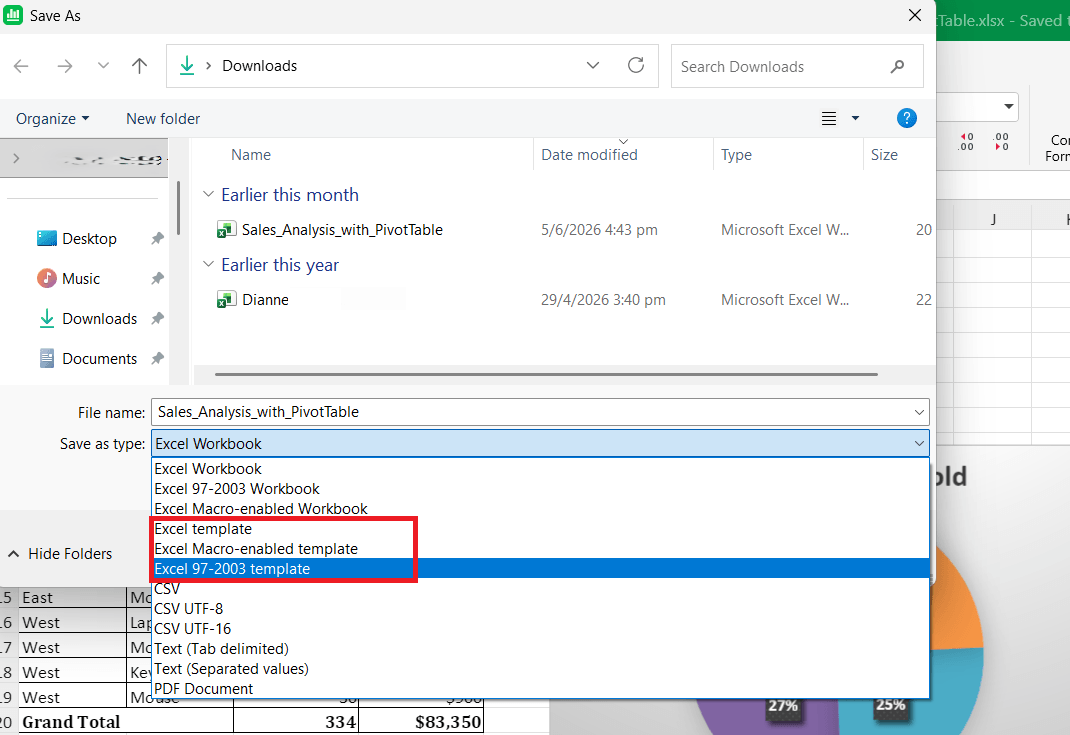
5. Выберите место сохранения и нажмите Сохранить.
Совет: открывайте сохранённый шаблон каждый раз, когда начинаете похожий файл. Он открывается как новая копия, поэтому оригинал остаётся без изменений.
Устранение неполадок
Шаблоны не отображаются. Откройте в приложении экран Создать — шаблоны находятся там. Если список пуст, проверьте подключение к интернету и снова откройте приложение.
Мои правки изменили исходный шаблон. При открытии шаблона создаётся новая копия, поэтому оригинал не меняется. Если вы открыли сам файл шаблона, выберите Файл > Сохранить как, чтобы сохранить работу в отдельный файл.
Не могу найти сохранённый шаблон. Вспомните, какую папку вы выбрали при сохранении, и откройте шаблон оттуда или из раздела Недавние файлы.
На мобильном устройстве нет параметра «Шаблон». Проведите по панели инструментов Файл, чтобы увидеть больше параметров, и найдите Сохранить как > Шаблон.
Шаблон предлагает перейти на платный тариф. Это шаблон Premium. Выберите бесплатный шаблон или перейдите на платный тариф, чтобы разблокировать его.
Что дальше
Теперь вы можете начинать работу с шаблона и создавать на его основе собственные файлы. Узнайте также, как создавать и форматировать файлы в каждом приложении.


