

Работа с MobiOffice в дороге
MobiOffice позволяет работать с документами, таблицами и презентациями на телефоне и планшете, чтобы вы могли продолжить работу где угодно. На мобильных устройствах MobiDocs, MobiSheets и MobiSlides объединены в одном приложении вместе с инструментами для сканирования бумажных документов, конвертации файлов и подписи PDF. В этом руководстве описано, как ориентироваться в мобильном приложении, создавать и редактировать файлы, сканировать документы камерой и работать офлайн. Руководство подходит для Android и iOS.
Перед началом работы
Убедитесь, что у вас есть:
Приложение MobiOffice на телефоне или планшете. Подробнее — в статье Установка MobiOffice на несколько устройств.
Аккаунт MobiSystems, в который вы вошли, чтобы сохранять и синхронизировать файлы.
Подключение к интернету для синхронизации. Редактировать файлы можно и офлайн.
Как ориентироваться в мобильном приложении
На мобильных устройствах MobiOffice открывается на главном экране, где находятся недавние, избранные и общие файлы.
Нижняя панель навигации: ряд значков заменяет ленту из версии для компьютера и дает быстрый доступ к частым задачам.
Значок меню: нажмите на значок меню (три точки или линии), чтобы открыть полный список команд.
Значок аккаунта: нажмите на него, чтобы управлять аккаунтом или проверить подписку.
На главном экране можно открывать недавние файлы, просматривать файлы на устройстве или в MobiDrive и создавать новые файлы.
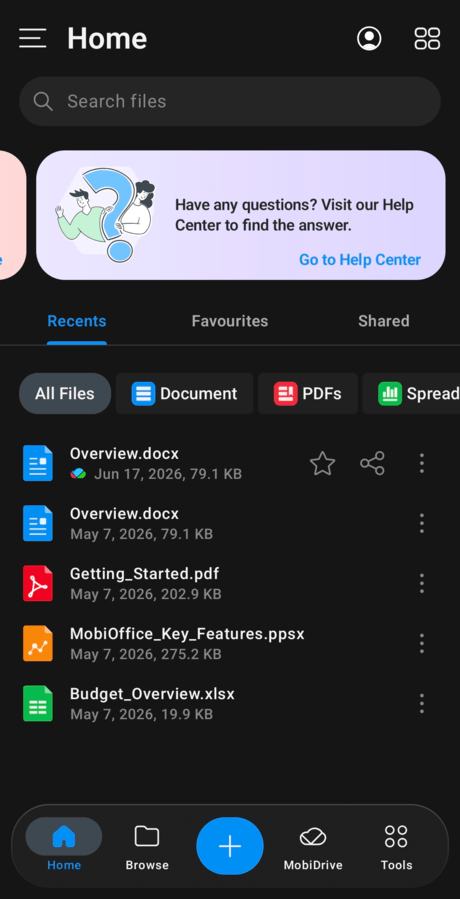
Создание и редактирование файла на мобильном устройстве
1. Откройте приложение MobiOffice.
2. Нажмите кнопку + и выберите, что создать: документ, таблицу или презентацию.
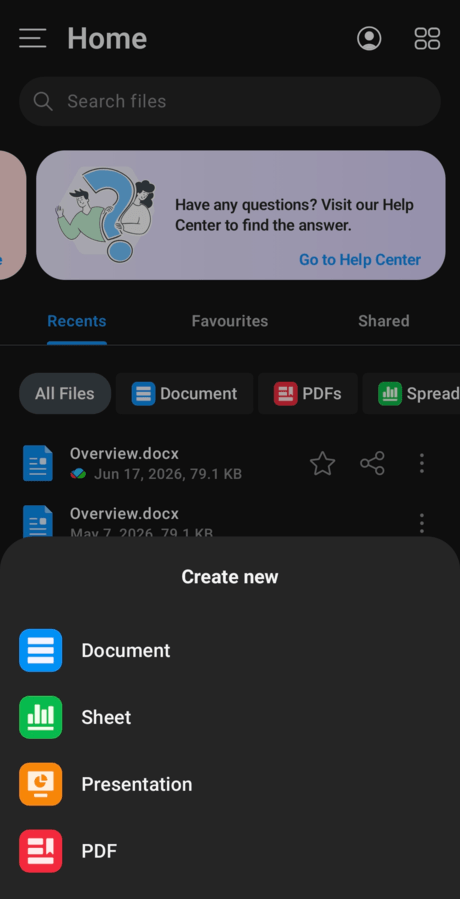
3. Нажмите Пустой, чтобы начать с нуля, или выберите шаблон.
4. Нажмите там, где хотите работать, и начните вводить текст. Чтобы отредактировать ячейку или текст, нажмите на них еще раз.
5. Нажмите Сохранить и выберите, где хранить файл.
Совет: чтобы открыть существующий файл, нажмите на него на главном экране или найдите его в MobiDrive или в подключенном сервисе, например Google Drive, OneDrive или Dropbox.
Сканирование бумажных документов камерой
Превратите бумажный документ в цифровой файл без настольного сканера. Для инструмента сканирования может потребоваться MobiPDF на устройстве. Если вы не видите его в меню, проверьте в приложении.
1. Откройте приложение MobiOffice.
2. Нажмите на значок меню и выберите инструмент сканирования.
3. Выберите формат для сканирования: PDF, Word или Excel.
Примечание: сканирование в PDF бесплатно. Сканирование сразу в редактируемый файл Word или Excel — функция Premium.
4. Наведите камеру на документ и сделайте снимок. При необходимости добавьте другие страницы.
5. Сохраните скан в MobiDrive или экспортируйте его в PDF, чтобы поделиться им.
Совет: сканируйте чеки, договоры и заметки вне офиса, а потом открывайте их на компьютере.
Конвертируйте файлы и делитесь ими
Конвертация файла: откройте файл, нажмите на значок меню и выберите вариант экспорта, например Экспорт в PDF.
Отправка файла: на Android нажмите значок Поделиться и выберите способ отправки, например ссылку или вложение в письме. На iOS пункт «Поделиться» находится в том же меню, что и «Экспорт в PDF».
Так вы можете превратить документ в PDF и отправить его на проверку, не переходя на компьютер.
Продолжайте работать в автономном режиме
Чтобы продолжать работу, подключение не нужно.
1. На главном экране нажмите и удерживайте недавний файл.
2. Нажмите Доступен офлайн.
Файл остается на устройстве, поэтому его можно открывать и редактировать без интернета. Изменения синхронизируются с MobiDrive, когда подключение восстановится. Подробнее о синхронизации — в статье «Синхронизация с MobiDrive и работа офлайн».
Удобная работа на небольшом экране
Включите темный режим, чтобы уменьшить блики. Откройте настройки приложения MobiOffice и выберите темную тему.
Поверните устройство горизонтально, чтобы было больше места при редактировании таблиц и слайдов.
На iOS добавьте виджет на экран «Домой», чтобы открывать недавние файлы одним касанием.
Устранение неисправностей
Не могу найти инструмент из версии для компьютера. На мобильном устройстве нажмите на значок меню (три точки или линии), чтобы увидеть полный список команд. Некоторые инструменты находятся в этом меню, а не на нижней панели. Другие, например действия для редактирования, доступны в режиме просмотра документа после открытия файла.
Файл не синхронизируется. Проверьте подключение и убедитесь, что вы вошли в тот же аккаунт MobiSystems.
Можно только просматривать, но не редактировать. Для некоторых действий редактирования нужно войти в аккаунт, а для некоторых функций нужна подписка. Войдите в аккаунт, с которого вы купили MobiOffice.
На телефоне нет MobiMail. Так и должно быть. MobiMail доступен только для Windows.
При сканировании доступен только PDF, а Word и Excel — нет. Для сканирования сразу в редактируемый файл Word или Excel нужен план Premium. Сканируйте в PDF или перейдите на более высокий тариф, чтобы открыть другие форматы.
Куда пойти дальше
Теперь вы можете работать в MobiOffice где угодно. Дальше настройте синхронизацию или познакомьтесь с каждым приложением подробнее.


