

Разглеждане на инструментите за сътрудничество в MobiOffice
Това ръководство ще ви помогне да започнете да използвате инструментите за съвместна работа в MobiOffice, така че екипът ви да може да преглежда и финализира работата, без да си изпраща версии напред-назад. MobiOffice предлага няколко начина за работа върху файлове с други хора: проследяване на редакции, добавяне на коментари и споделяне на файлове. Повечето стъпки използват MobiDocs на Windows, но коментарите и споделянето работят и в MobiSheets и MobiSlides.
Преди да започнете
Уверете се, че имате:
Инсталиран MobiOffice. Вижте Инсталиране на MobiOffice на няколко устройства.
Влезли сте с вашия акаунт в MobiSystems, който е необходим за споделяне и съвместно редактиране.
Файл, запазен в MobiDrive, за да могат другите да го отворят. Вижте Създаване и преглед на файлове с MobiDrive.
Интернет връзка.
Проследяване на промените: записвайте редакциите, докато работите
„Проследяване на промените" отбелязва всяка редакция с автор и дата, за да виждате точно какво е променено и да го приемете или отхвърлите по-късно. Функцията е част от MobiDocs.
Забележка: „Проследяване на промените“ е функция от Premium абонамента. Ако използвате безплатния план, при активирането ѝ ще бъдете подканени да надстроите.
Включете проследяване на промените
1. Отворете документа си в MobiDocs.
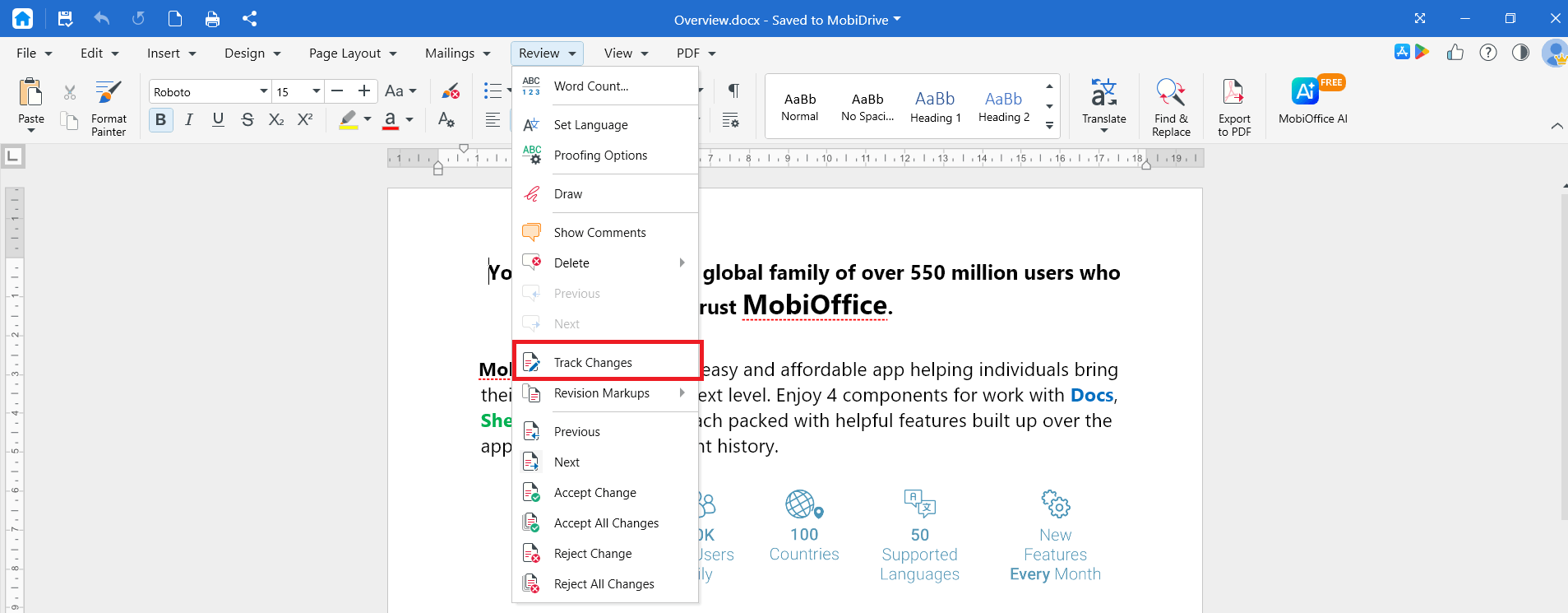
2. Щракнете върху менюто Преглед.
3. Щракнете върху Проследяване на промените. Всички промени, които направите сега, ще бъдат отбелязани.
Изберете как да се показват промените
1. В менюто Преглед щракнете върху Маркировки за редакция.
2. Изберете как да се показват редакциите:
Опростен маркъп показва чист текст и маркира променените редове с вертикална линия.
Целият текст показва редакциите като балончета до всеки ред.
Финален показва документа с приложените промени.
Оригинален скрива редакциите, но продължава да ги проследява.
Приемане или отхвърляне на промени
1. Използвайте Напред или Назад, за да преглеждате промените.
2. Изберете Приемане на промяна, за да я запазите, или Отхвърляне на промяна, за да я премахнете.
3. За да обработите всички наведнъж, изберете Приемане на всички промени или Отхвърляне на всички промени.
4. Изберете отново Проследяване на промените, за да го изключите, и запазете документа.
Коментари: оставяйте бележки, без да променяте файла
Коментарите ви позволяват да добавяте обратна връзка или въпроси, без да редактирате съдържанието. Коментарите работят в MobiDocs, MobiSheets, MobiPDF и MobiSlides.
В MobiDocs и MobiSheets добавянето на коментар е Premium функция; в MobiPDF и MobiSlides е безплатно.
Добавяне на коментар
1. Изберете текста, клетката или обекта, към който искате да добавите коментар.
2. Щракнете с десния бутон върху избрания текст (или изберете клетка в MobiSheets), след което изберете Вмъкване на коментар (или Коментар в MobiSheets) от контекстното меню. В MobiSlides щракнете върху менюто Преглед, след което върху Коментар.
3. Въведете бележката си.
Преглед и премахване на коментари
1. Щракнете върху Напред или Назад, за да се придвижвате между коментарите.
2. Щракнете върху Изтриване на коментар, за да премахнете избрания коментар.
Съвместна работа с MobiDrive
MobiDrive поддържа споделен файл актуален за всички, които имат достъп до него — като облачно хранилище, което винаги е синхронизирано, а не като едновременно редактиране от всички в един и същи документ.
Запазете файла в MobiDrive.
Споделете го и дайте на сътрудниците си разрешение за редактиране.
Когато сътрудник отвори файла от MobiDrive и запази промените си, актуализацията се качва в облака. При следващото отваряне или опресняване на файла ще виждате последната му версия.
За да избегнете презаписване на чужда работа, координирайте кой редактира споделения файл в даден момент — не приемайте, че промените се сливат автоматично, докато няколко души пишат едновременно.
Отстраняване на неизправности
Не виждам „Проследяване на промените“ или „Коментари“. Тези инструменти се намират в менюто Преглед в MobiDocs. Отворете документ, след което кликнете върху Преглед.
Редакциите ми не се проследяват. Включете Проследяване на промените от менюто Преглед, преди да започнете редактиране.
Споделеният от мен файл може само да се преглежда. По подразбиране получателите имат право само на преглед. Дайте им разрешение за редактиране и се уверете, че са влезли в MobiOffice.
Коментар не изчезва. Изберете коментара, след което кликнете върху Изтриване на коментар в менюто Преглед.
Двама редактирахме файла едновременно и едните промени липсват. MobiDrive синхронизира запазената версия на файла — не обединява едновременни редакции от двама потребители. Който запази последен, презаписва предишния запис. Координирайте се с колегите си, преди да редактирате един и същ файл едновременно.
Накъде да продължите
Вече знаете основните начини за съвместна работа в MobiOffice. Следващата стъпка е да настроите файловете си и да ги споделите между устройствата си.


